








建築設計において、平面図は建物の構成や空間の使い方を伝える重要な図面です。部屋の配置、壁、建具、設備などを正確に表現することで、設計内容の確認や施工への情報共有に役立ちます。
しかし、CADの基本操作を覚えた後でも、実際の業務では「思ったより作図に時間がかかる」「同じような図面なのに、他の人より完成まで時間がかかる」「修正作業に多くの時間を使ってしまう」と感じることがあります。
この差は、単純にCAD操作の速さだけで決まるものではありません。
平面図作成では、どのタイミングで何を決めるか、どの順番で作業を進めるか、どの部分を後から調整できる状態にしておくかによって、完成までの時間や図面品質が大きく変わります。
この記事では、平面図の基本的な書き方に加えて、作図スピードに差が出る理由や、効率よく図面を作成するための考え方を紹介します。
平面図を書く前に確認すべきこと
平面図作成では、CADを開いてすぐ線を描き始めるのではなく、まず図面の目的や条件を整理することが重要です。
実務では、設計変更や確認による修正が発生します。作図前の確認が不足していると、描きながら判断する場面が増え、結果として修正作業が増えてしまいます。
図面の用途・作成段階を確認する
同じ建物の平面図でも、基本設計から実施設計、施工段階まで、作成する段階によって必要な情報は異なります。
基本設計では、空間構成や動線、部屋配置など、建物全体の方向性を確認することが重要です。一方、実施設計や施工段階では、寸法、建具、設備、納まりなど、より具体的な情報が求められます。
作図前には、以下のような項目を確認しておくことが重要です。
| 確認項目 |
確認する内容 |
| 図面の目的 | 検討用、提出用、施工用など、何のための図面なのか |
| 作成段階 | 基本設計、実施設計、施工図など、現在どの段階の図面なのか |
| 必要な詳細度 | 間取りの確認だけでよいのか、寸法・設備・詳細な表現まで必要なのか |
| 設計条件 | 構造、法規、設備、既存条件など、考慮すべき条件は何か |
| 作図基準 | 縮尺、通り芯、基準寸法など、作図の前提条件は整理されているか |
「どこまで描くか」を最初に判断することは、平面図作成における重要な作業の一つです。
平面図を書く基本的な手順
平面図を作成する場合、一般的には以下のような順番で作図を進めます。
1.基準線・通り芯の設定:柱や壁、寸法の基準となる位置関係を整理する
2.建物外形の作成:外壁ラインや建物全体の大きさ、基本形状を決める
3.壁・間取りの配置:部屋構成、間仕切り壁、動線、空間の使い方を整理する
4.建具・設備の配置:ドア、窓、階段、キッチン、水回り設備などを配置する
5.寸法・注記の追加:各部の寸法、仕様、図面を読むために必要な情報を整理する
この順番が基本となる理由は、単純に大きなものから小さなものへ描くためではありません。建築設計では、要素によって変更が発生するタイミングや、修正時の影響範囲が異なります。
建物外形や主要な壁、間取り構成は、空間全体の方向性を決める基本要素です。そのため、先に整理することで、その後の作業が安定します。
一方で、建具や設備、寸法や注記などの詳細表現は、設計の進行に合わせて調整が発生しやすい部分です。
空間構成が固まる前に細かい部分まで作り込むと、設計変更が入った際に修正範囲が広がります。
平面図作成では、基準となる情報から空間構成、詳細要素、図面表現へと段階的に進めることが、効率よく作図するための基本的な考え方です。
なぜ自分の平面図作成は時間がかかるのか?作図スピードに差が出る理由
同じCADを使っていても、平面図の完成までにかかる時間には差が出ます。
その差は、線を描く速さだけではありません。
実際の設計業務では、操作に迷う時間、作業方法を考える時間、必要な情報を探す時間、修正に対応する時間など、作図以外の部分にも多くの時間が発生します。
作図中に何度も手が止まってしまう
平面図作成では、CAD操作そのものに慣れているかどうかで作業時間が変わります。
経験が浅い段階では、
「この作業はどのコマンドを使えば早いのか」
「この表現はどの方法で作ればよいのか」
と迷う時間が発生します。
また、作図の流れが決まっていない場合、途中で次の作業を考える必要があり、作業が何度も中断します。
CAD操作の習熟度だけでなく、平面図をどの順番で進めるかという作図フローの理解も、完成時間に影響します。
同じ作業を毎回手作業で繰り返している
平面図作成では、建具、設備記号、家具、注記など、同じような要素を何度も配置する場面があります。
これらを毎回手作業で作成すると、一回あたりの時間は小さくても、案件を重ねるほど大きな差になります。
作図スピードが速い人ほど、どの作業を減らせるかを考え、CAD機能や作図ルールを活用しています。
似た図面があるのに、毎回ゼロから作ってしまう
建築設計では、過去案件の平面図、標準図、詳細図、建具表現、設備記号など、再利用できる情報が数多くあります。
しかし、これらの情報が整理されていない場合、
「以前似た図面を作ったはずだけど、どこにあるか分からない」
「探す時間を考えると、作り直したほうが早い」
という状態になります。
図面資産を活用できるかどうかは、長期的な作図効率に大きく影響します。
小さな変更が大きな修正につながってしまう
建築設計では、一つの変更が複数の要素に影響します。
例えば、壁位置を変更する場合、修正対象は壁だけではありません。以下のような部分にも影響する可能性があります。
● 部屋寸法
● 建具位置
● 家具配置
● 設備計画
● 構造条件
● 納まり
経験が少ない段階では、「ここだけ直せばよい」と考えてしまい、後から修正箇所が増えることがあります。
実務経験を積むことで、変更の影響範囲や、今決めるべき部分を判断できるようになります。
平面図作成の効率を高める実践的なコツ
前章で紹介したように、作図時間が長くなる原因の多くは、単純なCAD操作ではなく、繰り返し作業や確認作業にあります。
そのため、効率化では「速く描く方法」だけではなく、「無駄な作業が発生しにくい環境」を作ることが重要です。
繰り返し作業を減らすためにテンプレートを活用する
平面図作成では、図面を描き始める前にも多くの設定作業があります。
例えば、レイヤー構成、文字スタイル、寸法スタイル、線種・線幅、図面枠、印刷設定などです。これらを図面ごとに毎回設定していると、作図そのものではなく、準備作業に時間を使うことになります。
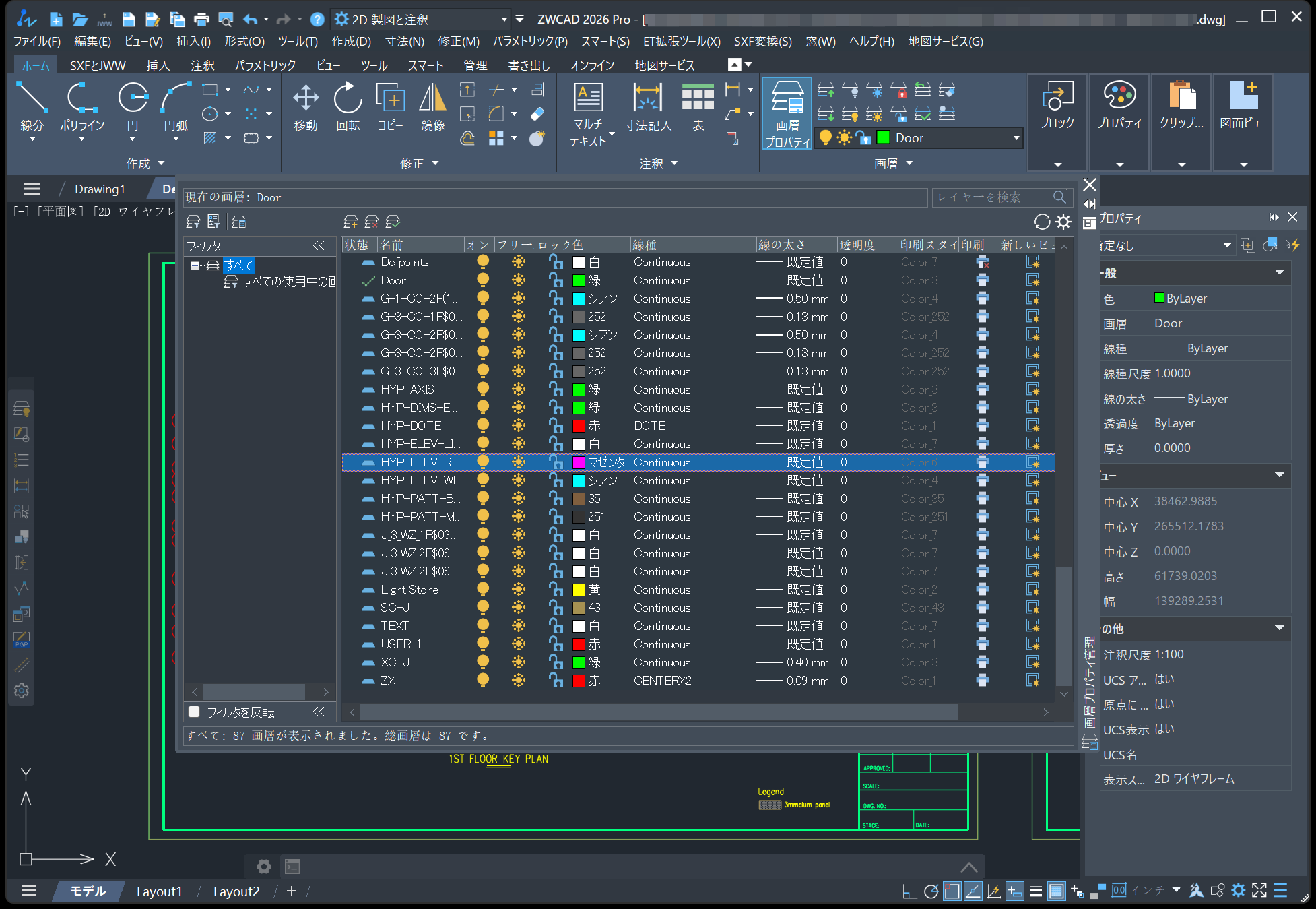
よく使用する設定をDWTテンプレートとして準備しておくことで、新規図面でも統一された環境から作業を開始できます。
また、レイヤー構成を整理しておくことで、必要な情報だけを表示したり、修正対象を確認したりしやすくなります。
さらに、よく使うコマンドをショートカットに設定したり、ツールバーやメニューを自分の作図スタイルに合わせて調整したりすることで、操作を探す時間も減らせます。
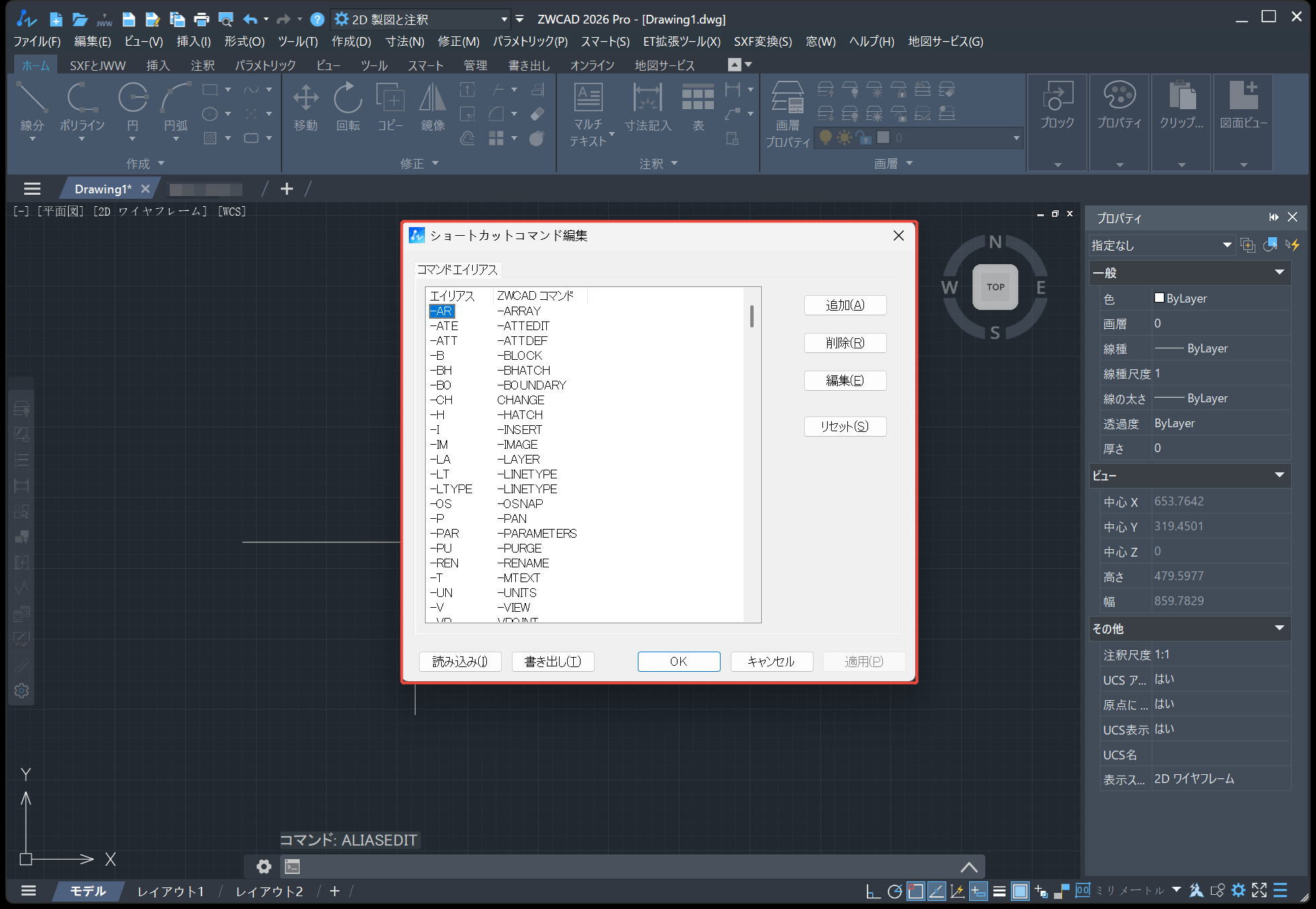 特に複数人で図面を扱う場合、設定を標準化することで、図面表現のばらつきを減らし、共有や確認もしやすくなります。
よく使う素材を整理し、作図時間を短縮する
平面図作成では、毎回ゼロから作る必要のない素材が数多くあります。例えば、建具、設備記号、家具、詳細図、標準的な表現などです。
しかし、これらの素材が整理されていない場合、
「以前使ったデータがどこにあるか分からない」
「探す時間を考えると、作り直したほうが早い」
という状態になり、作図経験や既存データを十分に活用できません。
よく使う素材を整理し、必要な時にすぐ利用できる状態にしておくことで、作図開始から完成までの時間を短縮できます。
例えば、建具や設備など、過去に作成したCADデータを管理しておけば、デザインセンターを使って既存図面から必要なブロックやCADデータを探し、現在の図面に再利用できます。
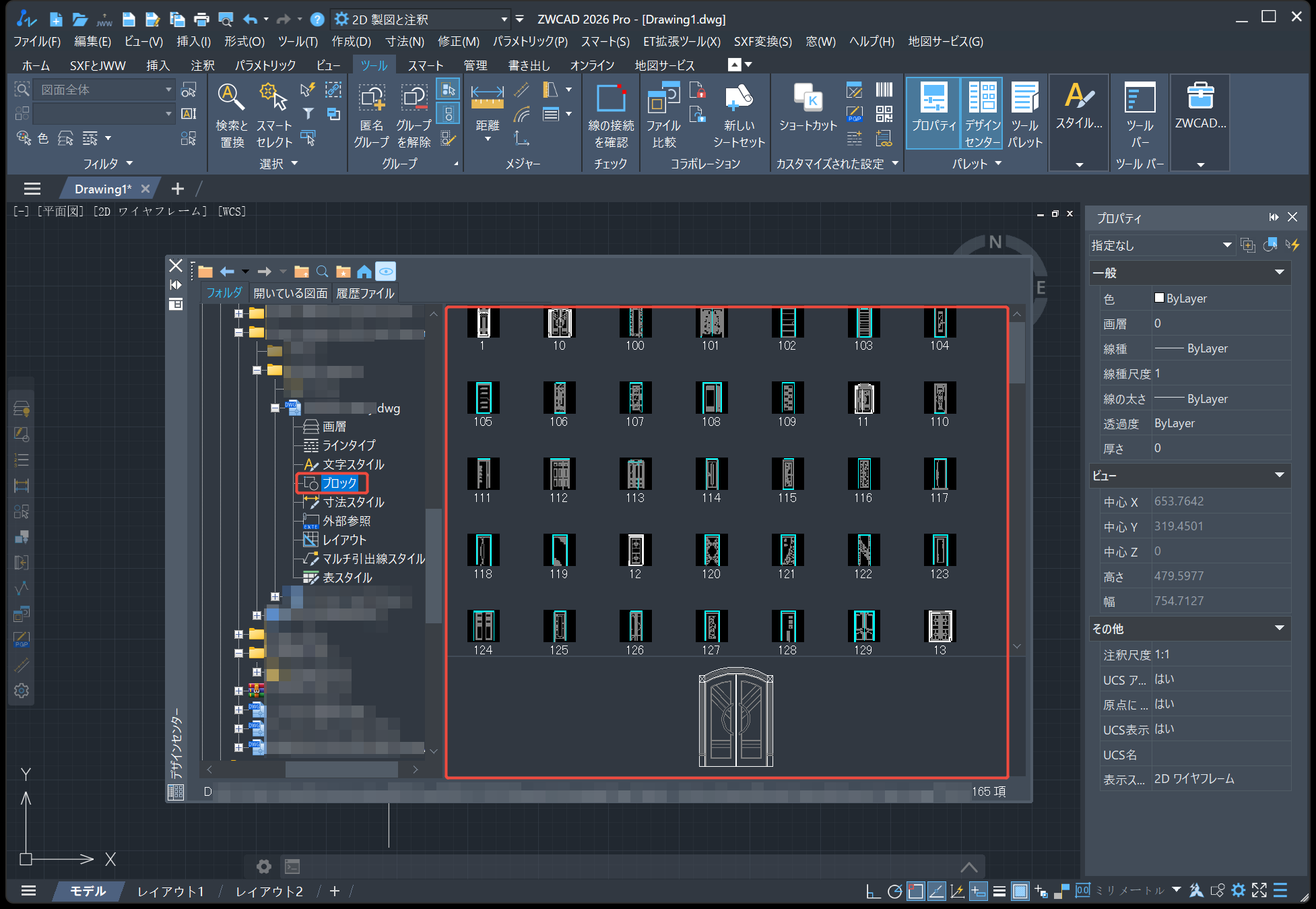
また、頻繫に使用する建具や設備記号などは、ツールパレットに登録しておくことで、必要な時にすぐ呼び出して配置できます。
重要なのは、最初からすべての素材を完璧に整理することではありません。
日常的によく使うものから少しずつ整理し、自分やチームがすぐ利用できる環境を作ることが、継続的な効率化につながります。
変更に対応しやすい図面構成にする
建築設計では、設計途中で仕様変更や修正が発生することがあります。
そのため、作図時点から「後で変更が入る可能性」を考え、修正しやすい状態で図面を作成することが重要です。例えば、レイヤー構成を整理し、壁、建具、設備、寸法、注記などの情報を適切に管理することで、修正対象を確認しやすくなります。
また、外部参照などの機能を活用して図面情報を適切に分けて管理することで、変更箇所の確認や修正範囲の把握がしやすくなります。
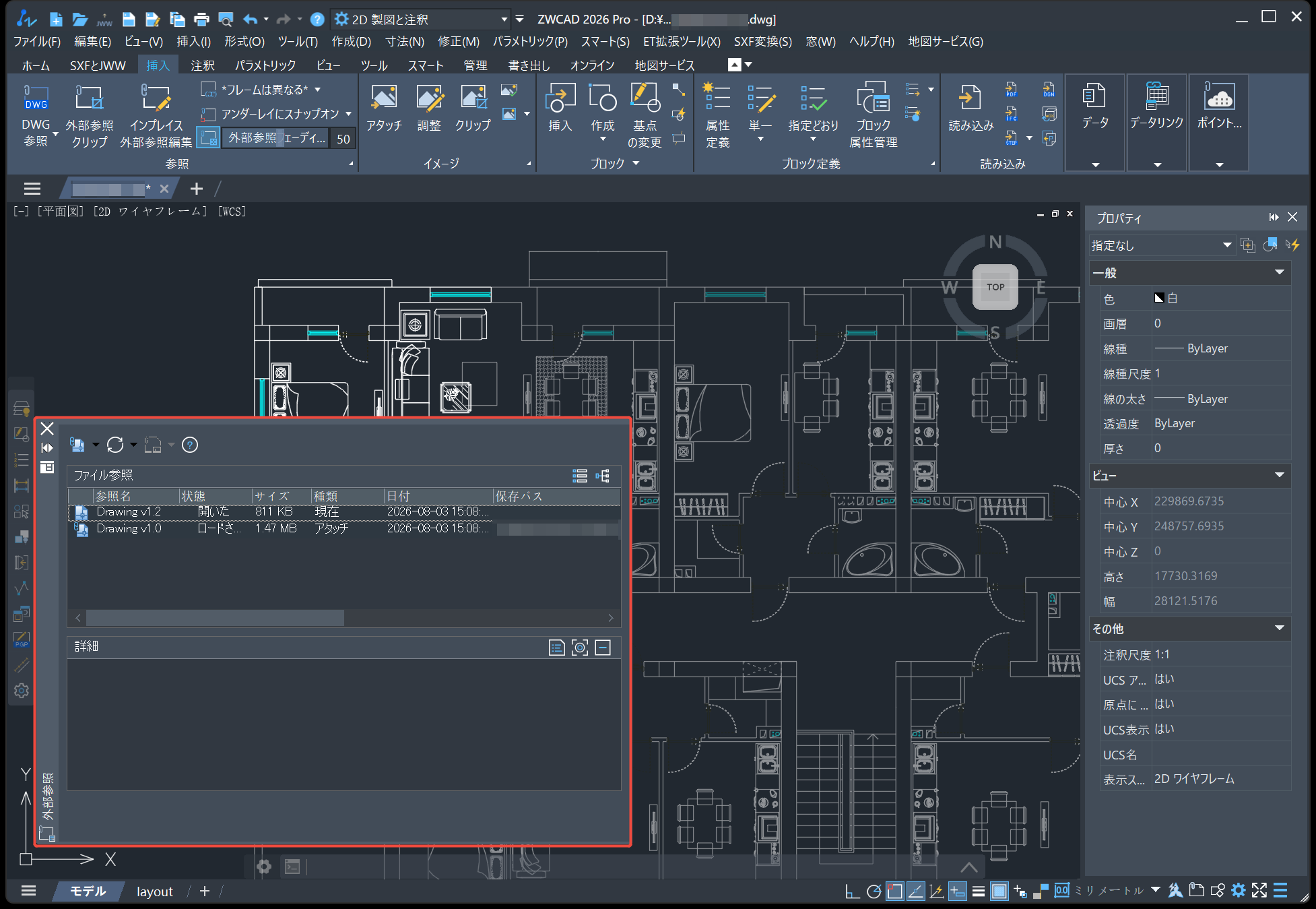
特に設計変更が多い案件では、完成した状態だけを考えるのではなく、変更が発生した時に対応しやすい図面構成にしておくことで、後工程での手戻りを減らすことができます。
平面図作成では、「完成した図面」だけでなく、「変更が発生した時に扱いやすい図面」を作ることも重要です。
検索・選択・図面比較機能で確認作業を効率化する
図面が大きくなるほど、必要な情報を探す時間も作業効率に影響します。
修正対象を探すために図面全体を確認したり、同じ種類の要素を一つずつ選択したりすると、それだけで多くの時間がかかります。
類似検索やスマートセレクトなどの検索・選択機能を活用することで、条件に一致する図形を探したり、特定の要素をまとめて選択したりでき、確認作業を効率化できます。
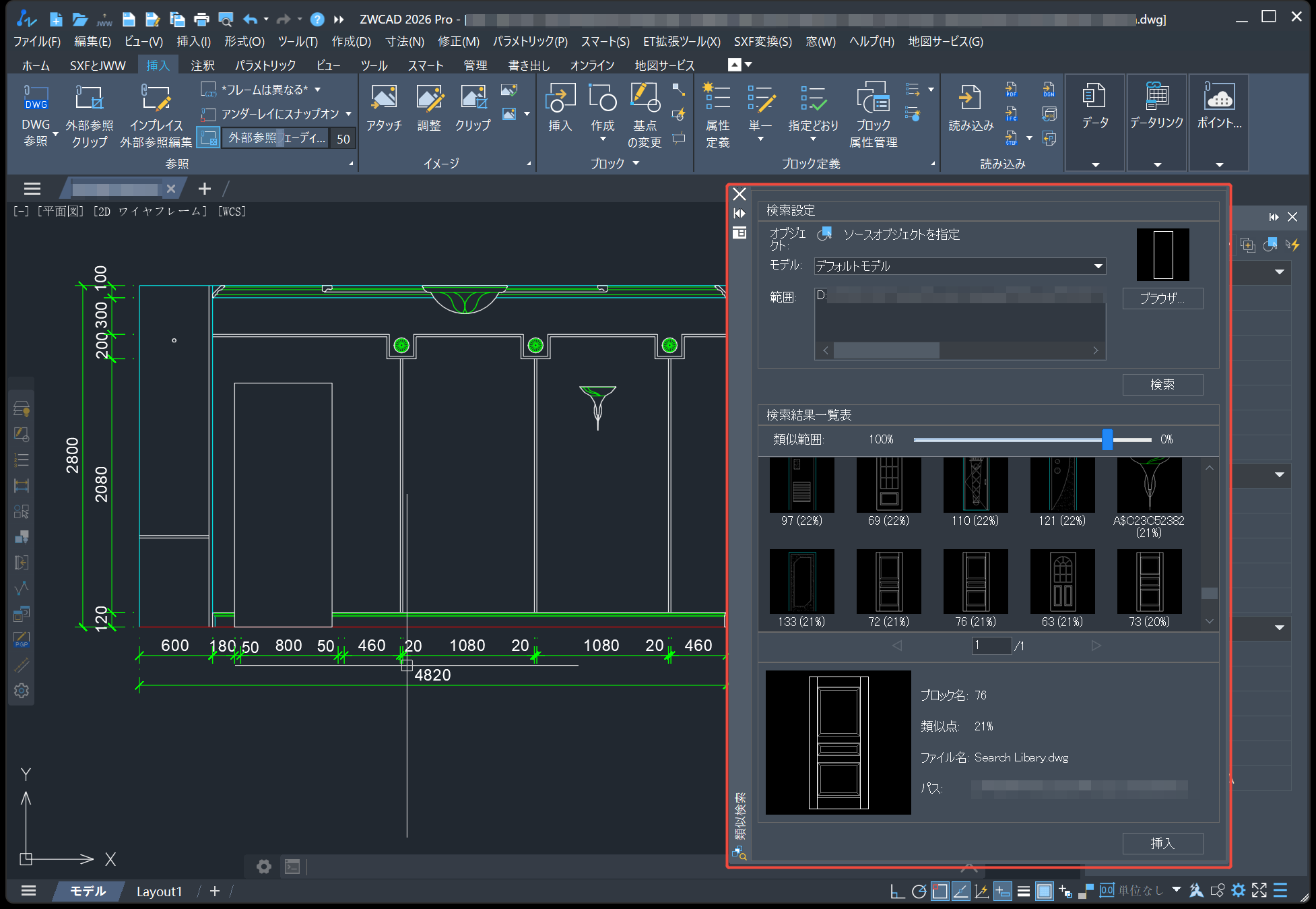
また、設計変更前後の図面比較機能を利用することで、どこが変更されたのかを確認しやすくなり、修正漏れの防止にも役立ちます。
過去案件や標準図を設計資産として活用する
作図効率を高めるためには、毎回ゼロから考えない仕組みを作ることも重要です。
建築設計では、過去案件の平面図、詳細図、標準図、納まり表現など、参考にできる情報が数多くあります。
しかし、これらが整理されていない場合、
「以前似た案件を作ったはずだけど、どこにあるか分からない」
「探す時間を考えると、新しく作ったほうが早い」
という状態になり、蓄積した経験やデータを活用できません。
過去案件は設計検討の参考資料として、CADライブラリは日常の作図部品として、それぞれ目的に合わせて管理することが重要です。
ZWCADで平面図作成を効率化する
ZWCADは、ZWSOFTが開発する2D CADソフトウェアです。建築設計、機械設計、土木設計など、さまざまな分野で利用されており、DWG形式を中心とした図面作成環境を提供しています。建築分野では、平面図作成のように日常的に繰り返し作業が発生するため、CADを選ぶ際には、図面を作成できることだけでなく、作業を効率よく進められる操作環境も重要になります。
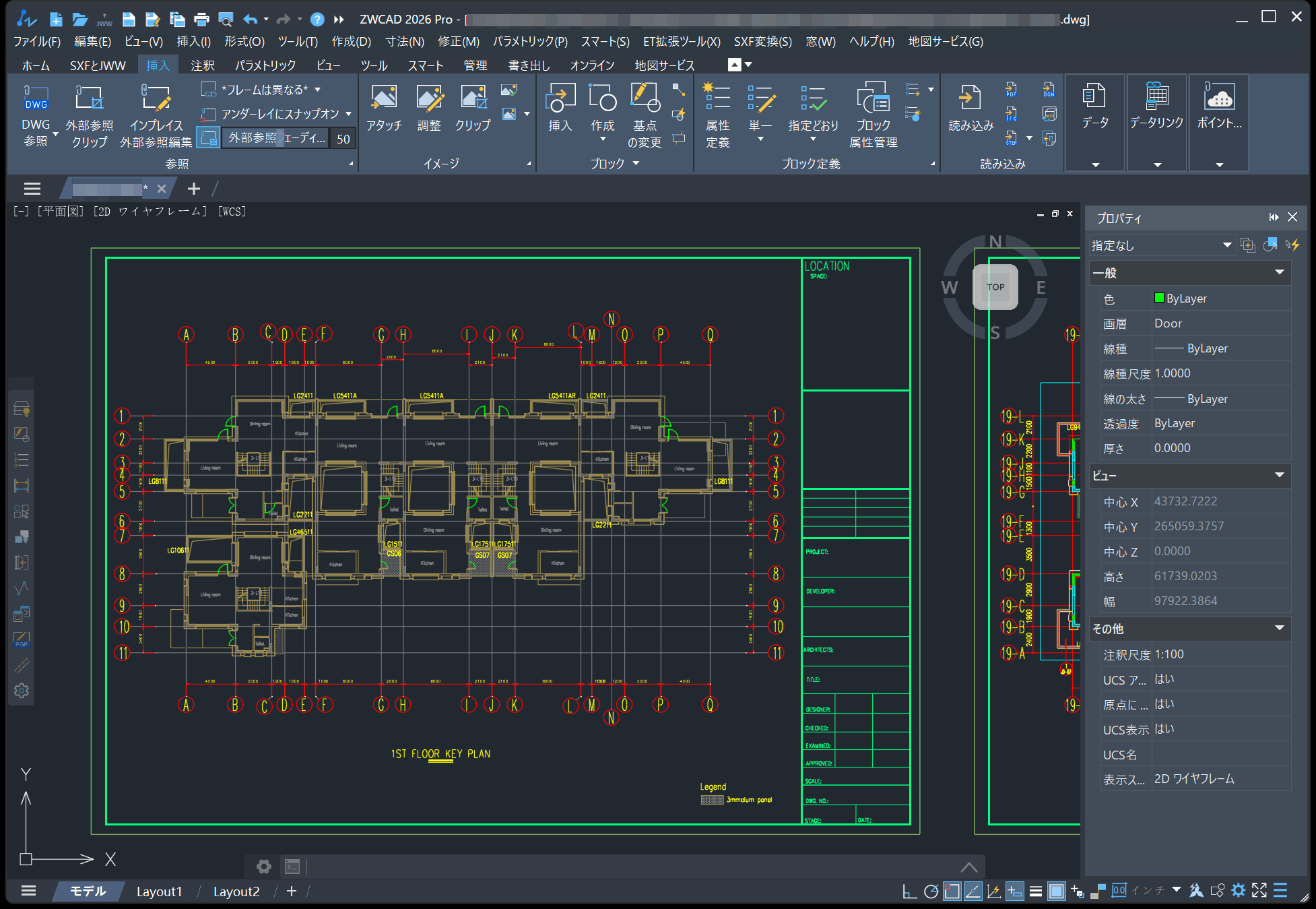
ZWCADでは、DWG互換性により既存図面データを活用しやすく、過去の図面を利用した修正や編集作業をスムーズに進めることができます。また、テンプレート、ブロック、カスタマイズ機能などを活用することで、平面図作成における繰り返し作業を減らし、使用者の作図スタイルに合わせた環境を整えることができます。
また、建築図面では案件の進行に伴ってデータ容量が大きくなり、ファイルの読み込み、表示切替、拡大・縮小、編集操作などの日常的な操作性が作業効率に影響します。ZWCADは、大容量図面を扱う実務環境でもスムーズな操作をサポートし、設計者が図面作成に集中できる環境づくりを支援します。さらに、検索・選択、図面比較などの機能を活用することで、修正確認や設計変更への対応も効率化できます。
平面図作成の効率を高めるには、設計者自身の経験や作図方法だけでなく、それを支えるCAD環境も重要です。ZWCADの操作性や機能を実際の作図環境で確認したい方は、30日間の無料体験版を利用できます。日々の設計業務に適したCAD環境かどうか、ぜひ実際にお試しください。

業界 最高レベルのDWG互換性! 販売実績25年
信頼できる2次元CAD
登録不要!フォームの入力だけでOK!
 64 ビット専用
 100%安全
まとめ:平面図の書き方で重要なのは「速く描くこと」ではなく「無駄を減らすこと」
平面図作成のスピードは、CAD操作の速さだけでは決まりません。
重要なのは、どの順番で作業するか、何を先に決めるか、どの情報を再利用するか、変更をどこまで予測できるかという点です。
経験を積んだ設計者ほど、単純に線を早く描いているのではなく、無駄な作業や修正を減らすための判断をしています。
平面図の書き方を改善するとは、単にCAD操作を覚えることではありません。
設計意図を正確に伝えながら、効率よく図面を完成させるための考え方と作図環境を整えることが重要です。