


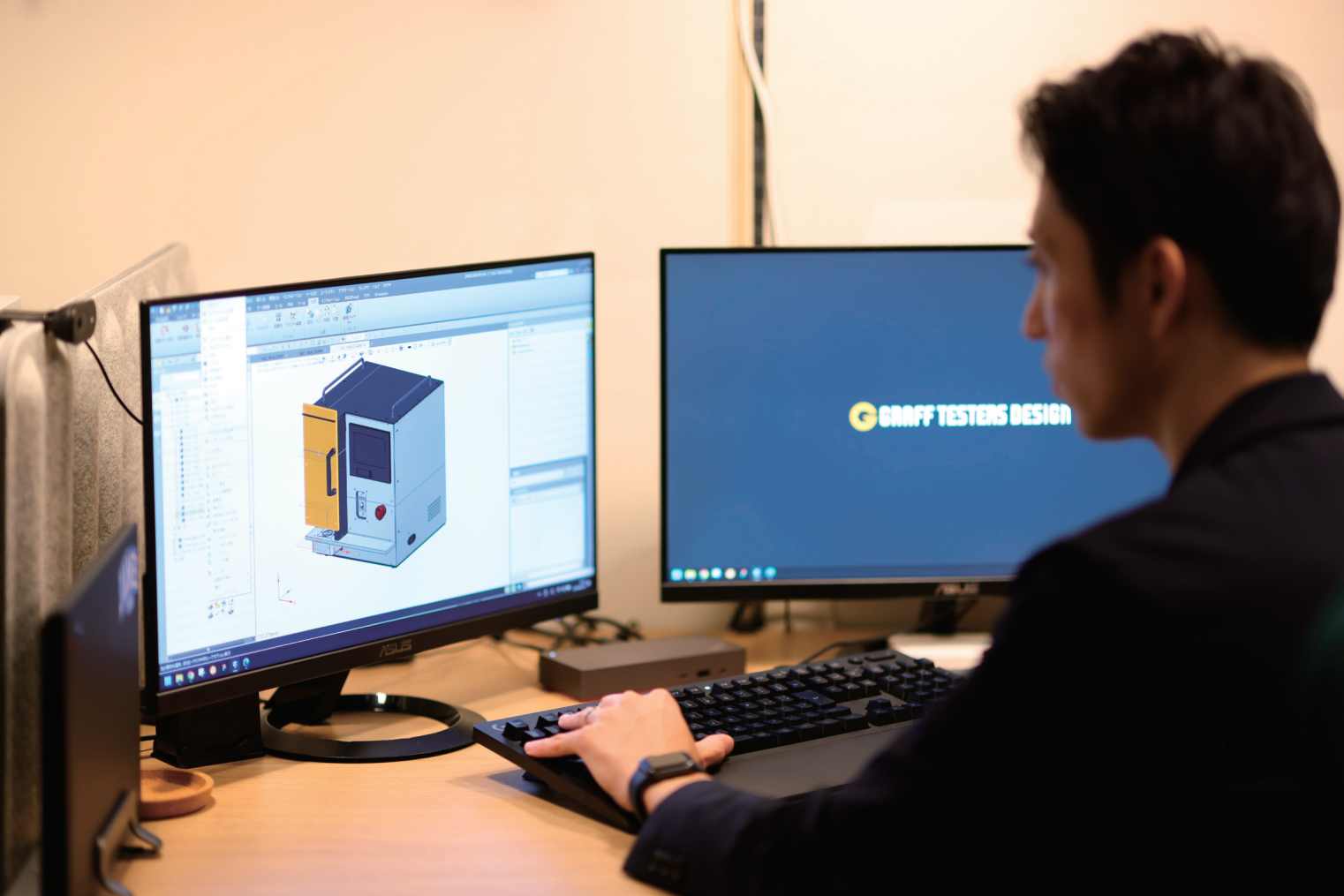









CAD設計の現場では、図面作成そのものだけでなく、作図前の環境設定にも多くの時間が必要になります。
レイヤー設定、文字スタイル、寸法設定、印刷環境などを毎回手動で行う場合、設計作業以外の準備に時間がかかるだけでなく、担当者による設定の違いも発生しやすくなります。
「新しい図面を作成するたびに同じ設定を繰り返している」
「設計者によってレイヤー構成や図面表現が異なる」
「過去の図面を流用した際に修正作業が発生する」
こうした課題は、複数の設計者や拠点でCADを利用する企業ほど大きな負担になります。また、熟練設計者が培ってきた作図ルールや設定ノウハウを、どのように社内で共有・継承するかも重要な課題です。
CAD標準化の目的は、単に図面形式を揃えることではありません。設計者が不要な設定作業に時間を取られることなく、本来の設計業務に集中できる環境を整えることにあります。
その方法の一つが、DWTファイルの活用です。
本記事では、DWTファイルの基本的な仕組み、DWG・DWF・DWSとの違い、標準化できる設定項目、作成・運用方法について解説します。
DWTファイルとは?
DWTファイルとは、CADで利用される図面テンプレートファイルです。
DWTは「Drawing Template」の略で、新規図面を作成する際の標準的な作図環境を保存するために使用されます。
DWTファイルには、図面枠などの具体的なオブジェクトだけでなく、レイヤー設定、文字スタイル、寸法スタイル、印刷設定なども保存できます。
これらをあらかじめテンプレートとして用意しておけば、新規図面を作成するたびに同じ設定を繰り返す必要がなく、決められた作図環境から作業を開始できます。
また、共通のDWTファイルを使用することで、企業や設計チーム内で作図環境を統一し、CAD標準化にもつなげることができます。
DWT・DWG・DWF・DWSの違い
CADでは、DWT、DWG、DWF、DWSなど、用途の異なる複数のファイル形式が使われています。
これらのファイルは、それぞれ役割が異なります。
| ファイル形式 | 主な用途 | 特徴 |
| DWT | 図面テンプレート | 新規図面作成時に使用するテンプレートファイルです。レイヤー、文字スタイル、寸法スタイル、図面枠、印刷設定などを保存し、作図環境を整えるために利用されます。 |
| DWG | 図面データ | CADで作成した設計データを保存する主要なファイル形式です。図形情報、寸法、文字などを含み、実際の設計成果物の作成・編集・管理に利用されます。 |
| DWF | 図面共有・閲覧 | 図面内容を確認・共有するための形式です。主に閲覧やレビューに使用し、図面の再編集には使用しません。設計レビューや承認、関係者との情報共有に活用されます。 |
| DWS | CAD標準管理 | 図面標準ルールを管理するためのファイル形式です。レイヤー設定や寸法スタイルなどの基準を管理し、CAD標準の維持に利用されます。 |
これらのファイル形式の中でも、DWTは設計者が作図を開始する前の環境を整え、企業の設計ルールをCAD環境へ反映する役割を持っています。
DWTファイルが解決するCAD設計現場の課題
CAD設計の効率化では、図面作成のスピードだけでなく、作図環境の管理や設計ルールの共有も重要です。
DWTファイルは、設定作業の削減、図面表現の統一、設計ノウハウの共有など、CAD運用で発生する課題への対策として活用されています。
繰り返し発生する設定作業を削減する
CADで新規図面を作成する際、設計者はレイヤー設定、文字スタイル、寸法設定、印刷環境など、多くの準備作業を行う必要があります。
これらの設定を毎回手動で行っている場合、設計者は図面作成ではなく、作図環境の準備に時間を使うことになります。
また、設定項目が多いほど、
「必要な設定を一部忘れてしまう」
「担当者によって設定内容が異なる」
といった問題も発生しやすくなります。
DWTファイルでは、必要な作図環境をあらかじめテンプレートとして保存できます。
新規図面作成時にDWTを利用することで、同じ設定を繰り返す必要がなくなり、設計者は本来の設計作業に集中できます。
設計者ごとの図面表現のばらつきを抑える
複数の設計者がCADを利用する環境では、担当者によって図面表現が異なることがあります。
例えば、
・レイヤー名や構成が異なる
・線種や線幅の設定が違う
・文字サイズや寸法表現が統一されていない
といった違いがある場合、図面確認や修正作業に余計な時間がかかります。
特に、複数部署で設計データを共有する場合や、後工程で図面を使用する場合、こうした違いは業務効率に影響します。
DWTファイルを利用して共通の作図環境を用意することで、設計者は同じルールに基づいて図面を作成できます。
これにより、担当者による表現のばらつきを抑え、図面確認や修正作業を効率化できます。
設計ノウハウを共有し、継承しやすい環境を作る
CAD運用では、長年の経験によって蓄積された作図ルールや設定方法が、特定の設計者に依存してしまうことがあります。
例えば、熟練設計者が個人で管理している設定には、以下のようなノウハウが含まれている場合があります。
・図面作成時に使用するレイヤー構成
・文字サイズや表記方法のルール
・寸法表現や出力設定の基準
しかし、これらが個人の作業環境だけに保存されている場合、担当者の変更や引き継ぎの際に、その知識を継続して利用することが難しくなります。
CAD環境を継続的に管理しやすくする
企業でCADを運用する場合、作図ルールや設定環境は一度決めれば終わりではありません。
図面枠の変更、印刷設定の更新、新しい設計基準への対応など、業務内容の変化に合わせてCAD環境を見直す必要があります。
しかし、各設計者が個別に設定を管理している場合、変更内容を全員へ反映することが難しく、古い設定が残ったまま運用されることがあります。
DWTファイルを社内標準テンプレートとして管理することで、CAD環境の更新や共有を効率的に行うことができます。
ただし、標準化の効果を維持するためには、テンプレートを作成するだけでなく、管理担当者を決め、更新ルールを整備することも欠かせません。
DWTファイルで標準化できるCAD設定
DWTファイルは、単に図面枠を保存するためのテンプレートではありません。
レイヤー設定、文字スタイル、寸法スタイル、レイアウト、印刷環境など、CAD作図に必要な設定を保存し、企業や設計チームの作図ルールをCAD環境へ反映するために活用されます。
レイヤー設定:図面を整理しやすい環境を作る
レイヤー設定は、CAD図面を整理・管理する上で基本となる設定です。
DWTファイルでは、レイヤー名、色、線種、線の太さ、表示状態などをあらかじめ設定できます。
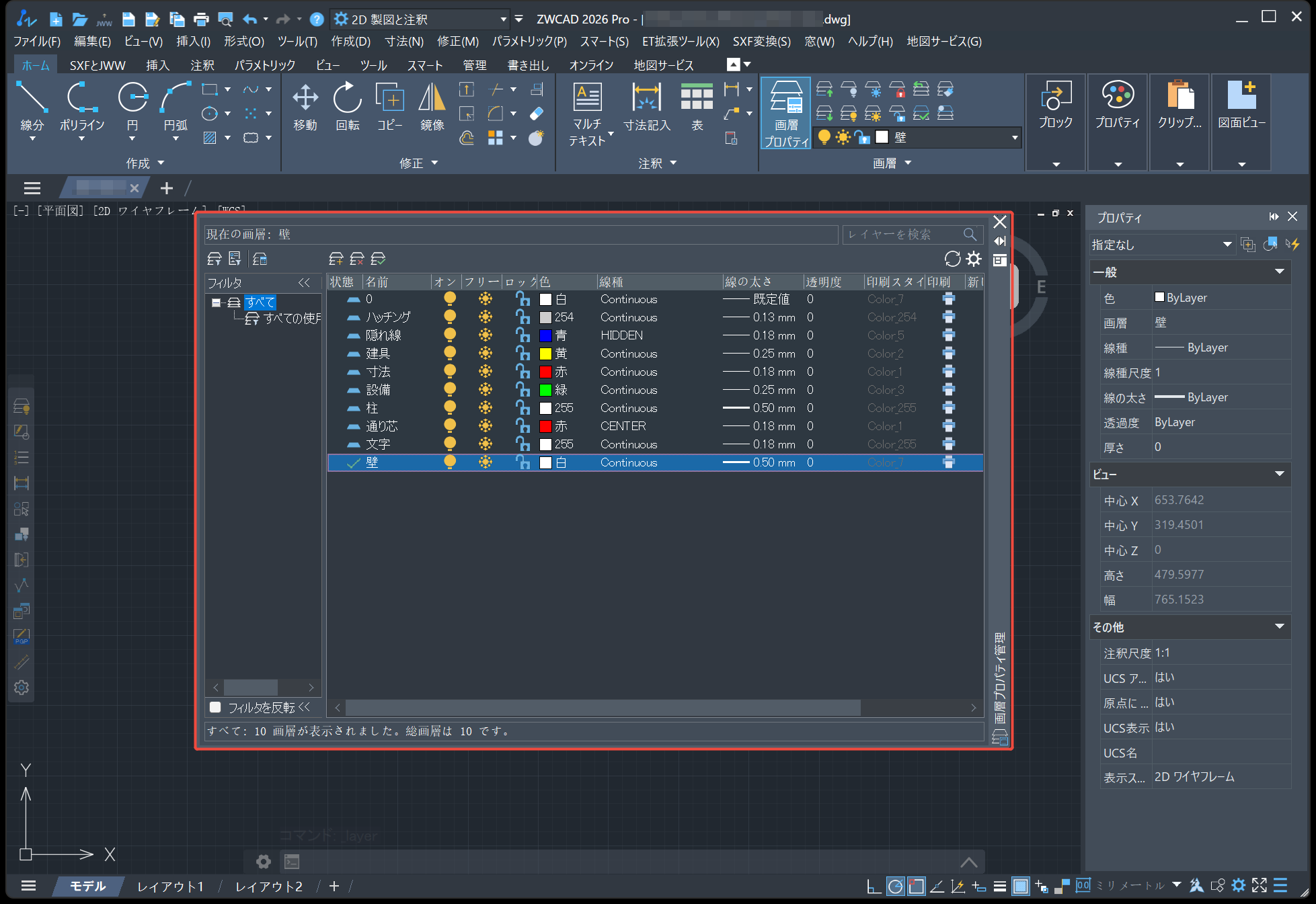
例えば、図面の用途に応じて、壁、柱、設備、寸法などの要素を分類したり、中心線、隠れ線、寸法線などを用途別に管理したりできます。
また、企業独自の命名規則や管理方法を反映することで、設計者が同じ基準で図面を作成できる環境を整えられます。
※レイヤー名や命名規則は企業や業界によって異なるため、自社の設計ルールに合わせて設定することが重要です。
標準となるレイヤー構成をDWTに保存することで、図面管理の一貫性を維持できます。
文字スタイル設定:図面内の文字表現を統一する
図面内の文字設定は、図面の情報を正確に伝えるために重要な要素です。
DWTファイルでは、文字スタイルごとに、使用するフォント、文字高さ、幅係数、傾斜角度などを設定できます。
例えば、図面タイトル、注記、部品名など、用途ごとに文字サイズや表示方法を定義できます。
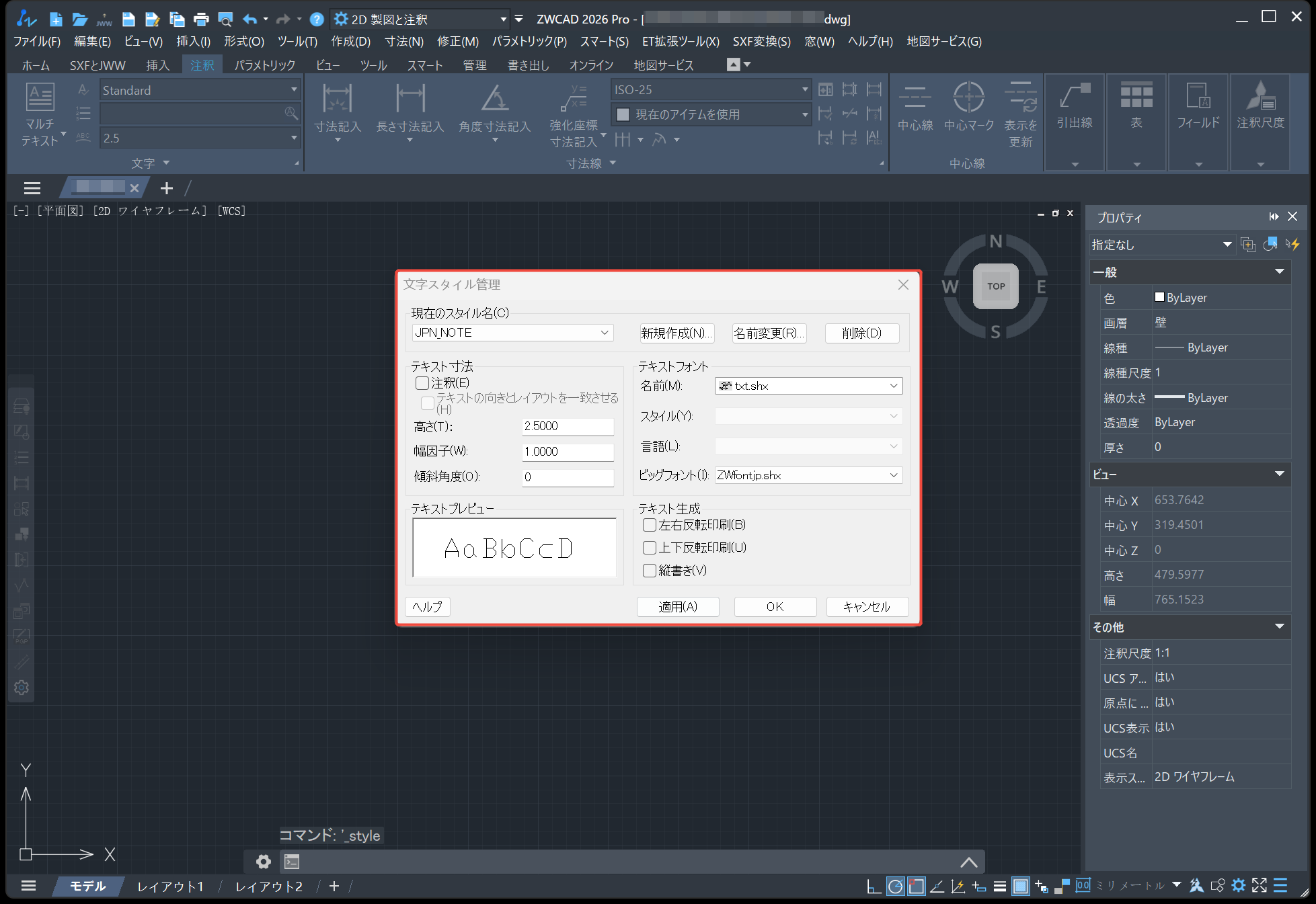
また、企業で使用するフォントや表記ルールをテンプレートに登録することで、担当者による表現の違いを抑えられます。
標準化された文字設定を利用することで、図面を見る人が同じ基準で情報を確認できる環境を整えられます。
寸法スタイル設定:寸法情報を正確に伝える
寸法スタイルは、図面の正確性や読みやすさに関わる重要な設定です。
DWTファイルでは、寸法線の表示方法、矢印の形状、寸法文字のサイズ、単位、表示精度などを設定できます。
例えば、寸法単位、表示精度、公差の表示方法などをあらかじめ決めておくことで、設計者ごとの寸法表現の違いを減らすことができます。
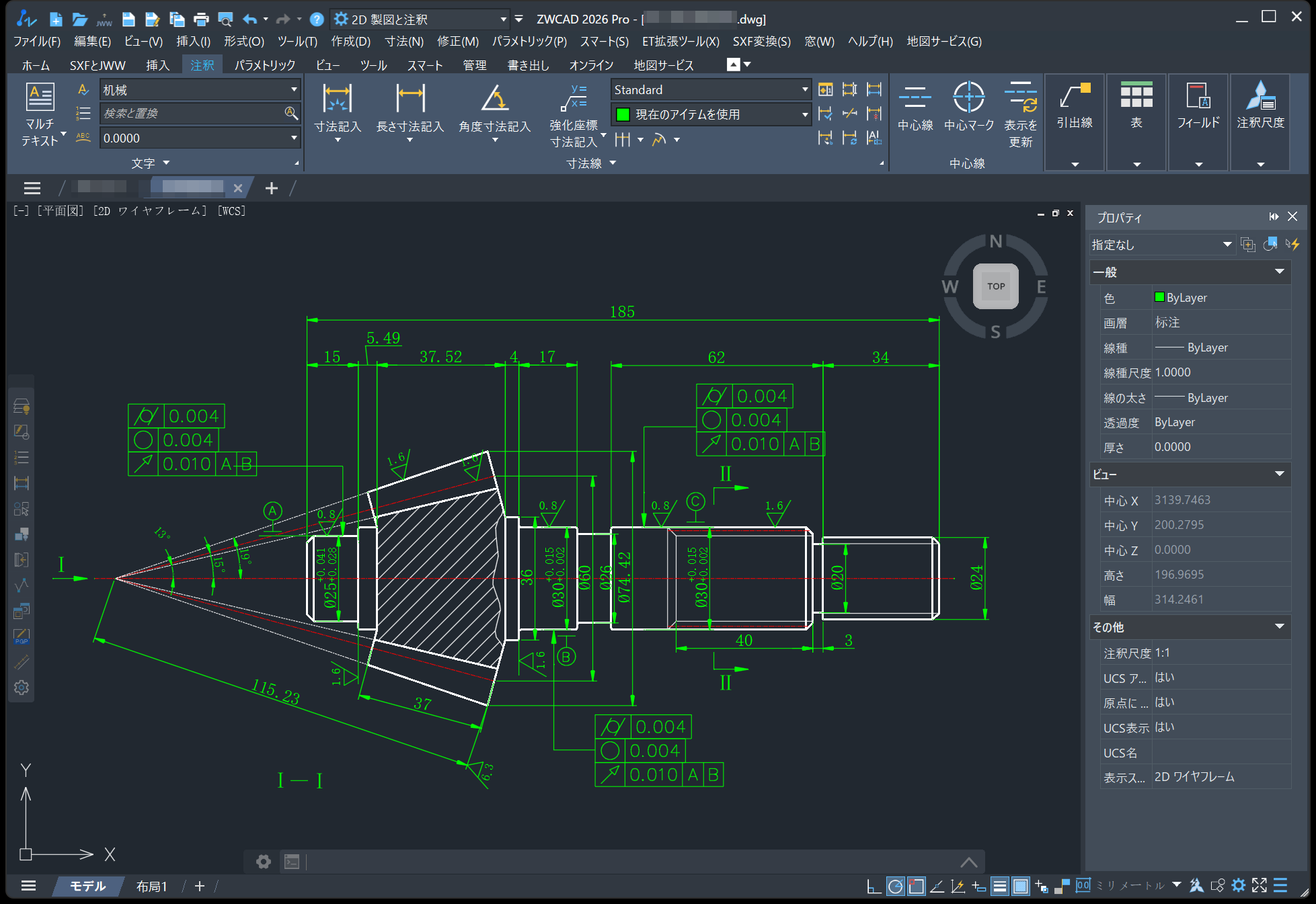
寸法スタイルを標準化することで、図面確認時の認識違いや修正作業を抑え、設計データの品質維持に役立ちます。
図面枠・レイアウト設定:成果物の形式を整える
企業では、提出図面や社内用図面の形式を一定に保つことが求められます。
DWTファイルでは、図面枠、用紙サイズ、レイアウト設定、タイトル欄などをあらかじめ設定・保存できます。
例えば、使用する用紙サイズごとにレイアウトを準備し、図面番号、案件名、作成者、承認欄などを含む標準図面枠を設定できます。
また、ビューポート設定や表示範囲などもテンプレート化することで、図面作成後の調整作業を減らすことができます。
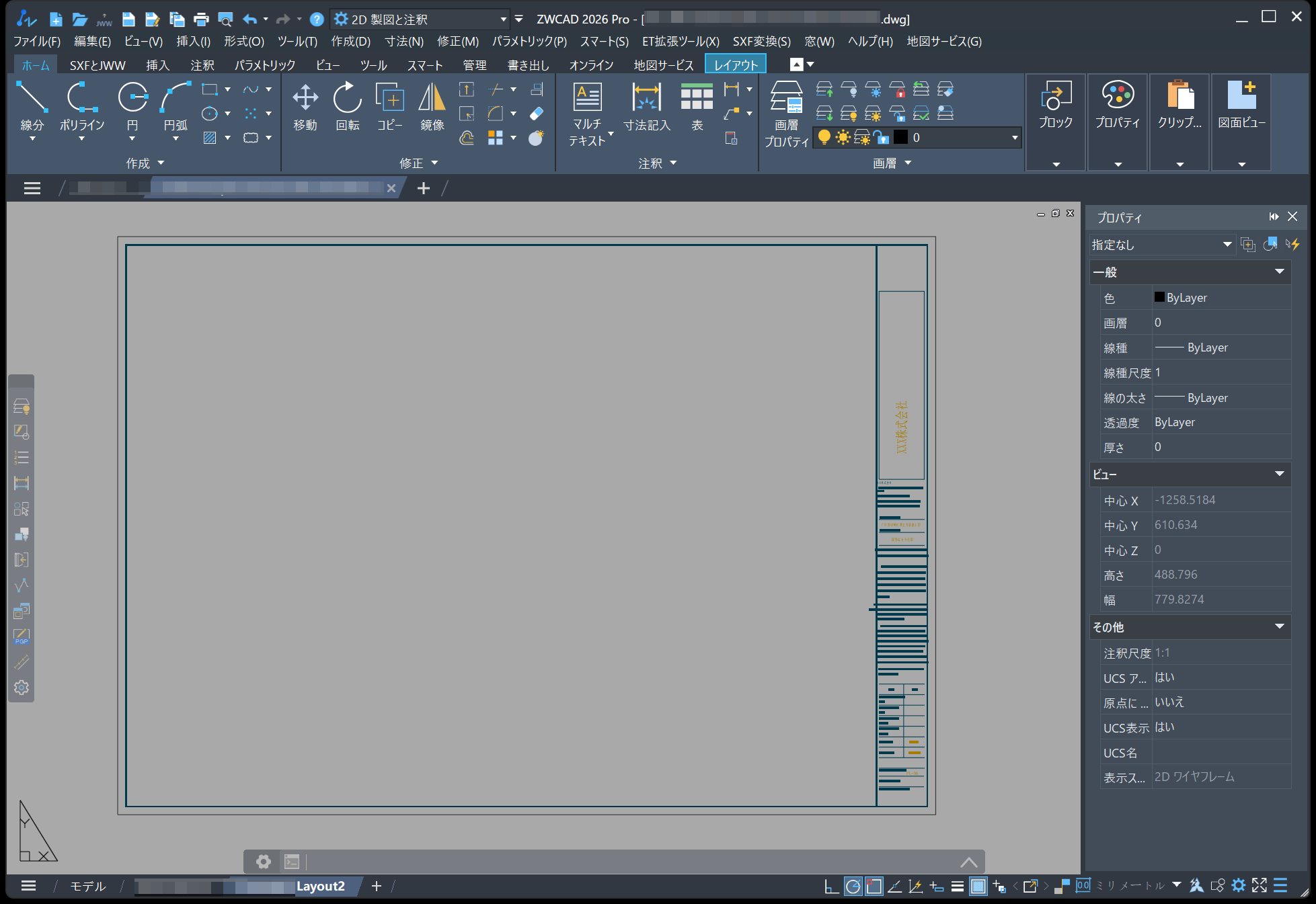
図面枠やレイアウトを標準化することで、設計者ごとの作成形式の違いを防ぎ、提出図面や社内資料を効率的に作成できます。
印刷設定:出力品質を安定させる
CAD図面では、画面上で正しく表示されるだけでなく、最終的な出力結果を一定に保つことも重要です。
DWTファイルでは、用紙サイズ、印刷尺度、印刷設定、線の表示方法などを保存できます。
例えば、用紙サイズに応じた印刷尺度や、線種ごとの出力設定をあらかじめ登録することで、担当者ごとの印刷結果の違いを抑えることができます。
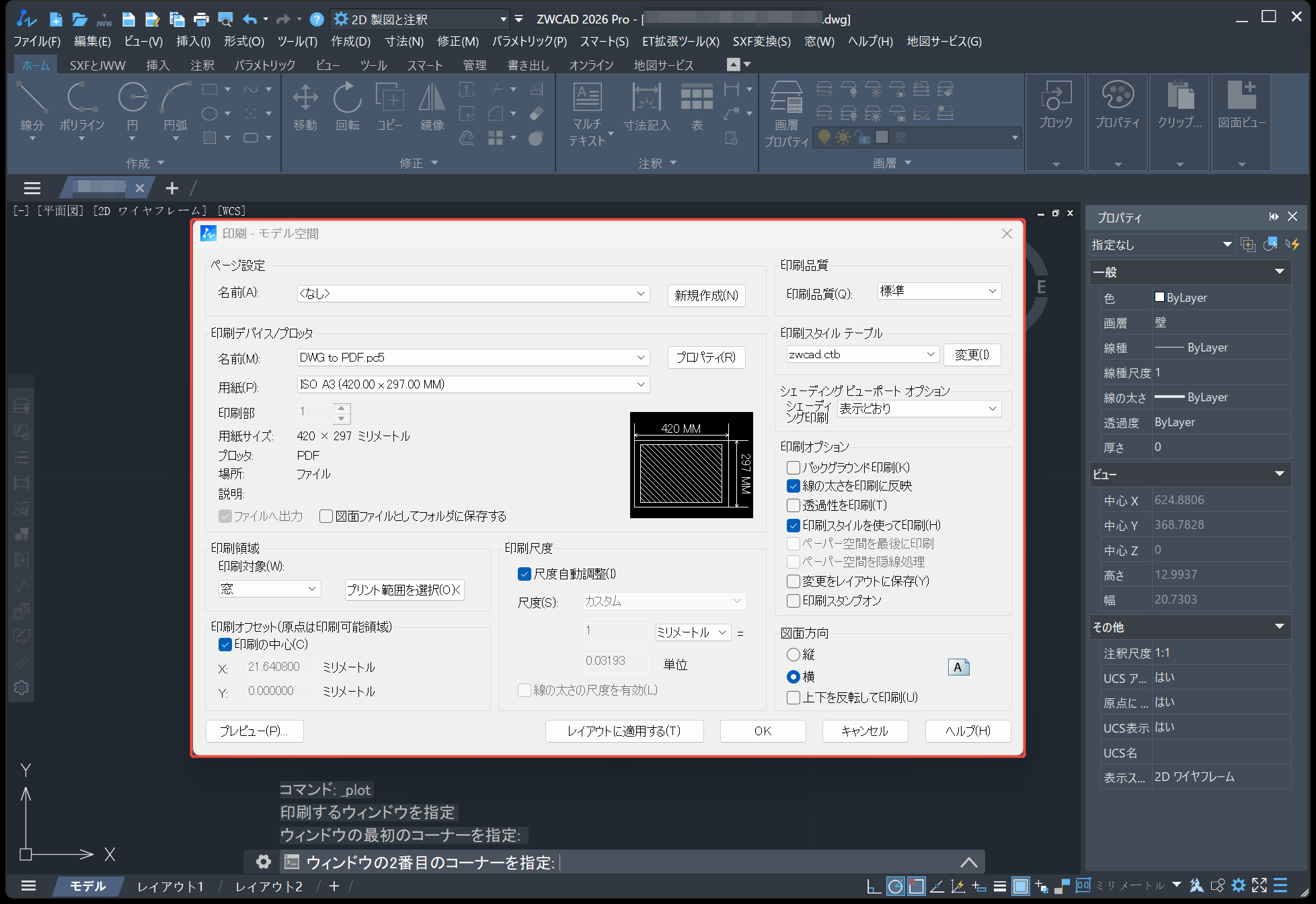
印刷環境を標準化することで、提出図面や社内資料を安定した品質で作成できます。
DWTファイルの作成・運用方法
DWTファイルを効果的に活用するには、テンプレートの作成だけでなく、実際の設計業務に合わせた設定や継続的な管理が重要です。ここでは、AutoCAD互換CADであるZWCADを例に、DWTテンプレートの作成・運用方法を紹介します。

業界 最高レベルのDWG互換性! 販売実績25年
信頼できる2次元CAD
登録不要!フォームの入力だけでOK!
 64 ビット専用
 100%安全
新規図面を作成し、標準環境を設定する
DWTファイルを作成する際は、まず新規図面(DWG形式)を作成し、企業や設計チームで利用する標準的な作図環境を設定します。
この段階では、通常のDWG図面を作成・編集する場合と同じように、レイヤー設定、文字スタイル、寸法スタイル、図面枠、レイアウト、印刷設定など、必要な作図環境を整えます。
設定した図面環境をDWT形式で保存する
必要なCAD設定が完了したら、作成した図面環境をDWT形式で保存します。
ZWCADでは、設定済みの図面環境をDWTテンプレートとして保存でき、新規図面作成時に再利用できます。
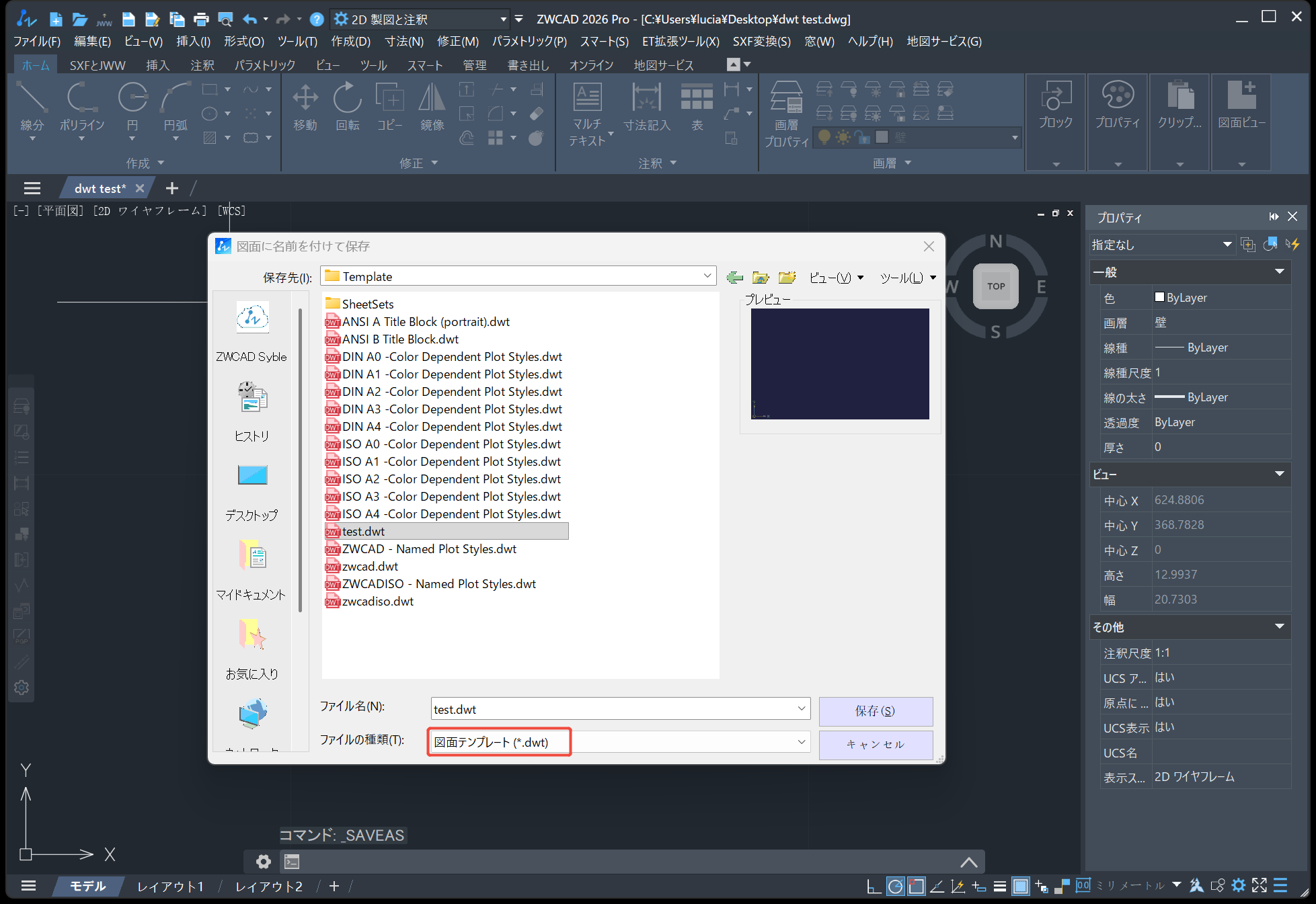
保存したDWTファイルを利用することで、設計者はテンプレートを選択するだけで、設定済みのレイヤー、文字、寸法、印刷環境などを利用できます。
これにより、毎回同じ設定作業を行う必要がなくなり、作図開始までの準備時間を短縮できます。
また、作成したテンプレートを社内標準として共有することで、設計者ごとの設定差を抑え、共通ルールに基づいた作図環境を維持できます。
管理担当者を決め、テンプレートを継続的に更新する
DWTファイルは、一度作成すれば終わりではありません。
企業の設計ルールや業務内容は変化するため、図面枠の変更、レイヤー構成の見直し、印刷設定の変更、新しい作図ルールの追加などが発生した場合、DWTファイルも更新する必要があります。
そのため、企業でDWTを運用する場合は、テンプレートを管理する担当者を決めておくことが重要です。
管理担当者がDWTファイルの更新やバージョン管理を行い、変更内容を設計者へ共有することで、常に最新の標準環境を利用できます。
また、複数のDWTファイルが個別に利用されると、古いテンプレートが残り、標準化の効果が低下する可能性があります。
最新版テンプレートの保存場所や利用ルールを明確にすることで、設計部門全体で安定したCAD環境を維持できます。
よくある質問(FAQ)
AutoCADで作成したDWTファイルはZWCADで利用できますか?
はい、利用できます。AutoCADで作成したDWTテンプレートを活用することで、レイヤー設定、文字スタイル、寸法スタイル、図面枠など、既存の作図環境を引き継ぎながら設計作業を継続できます。
ただし、使用しているフォント、カスタム設定、特殊オブジェクトなどによっては確認が必要な場合があります。
DWTファイルを変更した場合、既存の図面にも反映されますか?
いいえ、基本的に自動反映されません。DWTファイルは新規図面作成時に使用するテンプレートです。
変更内容は更新後のDWTを利用して作成する新しい図面に適用され、既存のDWG図面については必要に応じて個別に設定変更を行う必要があります。
DWTとDWSはどちらもCAD標準に関係しますが、使い分けは何ですか?
DWTとDWSは、どちらもCADの標準設定に関係するファイルですが、目的が異なります。
DWTは、新規図面を作成する際に使用するテンプレートファイルです。レイヤー設定、文字スタイル、寸法スタイル、図面枠、印刷設定などをあらかじめ保存し、設計者が同じ作図環境から作業を開始するために利用します。
一方、DWSは図面標準を管理するためのファイルです。設定されたCAD標準ルールと図面の状態を確認し、図面が社内基準に沿って作成されているかを管理するために利用されます。
簡単に言えば、DWTは「標準環境で図面を作成するためのテンプレート」、DWSは「作成した図面が標準ルールに沿っているかを管理するための基準ファイル」です。
まとめ
DWTファイルは、単なるCADテンプレートではなく、企業の設計ルールや作図環境を標準化するための重要な設計資産です。
レイヤー設定、文字スタイル、寸法ルール、図面枠、印刷設定などをテンプレート化することで、設定作業の削減や図面品質の安定化に役立ちます。
また、DWTを継続的に活用するためには、テンプレートの更新や管理ルールの整備も重要です。
適切に管理されたDWTファイルは、企業のCAD標準化を支える基盤となり、設計者が本来の設計業務に集中できる環境づくりに役立ちます。