










建築や土木の設計現場では、Jw_cad(JWW)とAutoCAD(DWG)は、日本で広く利用されている代表的なCAD形式です。
しかし、設計会社や協力会社とのデータ共有では、異なるCAD形式の図面を扱う機会も多く、JWW形式の図面をDWG形式へ変換したいというニーズが発生します。特に、協力会社から受け取ったJWWファイルを自社のDWG環境で利用する場合、図面ごとに変換作業や変換後の確認が必要となり、設計担当者の負担になることがあります。
本記事では、DWGとJWWの違いから、ZWCADを利用した変換方法、DXF経由やオンラインツールを使った変換方法まで詳しく解説します。
DWGとJWWの違い
まずは、両形式の基本的な違いを整理しましょう。
DWGは、Autodesk社のAutoCADで採用されているファイル形式で、世界中のCADソフトで広く利用されています。
一方、JWWは日本で開発されたJw_CAD専用のファイル形式で、建築設計や設備設計の現場を中心に利用されています。
JWWは軽量で扱いやすいというメリットがありますが、DWGとは異なるデータ構造を持つため、通常はそのまま相互に開くことはできません。
| 項目 | DWG形式 | JWW形式 |
| 主な対応ソフト | AutoCAD、ZWCADなど | Jw_CAD |
| 特徴 | 世界的に利用されるCAD標準形式 | 日本国内で広く利用される2D CAD形式 |
| 用途 | 建築、機械、土木など幅広い分野 | 建築設計、設備設計など |
| 拡張性 | 3D設計、外部参照などに対応 | 軽量で2D図面作成に適している |
| 拡張子 | .dwg | .jww |
DWGとJWWは直接変換できる?
DWGとJWWは異なるCAD形式のため、基本的には直接的な互換性はありません。
例えば:
- Jw_CADではDWGファイルをそのまま開くことはできません
- AutoCADではJWWファイルを直接開くことはできません
そのため、DWGとJWWを変換する場合は、以下のような方法を利用します。
- DWG/JWW両方に対応したCADソフトを利用する
- DXFなどの中間形式を利用する
- オンライン変換サービスを利用する
業務で頻繁に図面をやり取りする場合は、変換後の編集や互換性も考慮し、対応力の高いCADソフトを利用する方法がおすすめです。
DWGとJWWを変換する方法
ZWCADを使ったDWG JWW変換方法
ZWCADはDWG互換性に優れた2D CADソフトで、JWWファイルの読み込みにも対応しています。
Jw_CADで作成した図面を読み込み、DWG形式へ変換できるため、DWGとJWWの図面をやり取りする必要がある場合に活用できます。また、変換後もZWCAD上でそのまま編集作業を続けられるため、ファイル変換から図面編集まで一つの環境で効率的に行える点が特徴です。
ZWCADでは、以下の手順でJWWファイルをDWG形式へ変換できます。
1. ZWCADを起動
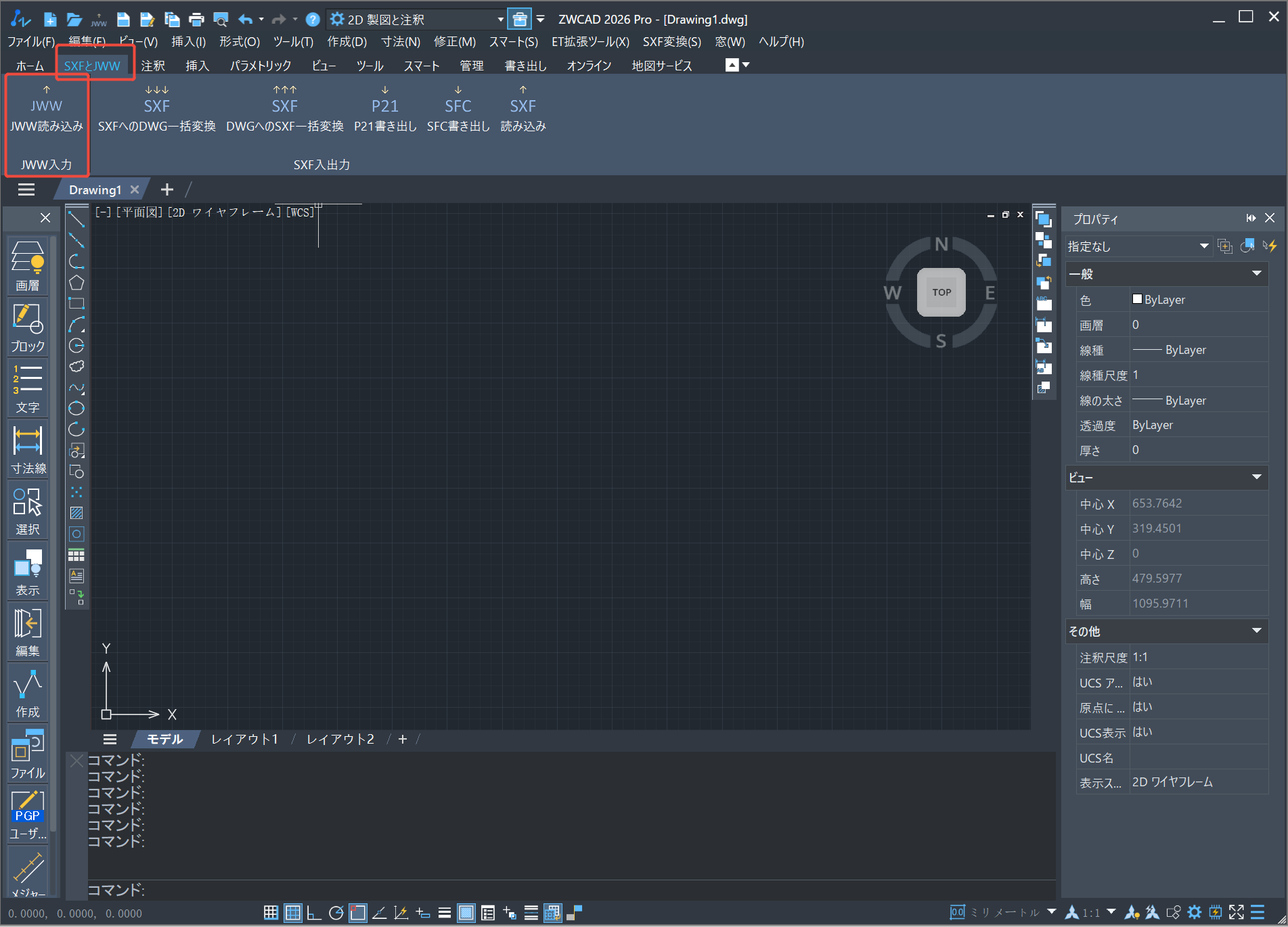
2. 「SXFとJWW」から「JWW読み込み」を選択(クラシックUIではコマンド _jwwimport を入力)
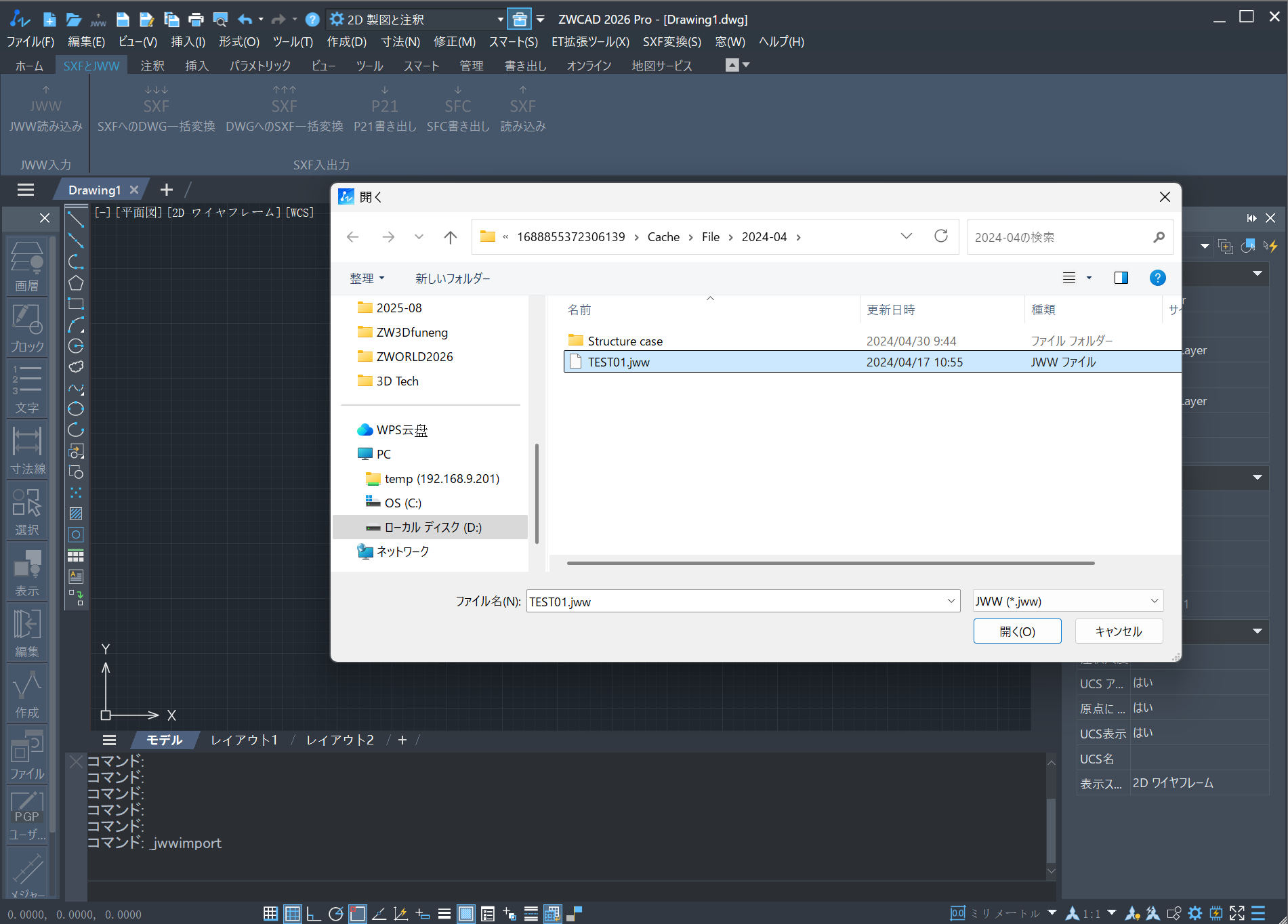
 3.対象のJWWファイルを選択
 4.読み込んだ図面を「名前を付けて保存」でDWG形式に保存。
5.読み込み後は、寸法やレイヤーの崩れがないかを確認します。

業界 最高レベルのDWG互換性! 販売実績25年
信頼できる2次元CAD
登録不要!フォームの入力だけでOK!
 64 ビット専用
 100%安全
RootPro CADを使ったDWG JWW変換方法
RootPro CADは、DWG・JWWの両方に対応しており、それぞれの形式を直接開いて変換保存が可能な便利なツールです。
特に異なるCAD間でのデータやり取りが発生する現場では、中継ソフトとして非常に有用です。
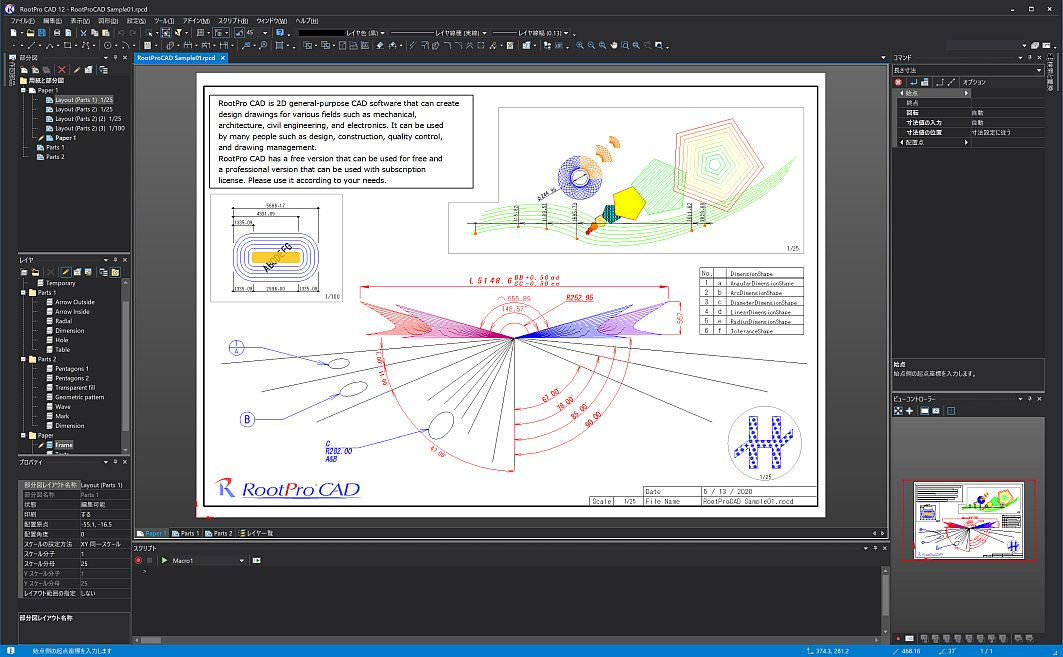
画像出典:https://www.rootprocad.com/
ただし、以下のような注意点があります:
- 無料版ではエクスポート機能が制限されており、DWG・DXF・JWW形式への書き出しはできません
- 図面の読み込みと閲覧は可能ですが、変換保存にはProfessional版(有料)へのアップグレードが必要です
- 商用利用には制限があるため、業務利用の場合はライセンス規約を確認しましょう
RootPro CADは変換用途における有力な選択肢ですが、無料・有料の機能差を理解して活用することが大切です。
DXF形式を経由したDWG JWW変換方法
DWGとJWWは異なるCAD形式のため、通常はそのまま相互に変換することはできません。
その場合、DXF形式を中間ファイルとして利用する方法があります。DXFはAutodesk社が策定したCADデータ交換フォーマットで、多くのCADソフトに対応しているため、異なるCADソフト間でデータを受け渡す際によく利用されます。
JJWWからDWGへ変換する場合
- Jw_CADで図面を開く
- 「名前を付けて保存」からDXF形式で書き出す
- ZWCADやAutoCADでDXFを開き、DWG形式で保存
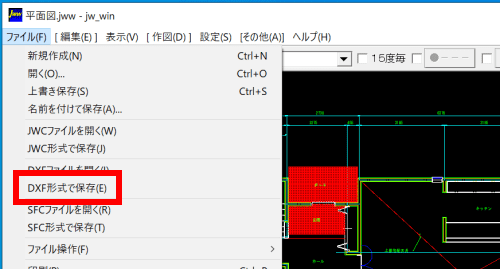
DWGからJWWへ変換する場合
- AutoCADやZWCADでDWGを開く
- DXF形式でエクスポート
- Jw_CADでDXFファイルを読み込む
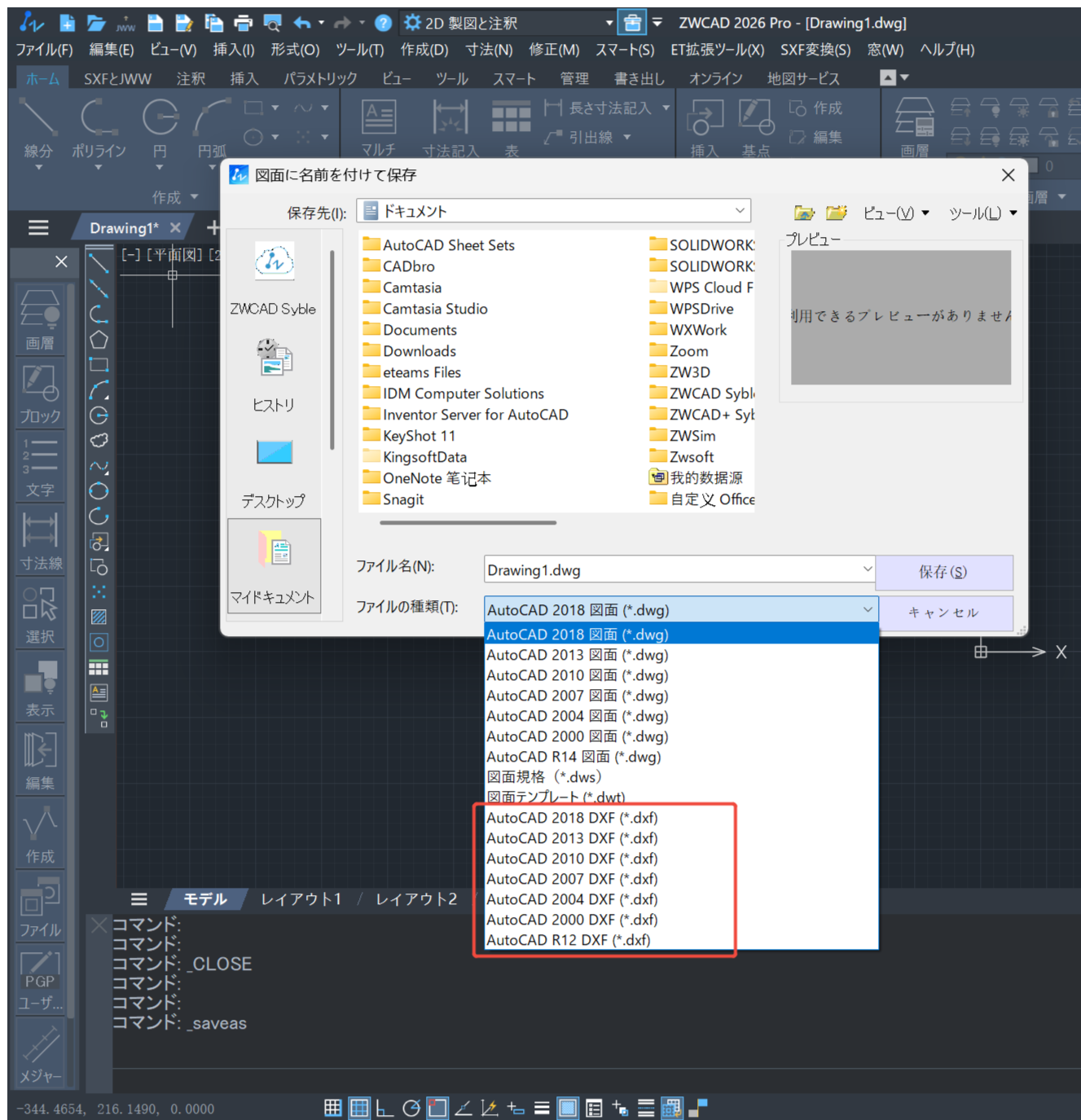
この方法は多少手間がかかりますが、無料ソフトだけで変換したい場合や、他に対応手段がない場合に有効です。
ただし、DXFのバージョンやソフト間の仕様差により、寸法ズレやレイヤー崩れが発生することもあるため、変換後の図面確認は必須です。
オンライン変換サービスを利用する
CADソフトをインストールせずに変換を行いたい場合は、オンラインツール「DARE ONE」の活用が便利です。
使い方は非常にシンプルで、ユーザー登録後にログインし、変換したいファイルを画面上にアップロードするだけで、JWWからDWG、あるいはその逆の変換が可能になります。変換後にはダウンロードリンクが表示され、即座に変換結果を取得できます。専用ソフトを用意する必要がないため、外出先や急ぎの場面でも活用しやすいのが特長です。
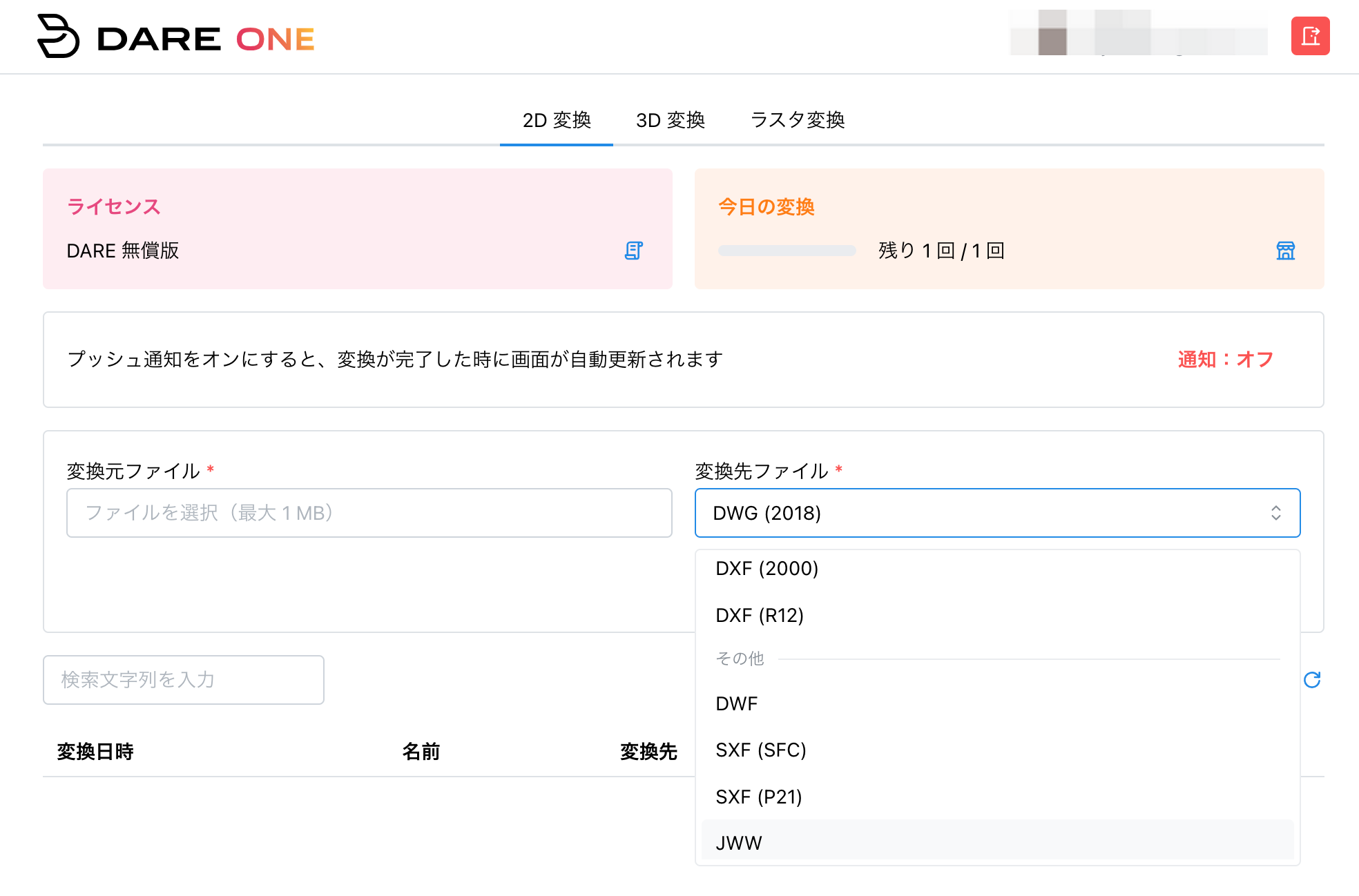
画像出典:https://www.caddare.com/converter/jww/jww
ただし、無料プランにはいくつかの制限があります。たとえば、変換は1日1回までに限られており、対応するファイルサイズも1MB以内とやや小さめです。また、変換後のファイルは1回限りのダウンロードとなっており、有効期限内に保存し忘れると再取得できない点にも注意が必要です。
DARE ONEは手軽さと即時性に優れる一方で、制限があるため、頻繁に変換する方にはローカルソフトの方が実用的です。
変換時の注意点
DWGとJWWは異なるCAD形式のため、変換時には一部のデータが正しく再現されない場合があります。変換前の設定確認と、変換後の図面チェックがトラブル防止のポイントです。
主な注意点は以下の通りです。
1. 文字・フォントの崩れ
使用しているフォントの違いにより、文字化けや文字位置のずれが発生する場合があります。変換後は文字表示を確認し、必要に応じてフォントを調整しましょう。
2. 寸法・線種・線幅の変化
CADソフトごとの設定差により、寸法スタイルや線種、線幅が正しく再現されない場合があります。重要な寸法や図面の表示状態を確認することが大切です。
3. レイヤー・図面要素の欠落
レイヤー構造やブロック定義が一部失われたり、図面全体の位置や尺度が変化したりする可能性があります。変換後はレイヤー構成や図面の配置を確認しましょう。
変換後は、特に文字、寸法、レイヤー、尺度などを確認してから、正式な図面データとして利用することをおすすめします。
まとめ
DWGとJWWは、日本の設計現場で広く利用されている代表的なCADファイル形式ですが、標準形式が異なるため、そのまま相互利用することはできません。
DWG・JWWを変換する方法としては、以下の選択肢があります。
| 方法 | 特徴 | おすすめユーザー |
| ZWCAD | 両形式に対応、簡単な変換が可能 | 実務で頻繁に変換する方 |
| RootPro CAD | 双方向対応、無料版の機能制限に注意 | 個人利用や試験的な利用 |
| DXF経由 | 中立的な交換形式 | 他ソフトへの中継地点として便利 |
| DARE ONE(Web) | ソフト不要、制限あり | たまに変換したい方、外出先などで利用 |
単純なファイル変換だけであればオンラインサービスでも対応できますが、日常的に図面を編集・管理する場合は、変換後の作業効率や互換性も重要です。
ZWCADはDWG互換性を重視した2D CADで、JWW図面の読み込みにも対応しています。
DWG・JWW変換や既存図面の活用を効率化したい方は、ぜひ30日間無料体験版で機能をお試しください。