








建築・製造・設備設計などの業界では、図面をPDF形式で共有・保存するケースが一般的です。しかし、PDFは閲覧には便利である一方、直接編集できないため、図面修正や再利用の際に不便を感じることも少なくありません。
特に、古い図面しか残っていない場合や、修正元のCADデータが存在しない場合には、再作図に多くの工数がかかることもあります。
そのため近年では、PDFをCADデータへ変換し、既存図面を効率的に活用するニーズが高まっています。
特に以下のような場面で、PDFのCAD変換が役立ちます。
- 古い図面を再利用したい
- PDF図面を編集したい
- 紙図面をデジタル化したい
- DWG/DXF形式へ変換したい
- 図面修正作業を効率化したい
本記事では、PDFをCADに変換する方法やPDFの種類、変換時の注意点について詳しく解説します。
PDFの種類|ベクターPDF、スキャンPDF、ラスターPDFの違い
PDFをCADへ変換する際は、PDFの種類を理解しておくことが重要です。PDFの種類によって、変換精度や作業効率が大きく異なります。
特に、ベクターPDFは高精度にCAD化しやすい一方、スキャンPDFやラスターPDFはOCRや画像認識処理が必要になる場合があります。
ベクターPDF
ベクターPDFは、線や文字の情報をデータとして保持しているPDF形式です。主にCADソフトから出力された図面で使用されます。
線情報をそのまま保持しているため、CADソフトでも認識しやすく、高精度にCADへ変換できます。DWGやDXFへの変換にも適しており、最もCADデータ化しやすいPDF形式です。
図面を拡大しても線が滑らかに表示される場合は、ベクターPDFである可能性が高いです。
スキャンPDF
スキャンPDFは、紙図面をスキャナーで読み取り、画像として保存したPDFです。古い図面や紙資料のデジタル化でよく利用されます。
画像データとして保存されているため、CAD変換時にはOCRや画像認識処理が必要になります。ベクターPDFと比べると変換精度は下がりやすく、手修正が必要になる場合があります。
図面を拡大した際に画像が粗く見える場合は、スキャンPDFであるケースが多くあります。
ラスターPDF
ラスターPDFは、PNGやJPEGなどの画像データを含むPDF形式です。スキャンPDFと同様に、画像ベースのPDFとして扱われます。
細かい線や文字を認識しにくいため、CAD変換の難易度は比較的高めです。複雑な図面では変換後に修正作業が必要になることがありますが、古い画像資料をCAD化したい場合には有効です。
PDFをCADに変換するメリット
PDFをCADデータへ変換することで、図面修正や既存図面の再利用がしやすくなり、設計業務の効率化につながります。
図面修正を効率化できる
PDFをCAD化することで、線や寸法、注記などを直接編集できるようになります。ゼロから再作図する必要がなくなるため、設計変更や寸法修正にも素早く対応できます。特に修正回数が多い図面では、作業工数の削減につながります。
古い図面資産を再利用できる
紙図面や古いPDF図面をCADデータ化することで、既存資産を有効活用できます。特に製造業や建設業では、過去図面の再利用による業務効率化が重要視されています。
図面管理を効率化できる
紙図面やPDF図面をCADデータとして管理することで、図面共有や修正履歴の確認がしやすくなります。また、過去図面の検索や再利用もしやすくなるため、図面管理業務の効率化につながります。
PDFをCADに変換する方法
PDFをCADへ変換する方法はいくつかあります。用途やPDFの種類に応じて適切な方法を選択しましょう。
CADソフトでPDFを読み込む方法
近年のCADソフトには、PDFを直接読み込める機能が搭載されています。特に、既存のCAD図面から出力されたベクターPDFを編集したい場合や、過去図面を再利用したい場合に適した方法です。
ベクターPDFであれば、線や文字情報を保持したまま高精度にCADデータへ変換できるため、図面の再作図や修正作業を大幅に効率化できます。
たとえば、ZWCADやAutoCADなどでは、PDFIMPORT機能を利用してPDF図面をDWGやDXF形式へ変換できます。変換後は、線分や文字を編集できるようになるため、既存図面の再利用や設計変更にも便利です。
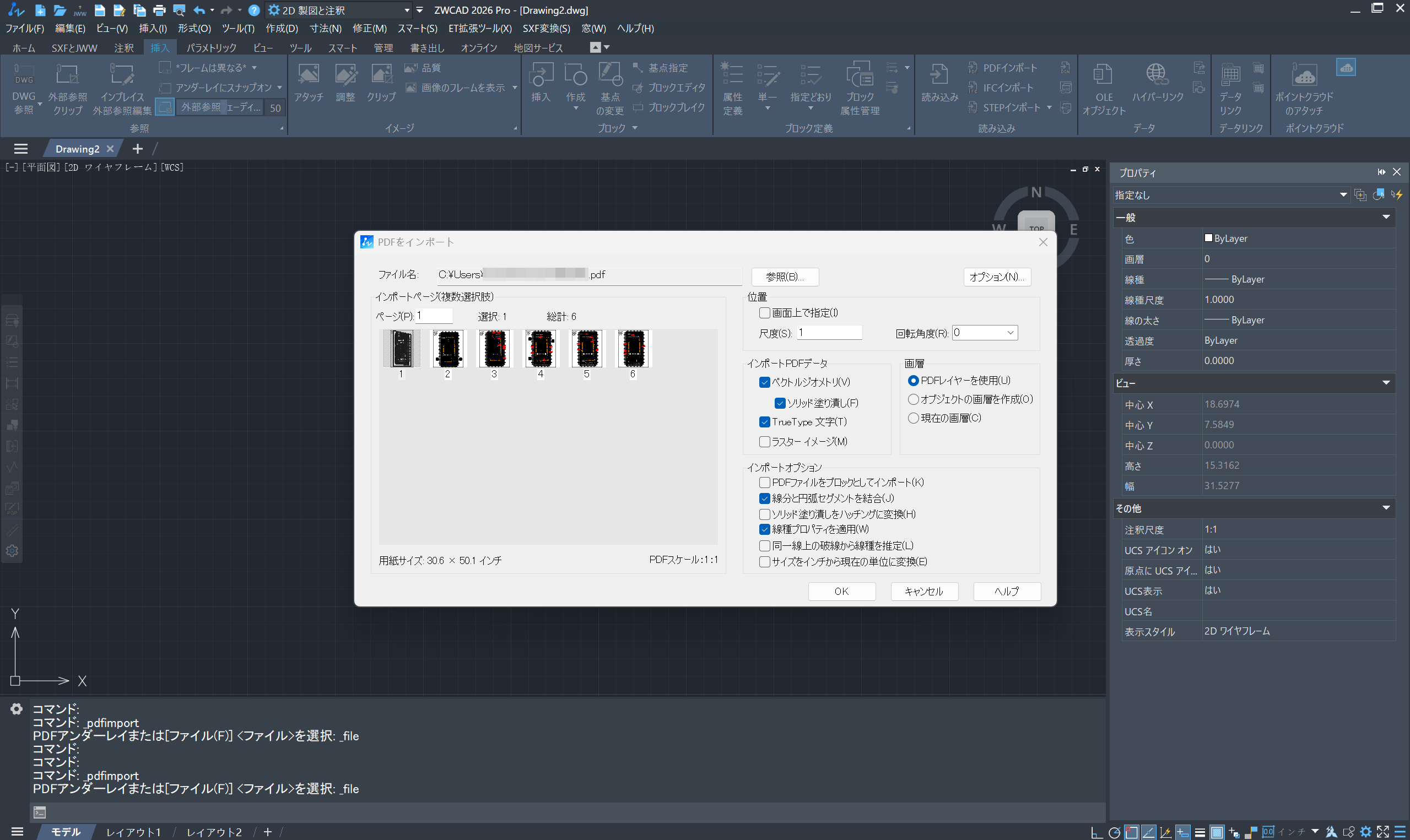
一般的な変換手順は以下の通りです。
- PDFファイルを選択する
- CADソフトへ読み込む
- 線分や文字を認識する
- DWG/DXF形式で保存する
- 変換後の図面を修正する
関連記事:
https://www.zwsoft.co.jp/blog/how-to-import-pdf/

業界 最高レベルのDWG互換性! 販売実績25年
信頼できる2次元CAD
登録不要!フォームの入力だけでOK!
 64 ビット専用
 100%安全
スキャンPDF、ラスターPDFをCAD化する方法
スキャンPDFやラスターPDFをCAD化する場合は、OCR機能を利用したベクター変換、またはラスター画像をベクターデータへ変換する「ラスターベクタライズ」によってCAD化する方法が一般的です。ベクターPDFと比べると、文字や線分の認識精度は図面品質に左右されやすいため、変換後に寸法確認や図面修正を行うことが推奨されます。
近年では、オンライン変換サービスも増えており、手軽にPDFや画像データをCAD形式へ変換できるようになっています。一方で、CADソフト自体にラスター画像のベクター化機能を搭載している製品もあり、変換から編集までを一つの作業環境内で行える点が注目されています。
たとえば、ZWCADに搭載されている「ラスターイメージのベクトル化」機能を利用すると、スキャンPDFやJPEG、PNGなどのラスター画像を、編集可能なCAD図形へ変換できます。特別な外部ソフトを用意する必要がなく、CAD作業の流れの中でそのまま変換・修正できる点が特徴です。特に、紙図面をスキャンした古い図面や、取引先から受け取った画像ベースPDFを再利用したい場合に有効です。変換後は通常のCADデータと同様に、寸法修正、レイヤー管理、部品編集などを行えます。
なお、元データの解像度や図面状態によっては、一部の文字や細線が正しく認識されない場合があります。そのため、変換後には図面内容を確認し、必要に応じて微調整を行うとより安心です。
ZWCADでラスターイメージをベクトル化する基本的な操作手順は、以下の通りです。
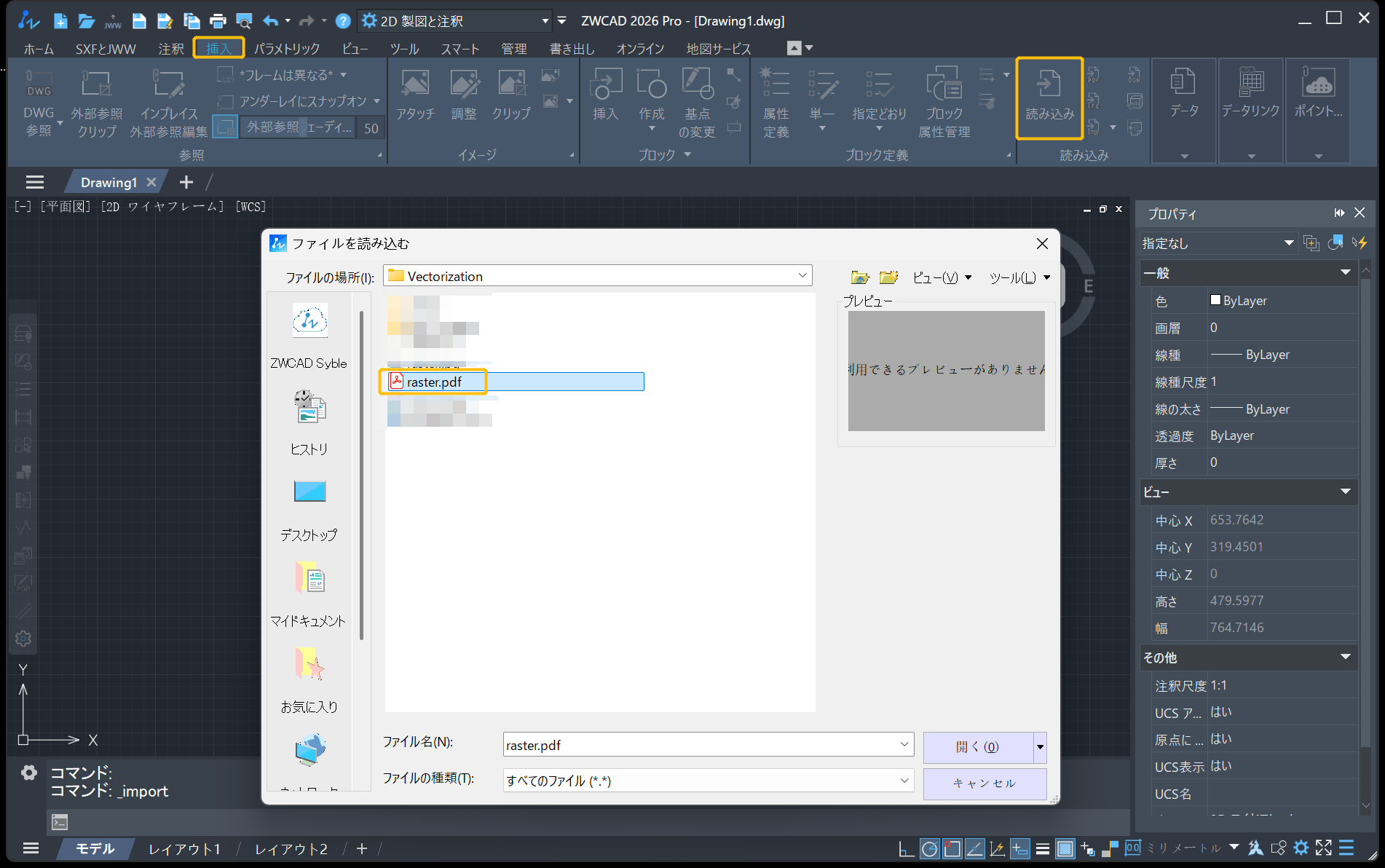
1.「挿入」-「読み込み」でスキャンPDFをラスターイメージとしてZWCADに読み込む
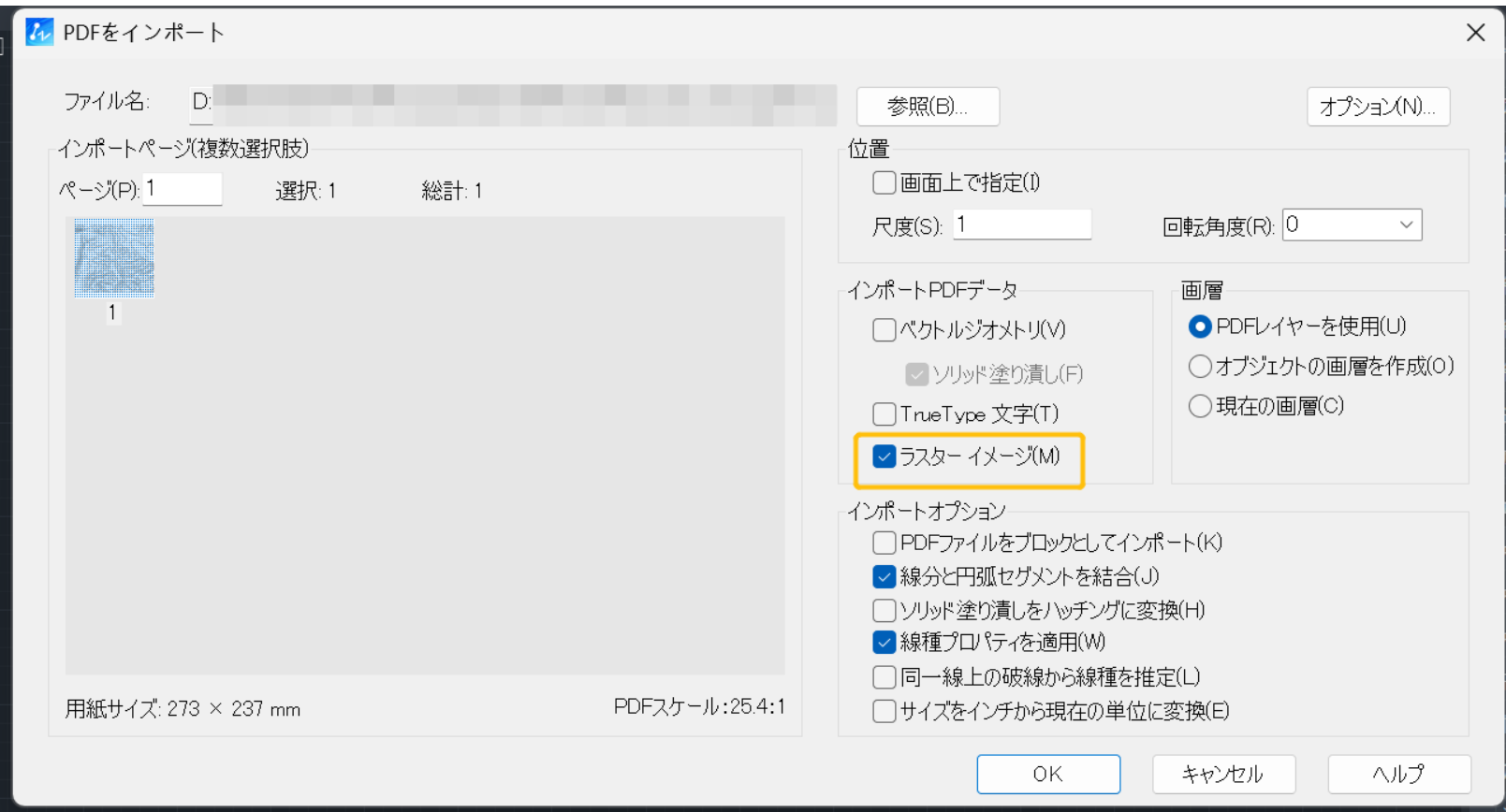
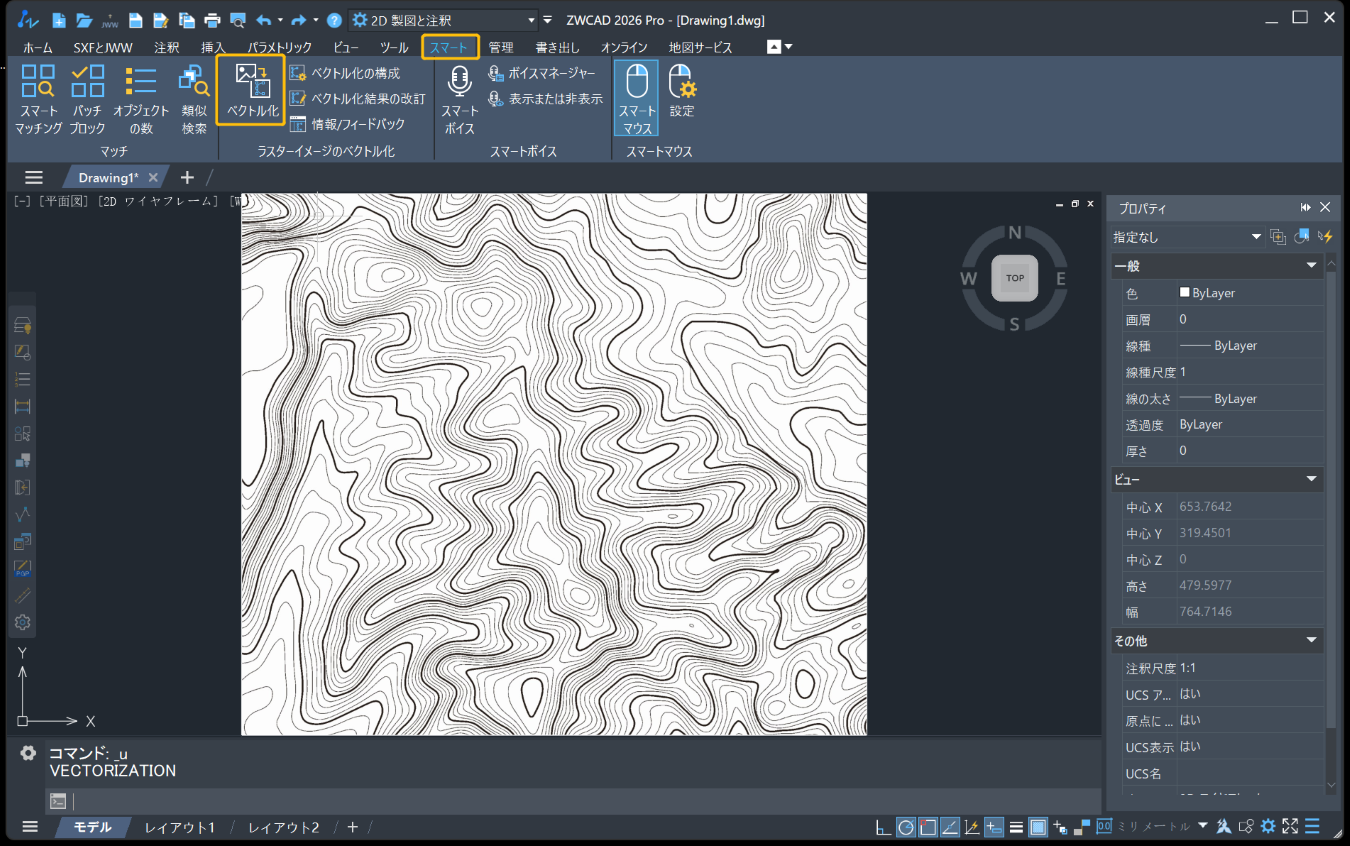
2.「スマート」で「ベクトル化」機能を起動して、挿入したイメージを選択する
3.ベクター化変換後、必要に応じて図形を手動で調整する
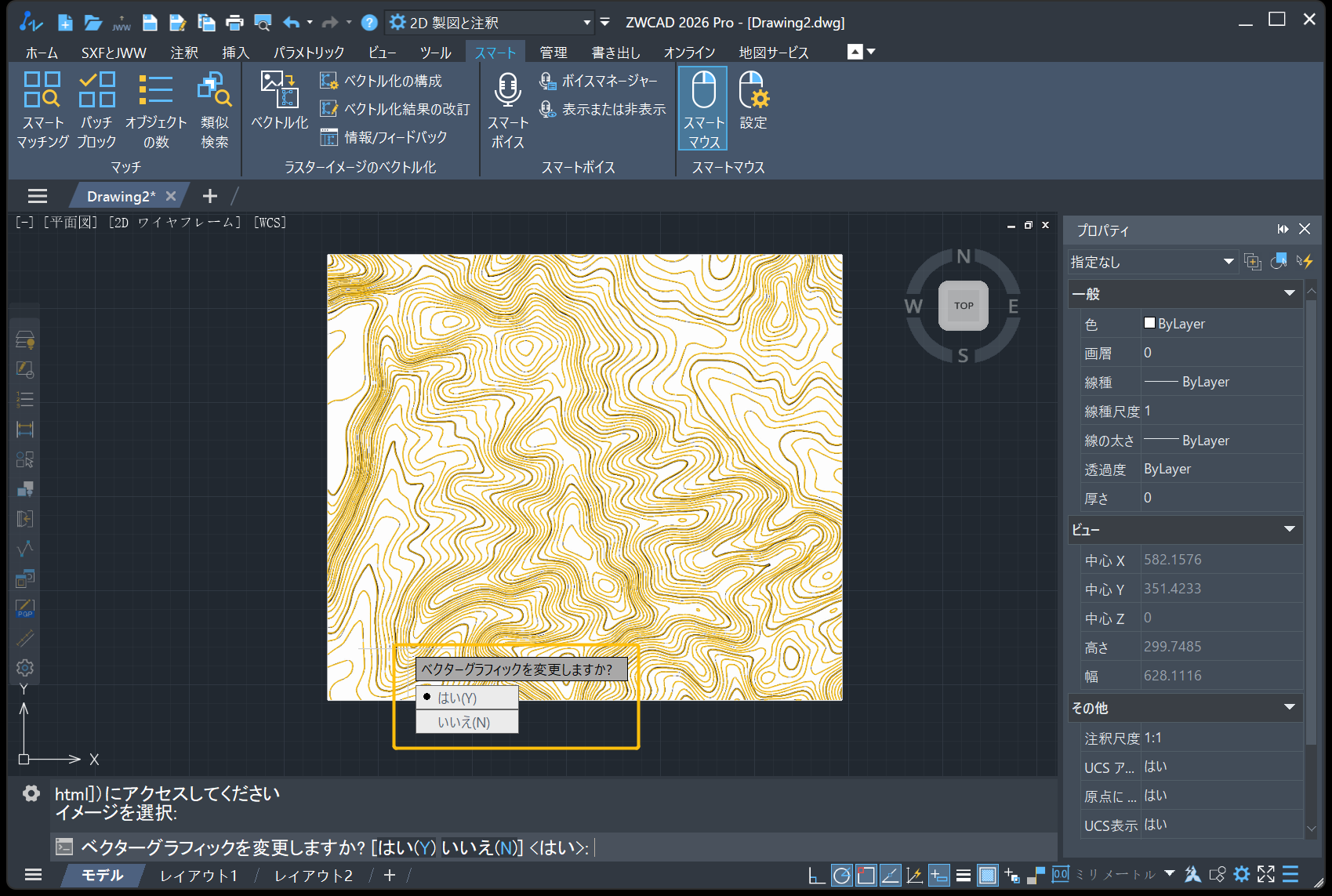
4.調整完了後、「終了」を選択してベクター化操作を完了する
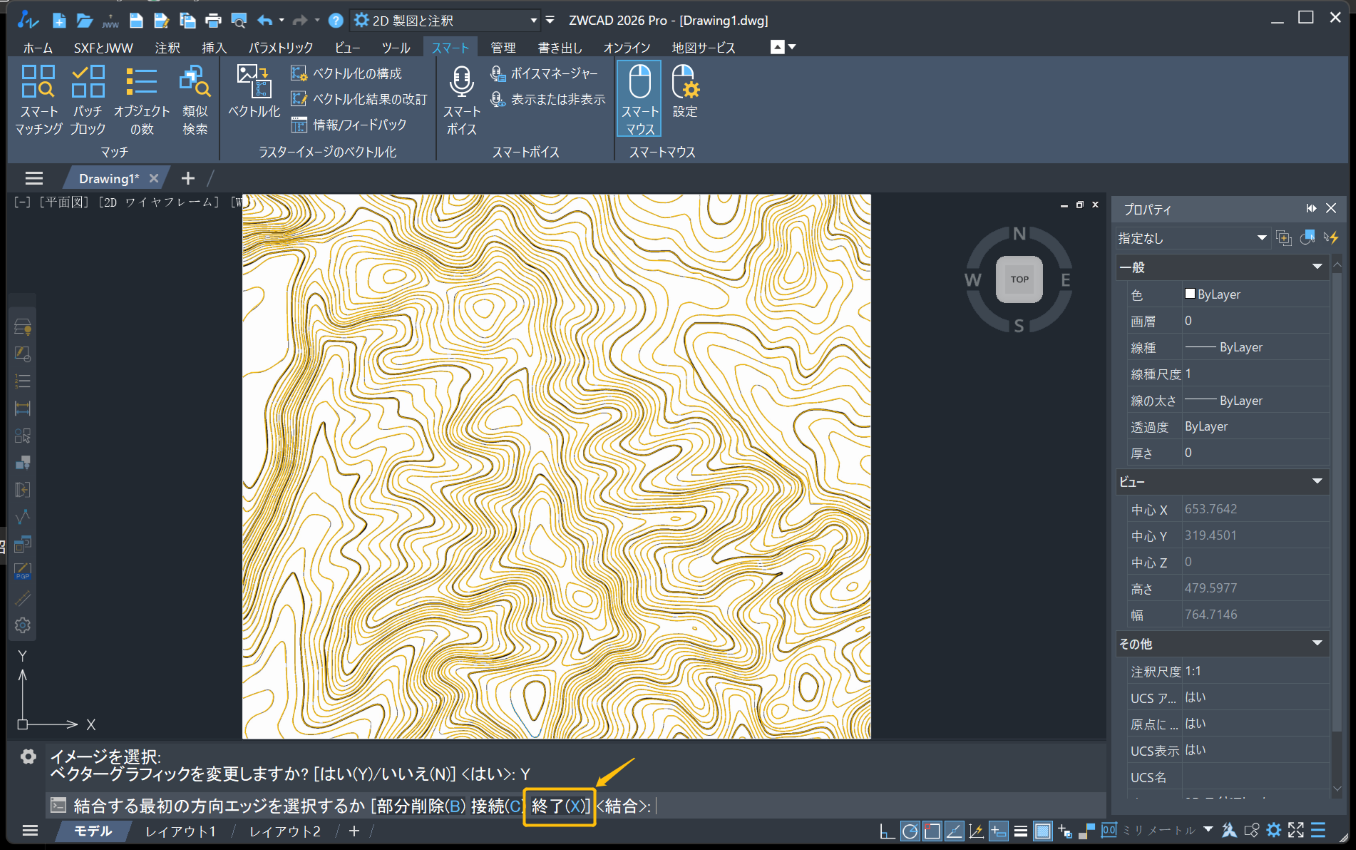
なお、ZWCADの無料ベクター化機能は、2048×2048ピクセル以内の画像サイズまで対応しています。より高解像度の画像や高度な変換機能をご利用になりたい場合は、以下のページより詳細情報をご確認ください。
関連記事:
https://www.zwsoft.co.jp/news/zwvectorization-tool-simple-steps-to-start/
PDFをCADへ変換する際の注意点
PDFをCADへ変換する際には、PDFの種類や図面内容によって変換精度が異なるため、変換後に図面を確認することが重要です。
- PDFの種類を確認する:ベクターPDFかスキャンPDFかによって、変換精度は大きく異なります。特にベクターPDFは高精度に変換しやすい一方、スキャンPDFやラスターPDFではOCR処理や手修正が必要になる場合があります。
- 文字化けに注意する:日本語フォントや特殊文字を含む図面では、変換後に文字化けが発生することがあります。特に寸法注記や部品名などは、変換後に必ず確認しておきましょう。
- 寸法精度を確認する:CAD変換後にスケールや寸法がずれることがあります。建築図面や機械図面では、そのまま施工や加工に使用すると、寸法ミスにつながる可能性もあるため注意が必要です。
- 複雑な図面は手修正が必要:細かい線や複雑な図形を含む図面では、自動変換だけでは完全に再現できない場合があります。特にレイヤー構成やハッチングなどは崩れることもあるため、必要に応じてCAD上で修正作業を行いましょう。
よくある質問
PDFを完全にCAD化できますか?
ベクターPDFの場合は高精度な変換が可能ですが、100%完全に再現できるとは限りません。複雑な図面や特殊フォントでは、手修正が必要になることがあります。
無料でPDFをCADに変換できますか?
オンラインツールや無料ソフトでも変換は可能です。たとえば、i2PDF や CADSoftTools などの無料ツールを利用すれば、簡単にPDFをDWGやDXF形式へ変換できます。
ただし、精度やセキュリティ面では制限がある場合があり、特にスキャンPDFやラスターPDFは正しく認識できないケースも少なくありません。そのため、まずは変換したいPDFの種類を確認したうえで、適切な方法を選ぶことが重要です。
- ベクターPDF:CADソフトのPDF読み込み機能で高精度に変換可能
- スキャンPDF:OCR機能やベクター変換ツールを利用
- ラスターPDF:画像をトレースしてCAD化できるソフトを利用
業務用途や高精度な図面編集を行う場合は、CADソフトを利用した変換がおすすめです。
PDFをCADに変換すると、どのファイル形式に対応できますか?
PDFをCADへ変換する場合、一般的には DWG や DXF 形式へ変換されます。DWG は ZWCAD や AutoCAD などで使用される代表的なCADファイル形式で、DXF は異なるCADソフト間でも互換性が高い形式として広く利用されています。ただし、実際の変換精度はPDFの種類によって異なります。ベクターPDFであれば比較的高精度に変換できますが、スキャンPDFやラスターPDFでは、線や文字認識の誤差が発生する場合があります。
日本語文字は認識できますか?
対応しているCADソフトや変換ツールであれば、日本語文字の認識は可能です。特にベクターPDFの場合は、文字情報が保持されているため、日本語の注記や寸法文字も比較的高精度に変換できます。
ただし、スキャンPDFやラスターPDFでは、OCR処理によって文字を認識するため、フォントや画像品質によっては文字化けや誤認識が発生する場合があります。変換後は、寸法や注記などの重要な文字情報を確認しておくと安心です。
PDFをCADへ変換するとレイヤー情報は保持されますか?
ベクターPDFの場合、一部のCADソフトではレイヤー情報を保持したまま変換できる場合があります。ただし、PDFの作成方法によっては保持されないこともあるため、変換後にレイヤー構成を確認しておくことが重要です。
まとめ
PDFをCADへ変換することで、図面修正や既存図面の再利用がしやすくなり、業務効率化にもつながります。特にベクターPDFは高精度にCAD化しやすく、ZWCADやAutoCADなどのCADソフトを利用することで、効率よく編集や再利用を行えます。
一方で、スキャンPDFやラスターPDFではOCRやトレース処理が必要になる場合もあるため、PDFの種類に応じて適切な変換方法を選ぶことが重要です。