


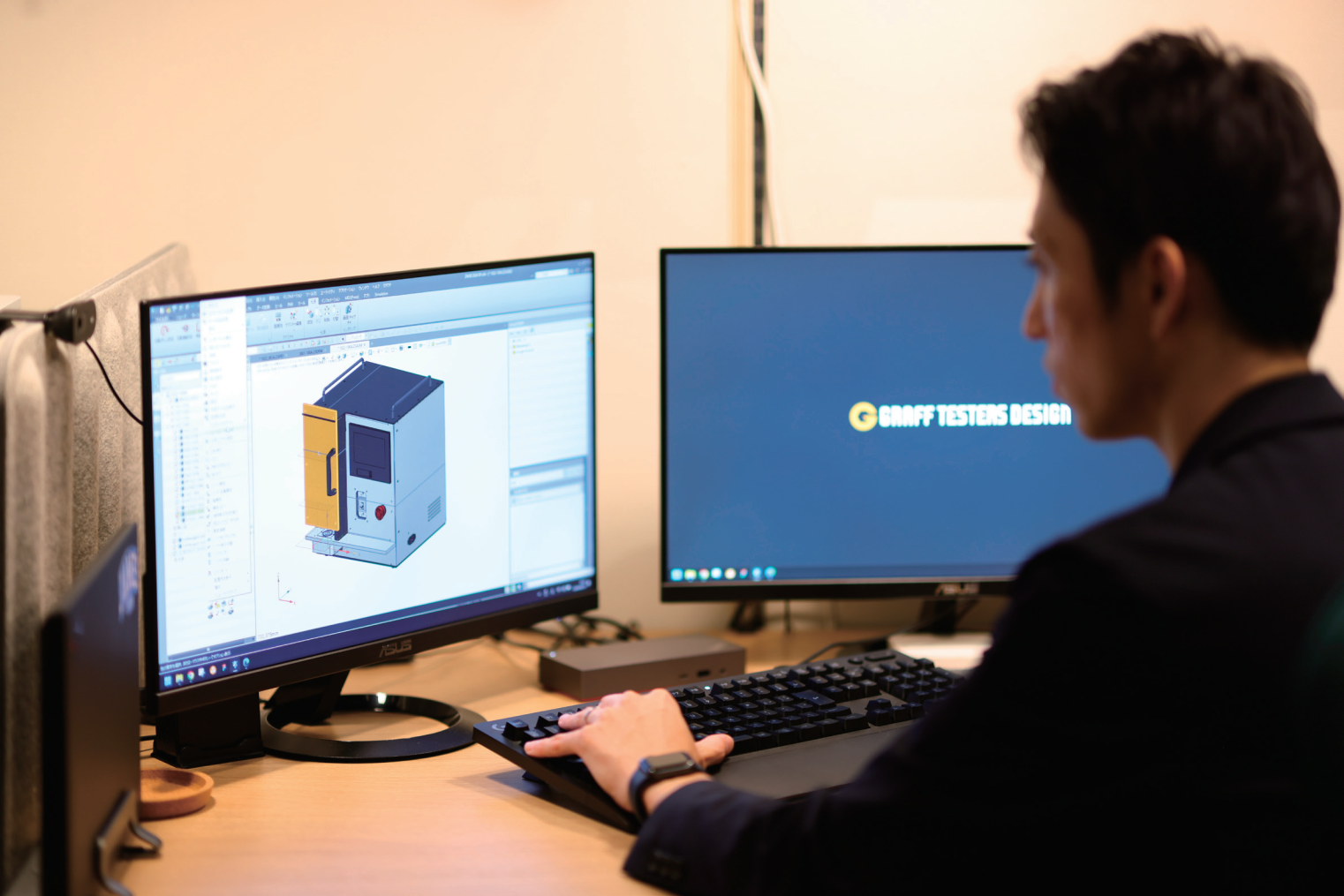









CAD図面は、機械部品の設計や製造設備の開発など、製造業のさまざまな場面で使用されています。部品の形状や寸法、穴の位置などを正確に表現し、設計者と製造担当者の間で必要な情報を共有するために欠かせません。
CADソフトを使えば、線や円などの基本図形を組み合わせて図面を作成できます。ただし、機械部品の図面では、形状を描くだけでなく、寸法や中心線の記入、レイヤーの管理なども必要です。
この記事では、機械部品の2D CAD図面を例に、作図前の準備から基本形状の作成・編集、寸法記入、保存・印刷までの手順と注意点を解説します。
CAD図面とは?
CAD図面とは、CAD(Computer-Aided Design:コンピュータ支援設計)ソフトウェアを使って作成した設計図面のことです。
製造業では、機械部品の製作図、複数の部品の組み合わせを示す組立図、製造設備の図面などが使用されています。
例えば、部品の製作図には、形状や寸法に加え、必要に応じて材質、公差、表面仕上げなどの情報を記載します。一方、組立図では、部品の配置や組み合わせ、部品間の関係を示します。
CADでは、寸法や座標を数値で指定して作図できます。設計変更時には図形や寸法を修正でき、既存の図面データも再利用できます。
2D CADと3D CADの違い
機械設計では、2D CADと3D CADが用途に応じて使い分けられています。
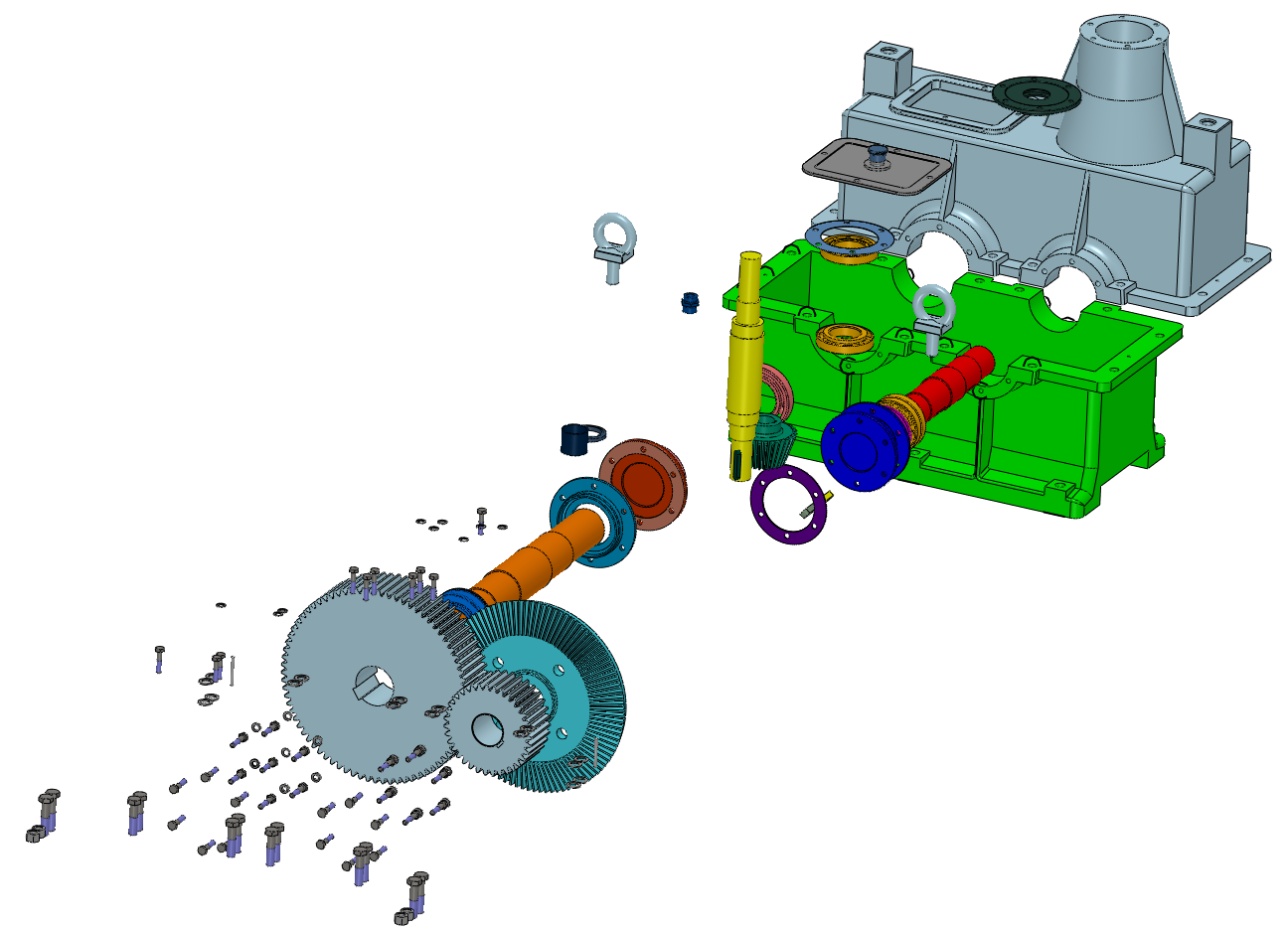
| 比較項目 | 2D CAD | 3D CAD |
| 表現方法 | 直線、円弧、円などの幾何要素を使用した2次元図形 | 3次元ソリッドやサーフェスによる立体モデル |
| 主な用途 | 部品図、組立図、設備レイアウト図などの作成・編集 | 部品設計、製品設計、アセンブリ設計、構造検証 |
| 主な作業 | 作図、寸法記入、注記、画層管理、図面修正 | 3Dモデリング、フィーチャー編集、サーフェス設計、アセンブリ |
| 図面出力 | 2次元図面を直接作成・出力 | 3Dモデルから2次元の設計図面を生成 |
| 主な適用分野 | 機械部品図、設備レイアウト、既存図面の修正、建築平面図など | 複雑な部品設計、製品開発、金型設計、機械装置のアセンブリ、製造など |
| 凡例 | 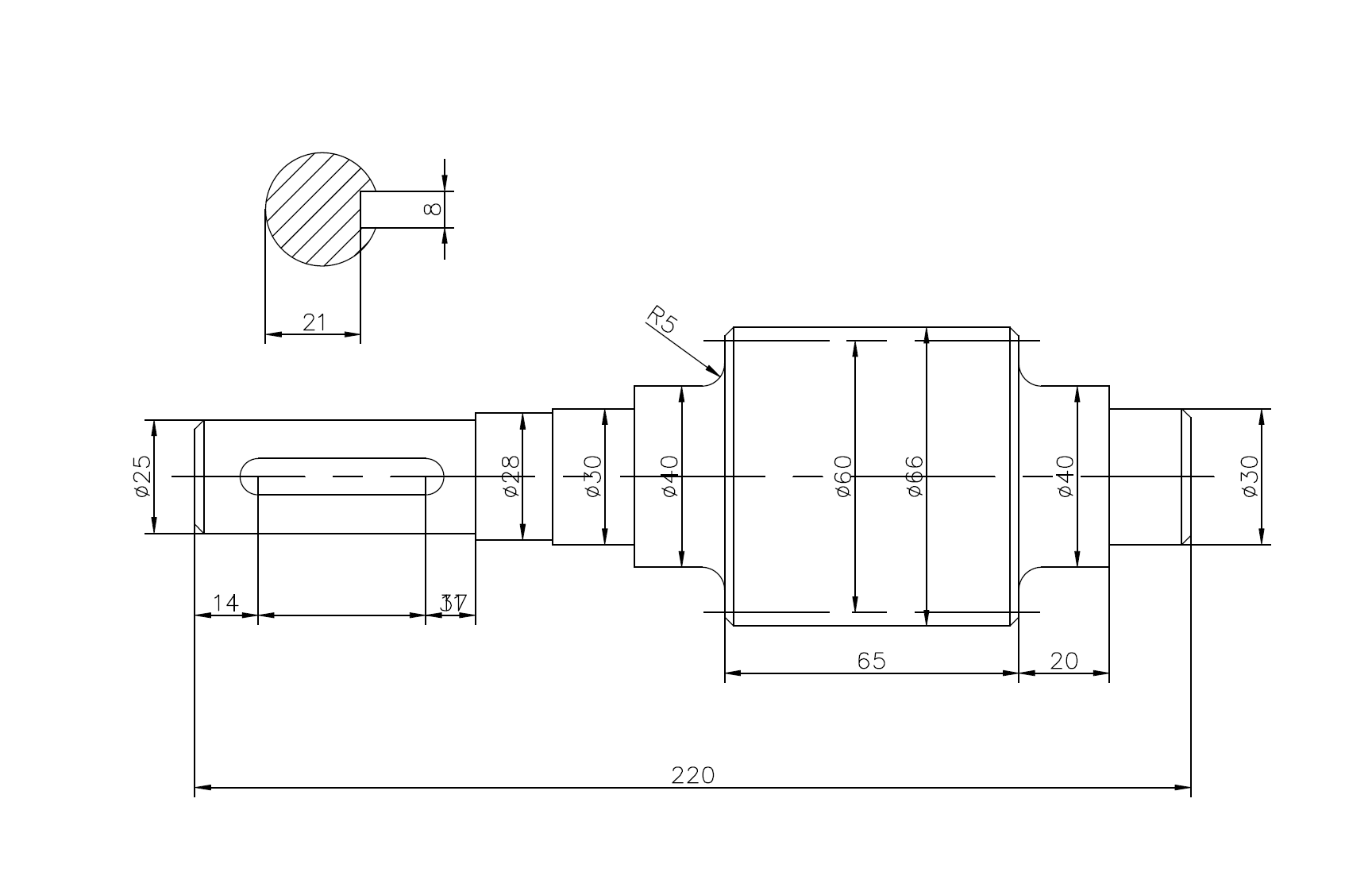 |
 |
3D CADでも2D図面を作成できますが、既存のDWG図面の修正や更新には、2D CADを直接使用する場合があります。
CAD図面を作成する前に準備すること
作図を始める前に、部品の寸法や必要な図面情報を整理し、CADソフトの基本設定を確認します。合わせて、図面の内容と作業手順の確認も不可欠です。
CADソフトを準備する
まず、2D図面の作成に対応したCADソフトを準備します。
製造業で使用する2D CADソフトを選ぶ際には、次のような機能を確認しましょう。
● 線、円、円弧などの基本的な作図機能
● 図形の移動、複写、トリムなどの編集機能
● 座標入力とオブジェクトスナップ
● レイヤー管理と寸法記入
● DWGやDXFファイルの作成・編集
● 図面の印刷やPDF出力
ZWCADなどの2D CADソフトは、こうした基本的な作図・編集機能を備えており、機械部品図面の作成や既存のDWG図面の修正に活用できます。
既存の図面を扱う場合は、ファイル形式や対応バージョンに加え、フォントや外部参照などの関連データも確認しておきましょう。

業界 最高レベルのDWG互換性! 販売実績25年
信頼できる2次元CAD
登録不要!フォームの入力だけでOK!
 64 ビット専用
 100%安全
図面の単位と縮尺を確認する
機械部品の図面では、一般的にミリメートル(mm)が使用されます。
多くの2D CADでは、モデル空間に実寸(1:1)で作図するのが一般的です。例えば、1作図単位を1mmとして扱う場合、幅100mmの部品は100単位の長さで描きます。
一方、印刷時には用紙サイズや図面の配置に合わせて縮尺を設定します。モデル空間での作図寸法と印刷縮尺を混同しないようにしてください。
既存図面を編集する場合は、元の図面の単位や寸法の基準を確認してから作業を始めます。
レイヤーと線種を設定する
レイヤーは、外形線や中心線、寸法線などを種類ごとに管理するための機能です。
機械部品図面では、例えば次のように設定できます。
| レイヤー名の例 | 用途 | 線種の例 |
| OUTLINE | 部品の外形線 | 実線 |
| CENTER | 中心線・中心マーク | 一点鎖線など |
| DIMENSION | 寸法線・寸法文字 | 実線 |
| TEXT | 注記・技術情報 | 実線 |
外形線、中心線、寸法線を別々のレイヤーで管理すると、表示・非表示の切り替えや修正が容易になります。線種や線幅も使い分け、図面上で各要素を区別できるようにします。
なお、上記は一般的な設定例です。実際の業務では、使用する製図規格や企業の図面作成ルールに従ってください。
作図前に図面の内容と作業手順を確認する
CADで図面を作成する前に、まず参考図面の構成や寸法を確認し、どのような順序で作図するかを整理しておくことが重要です。
例えば、機械部品の図面では、次のような点を確認します。
● 図面の構成: 正面図や側面図など、必要なビューとそれぞれが表す形状
● 主要な形状と寸法: 外形、穴、円弧、板厚などの形状と寸法
● 作図の順序: 基本形状を作成した後、複写や鏡像などを使って詳細形状を追加する手順
あらかじめ図面の構成と作図の順序を整理しておくことで、作業の手戻りを減らし、効率よく図面を作成できます。
次に、実際の機械部品を例に、基本形状の作図から図形編集、寸法記入までの手順を紹介します。
CAD図面の作成方法【機械部品の作図例】
機械部品の2D CAD図面を作成する手順を、作図例に沿って説明します。基本設定から形状の作図・編集、寸法記入、保存・出力まで、順番に進めていきます。
今回の部品の作図例では、正面図の外形と中心穴を先に作成し、次にボルト穴を配置します。その後、側面図を作成し、最後に寸法や中心線を記入します。
以下の操作画面にはZWCADを使用しています。基本的な作図の考え方はほかの2D CADソフトにも共通しますが、コマンド名や操作方法は異なる場合があります。
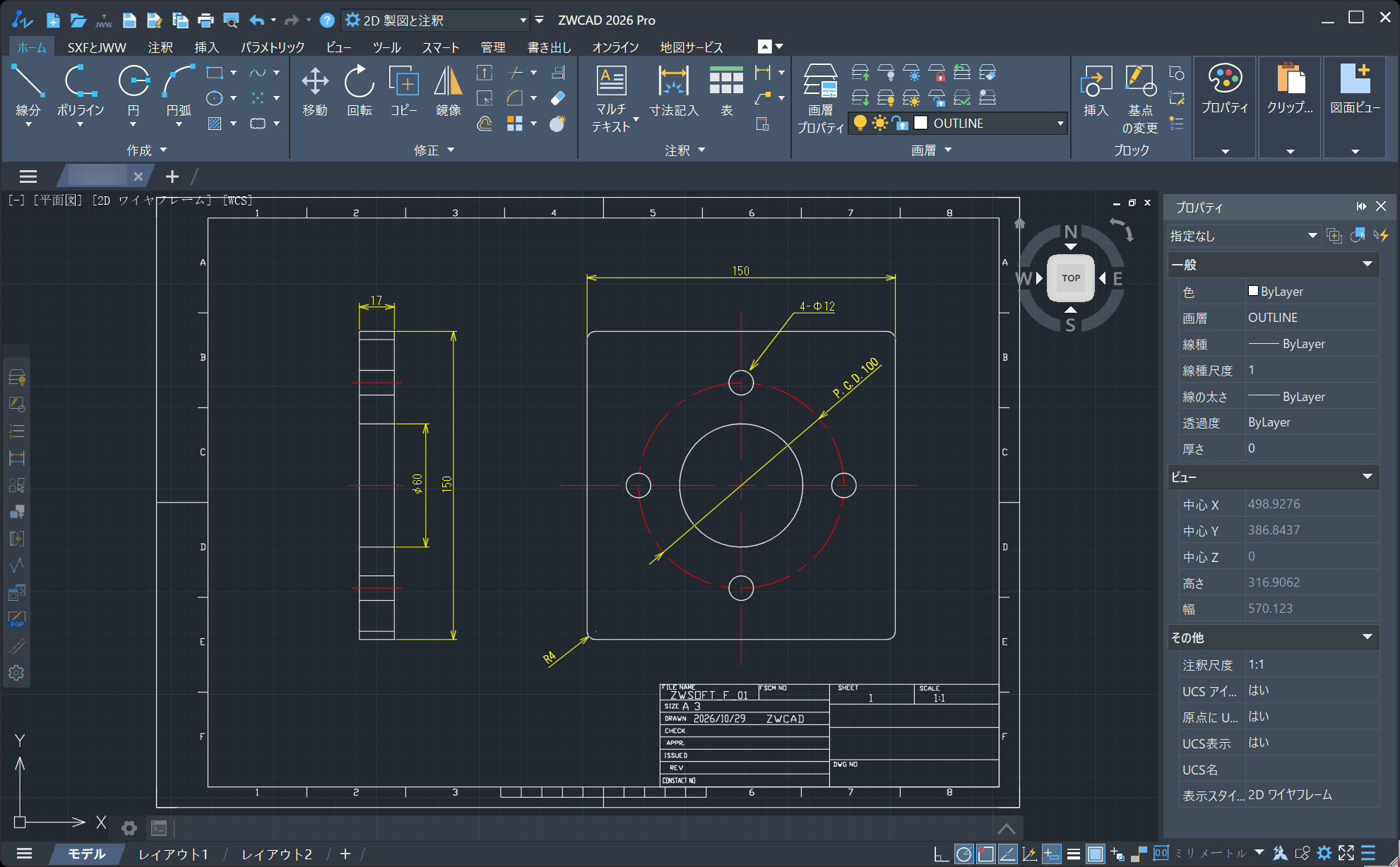
Step 1. 新しい図面を作成し、基本設定を行う
まず、ZWCADを起動し、新しい図面を作成します。
1.ZWCADを起動し、[新規作成]から新しい図面を開きます。
2.必要に応じて、作図に使用するテンプレートを選択します。
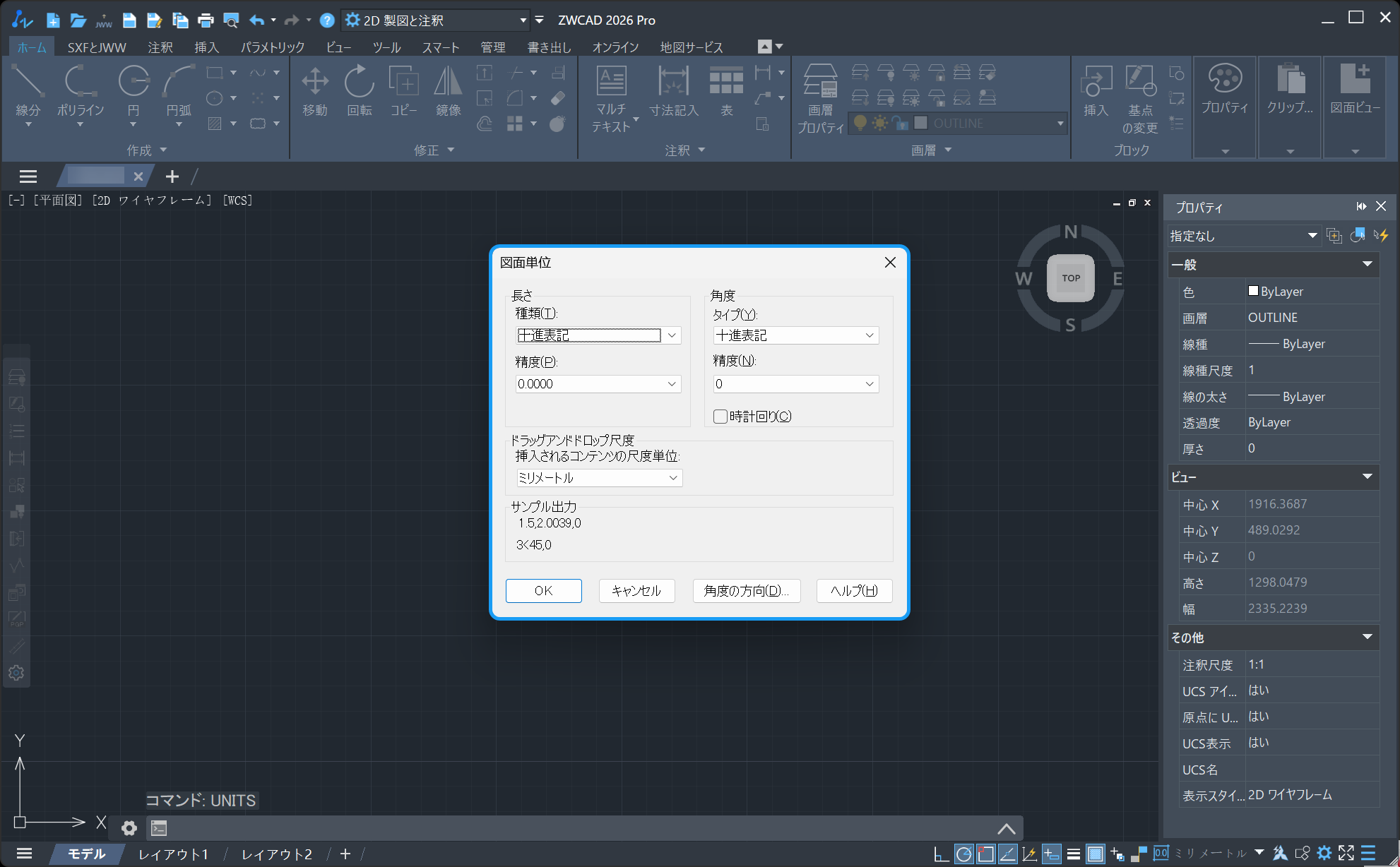
3.コマンドラインに「UNITS」と入力し、図面の単位設定を確認します。
4.機械部品の作図に合わせて、長さの表示形式や精度を設定します。
今回の例では、1作図単位を1mmとして扱い、モデル空間に実寸(1:1)で図形を作成します。
単位の設定を確認したら、図面をDWG形式で保存しておきましょう。作業中も定期的に上書き保存すると、操作ミスや予期しない終了によるデータの損失を防げます。
Step 2. レイヤーと線種を設定する
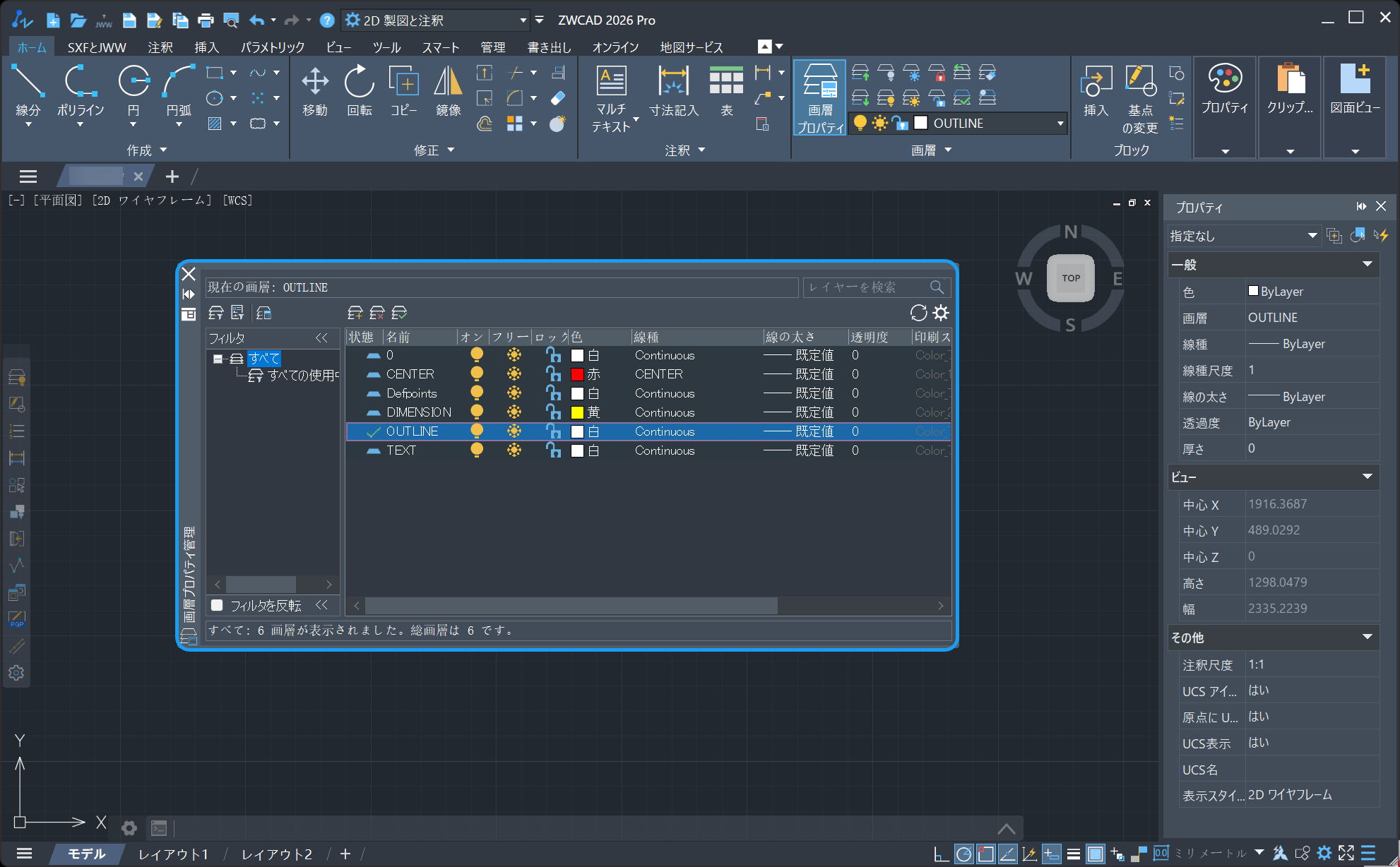
次に、図面で使用するレイヤーを作成します。外形線や中心線、寸法線を分けておくと、作図中の切り替えや修正がしやすくなります。
1.レイヤー管理画面を開きます。
2.新しいレイヤーを作成し、「OUTLINE」などの名前を付けます。
3.同様に、中心線用の「CENTER」、寸法用の「DIMENSION」などを作成します。
4.各レイヤーに色、線種および線の太さを設定します。
5.「OUTLINE」を現在のレイヤーに設定し、外形の作図を始める準備をします。
中心線用のレイヤーには、図面の規格や設定に応じた線種を指定します。線種が画面上で実線のように見える場合は、線種尺度も確認してください。
Step 3. 部品の正面図を作図する
基本設定ができたら、部品の外形を描きます。
ここでは、直線と円弧で構成された外形を例に説明します。
1. 外形を作図する
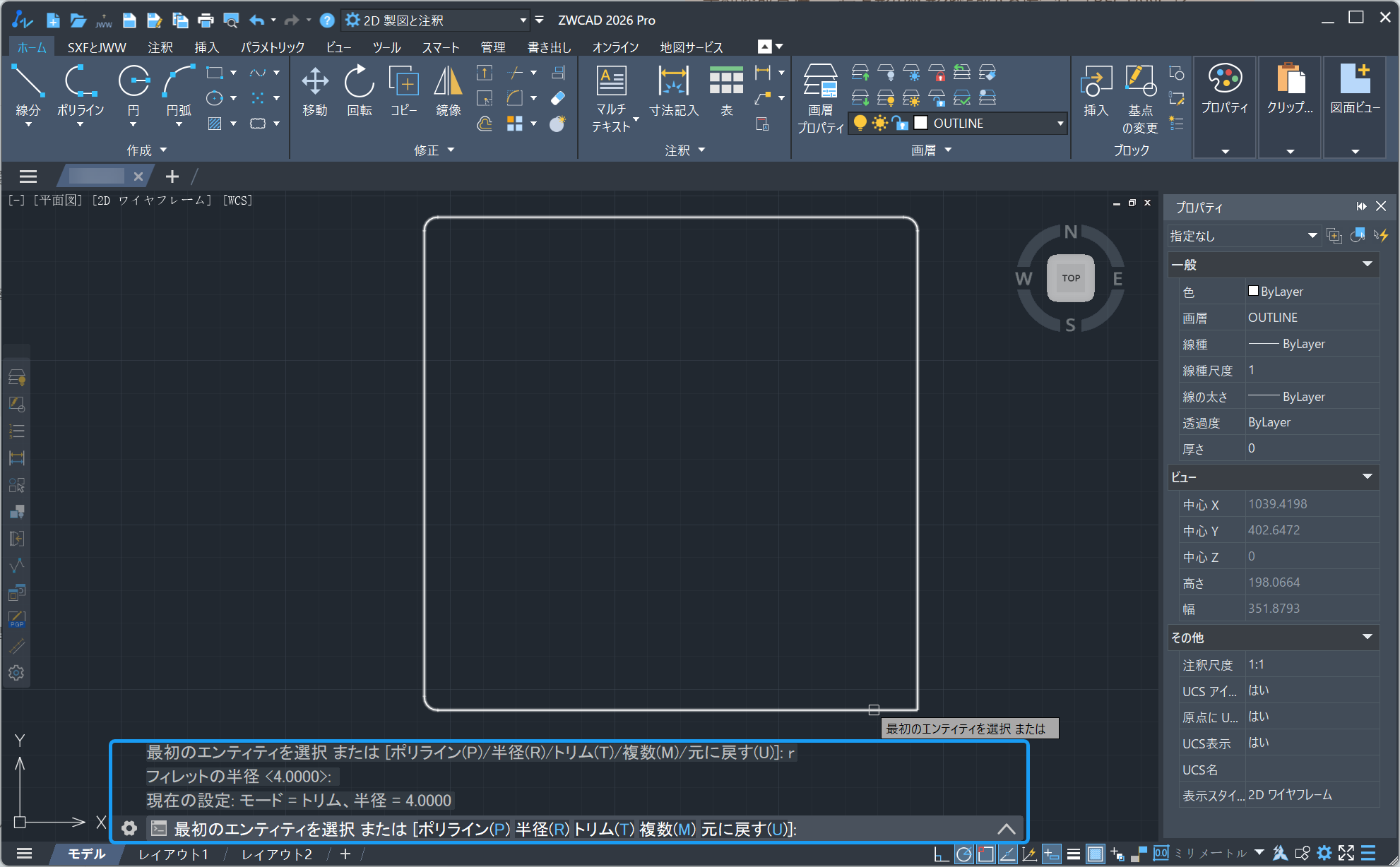
長方形の外形を作成する場合は、「RECTANG」と「FILLET」コマンドを使用できます。
1. コマンドラインに「RECTANG」と入力します。長方形の最初の角と反対側の角を指定し、図面で定められた幅と高さの外形を作成します。
2.「FILLET」コマンドを実行し、「半径(R)」オプションを選択して半径を指定します。その後、長方形の四隅を順番に指定し、角に丸みを付けます。
複雑な輪郭の場合は、「LINE」や「PLINE」などのコマンドを組み合わせて作図します。
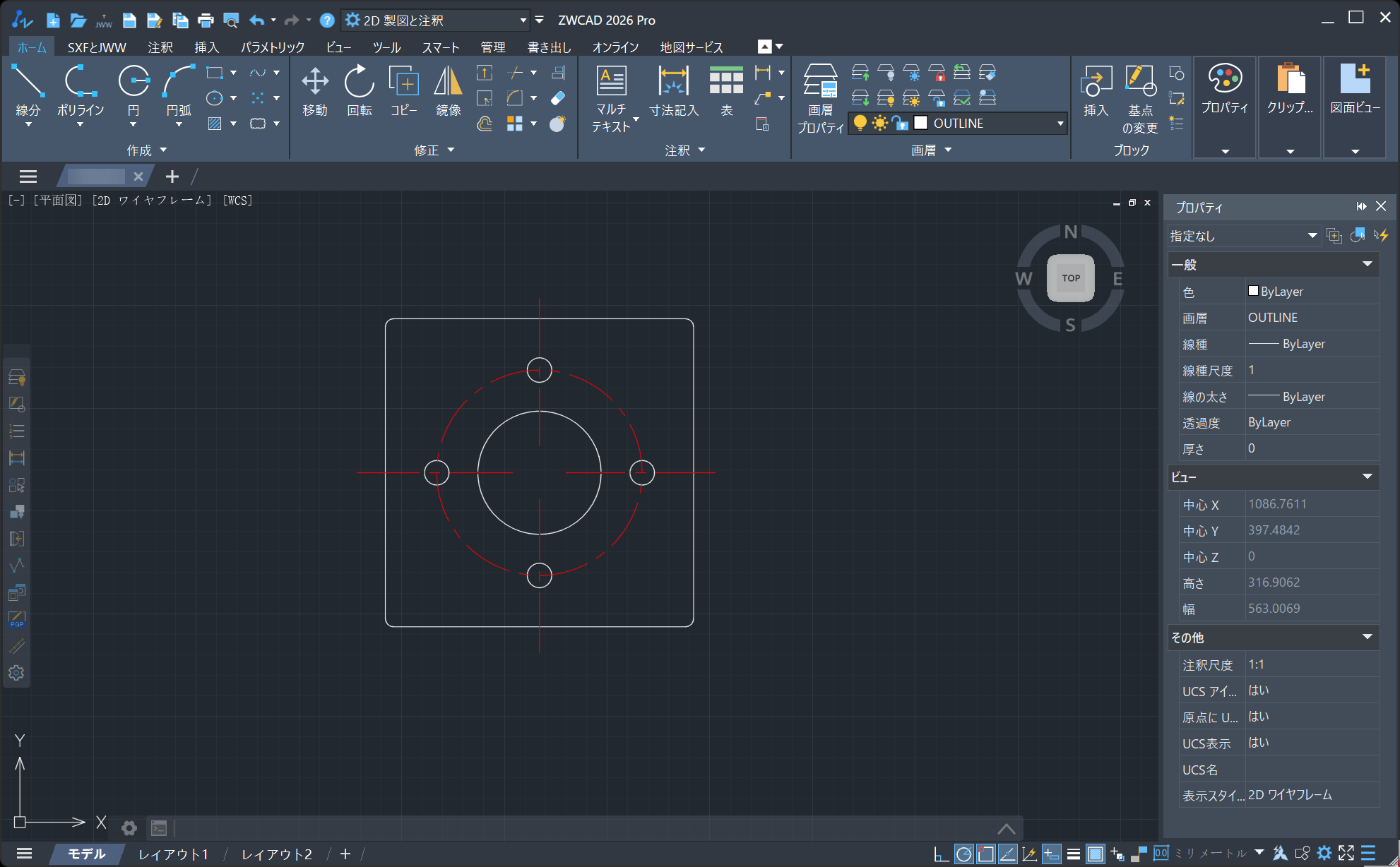
2. 穴を作図する
続いて、フランジの中心穴と4つの取付穴を作成します。
1.コマンドラインに「CIRCLE」と入力し、先ほど作成した外形の中心を指定します。続いて、指定された直径を入力して円を作成します。
2.外形の一辺の中点を指定し、図面の寸法に従って穴の中心位置を決めます。その位置に「CIRCLE」コマンドで円を作成します。
3.作成した穴を基準に、「ROTATE」コマンドの複写オプション、または円形状配列機能を使用して複写し、合計4つの穴を等間隔に配置します。
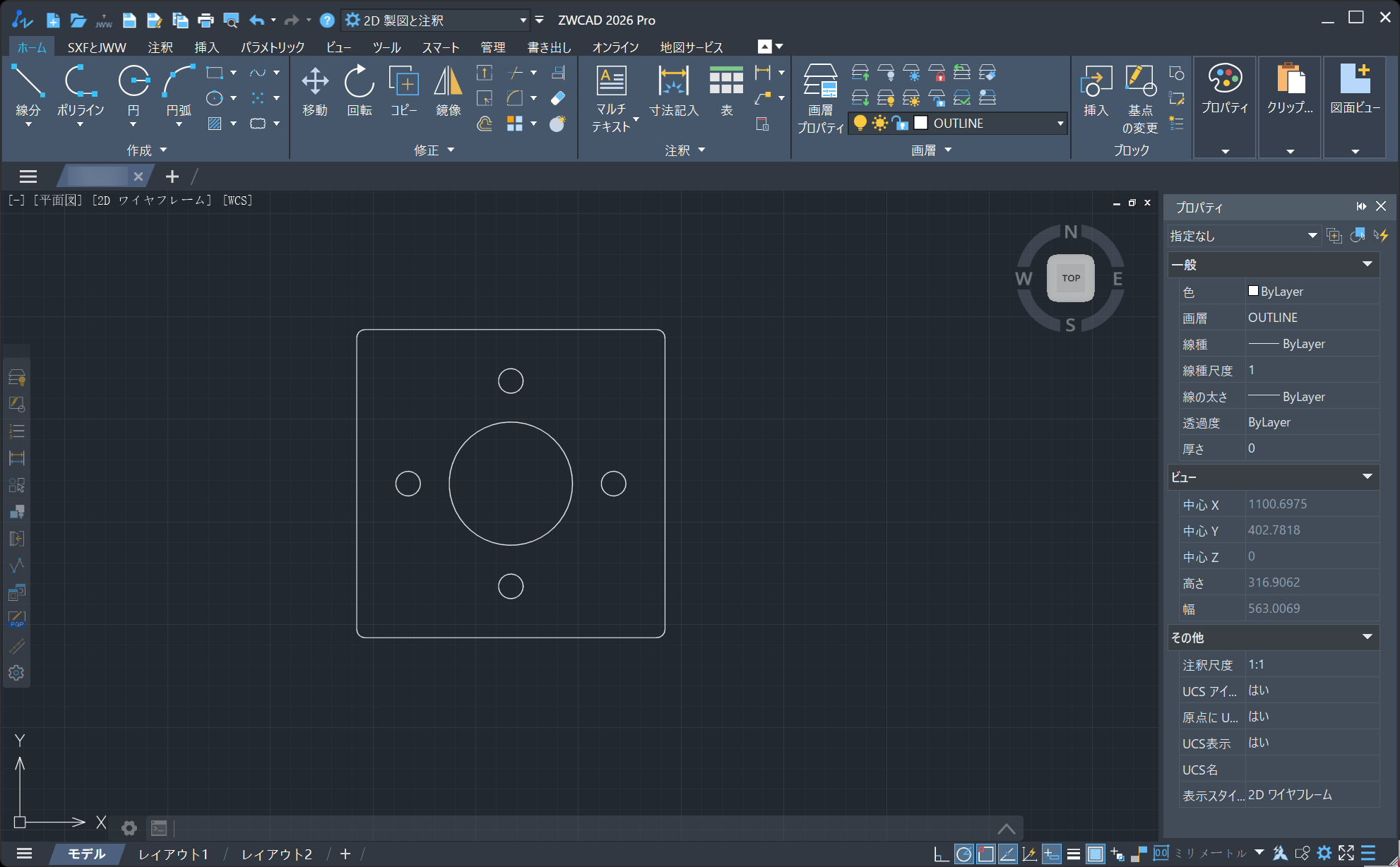
*中心位置および中点を自動的に認識できない場合は、オブジェクトスナップの「幾何中心」を有効にしてから指定します。
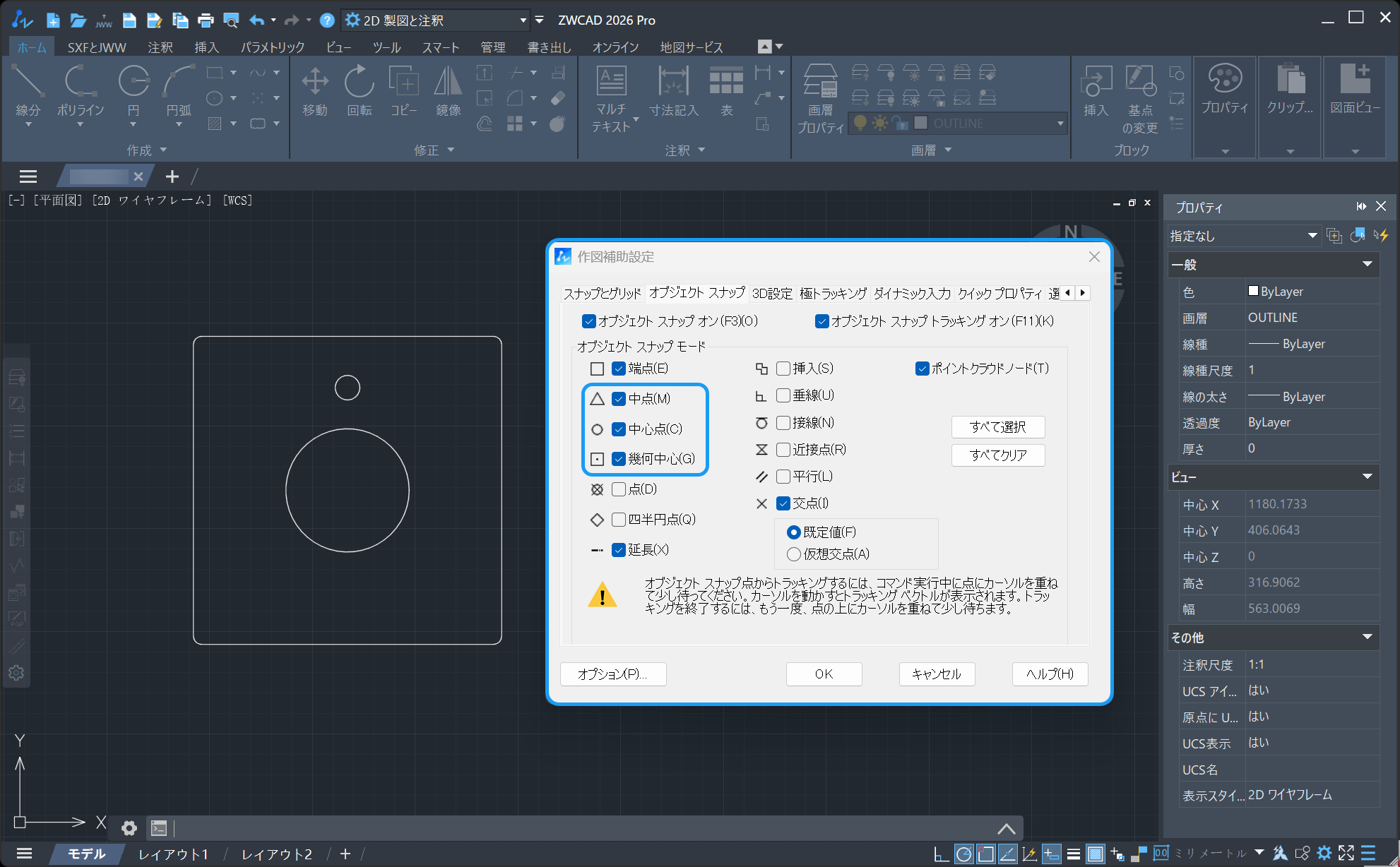
既存の図形を基準にする場合は、オブジェクトスナップを利用すると、端点や中点などを正確に選択できます。
3. 中心線を追加する
穴の中心位置を明確にするため、「CENTER」レイヤーに切り替え、各穴の中心を通る水平・垂直の中心線を追加します。
Step 4. 部品の側面図を作図する
正面図が完成したら、各部の位置関係を確認しながら側面図を作成します。
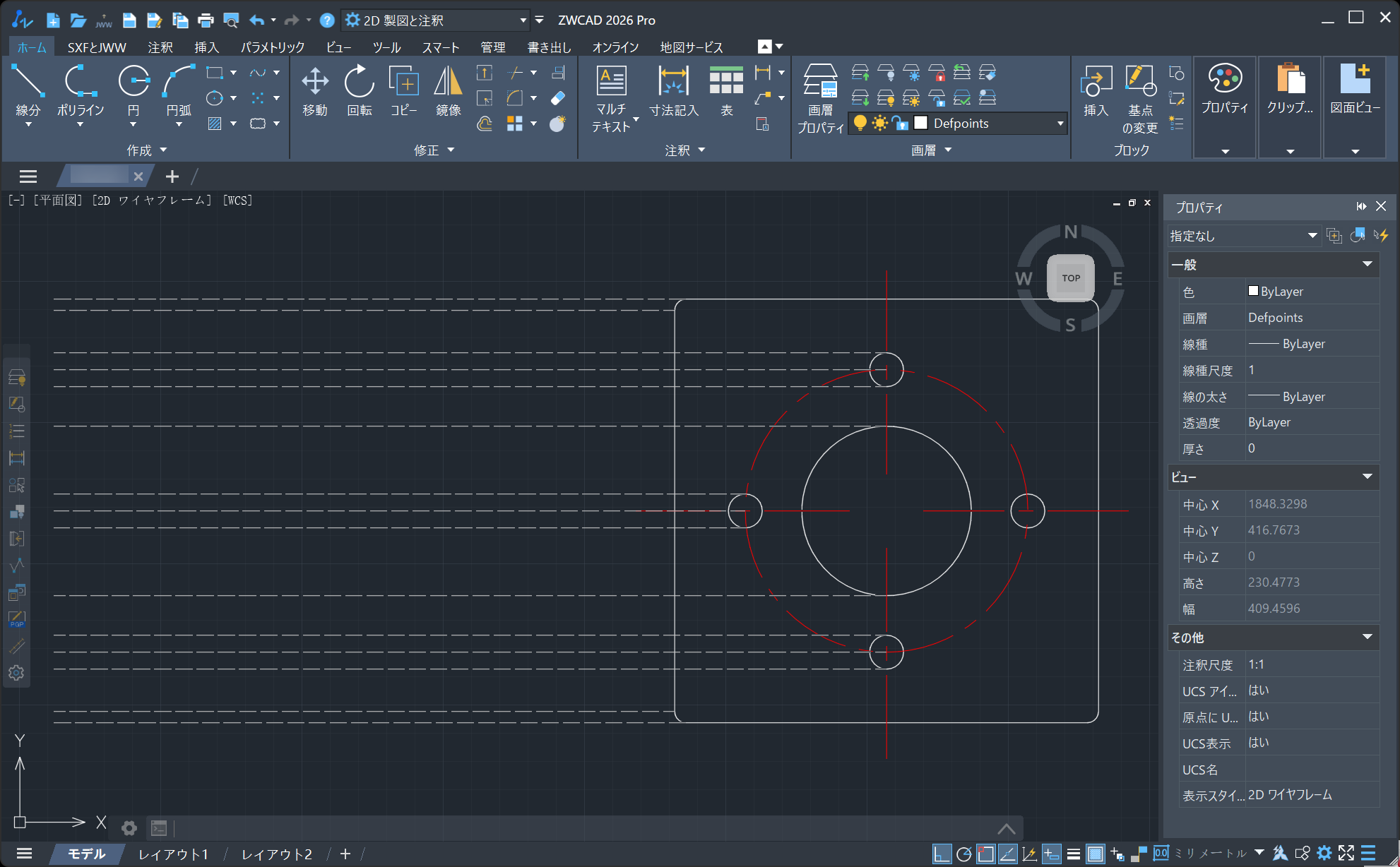
1. 水平方向の補助線を引く
1.「LINE」コマンドを実行し、正面図の外形や穴など、側面図に反映する位置から水平方向に補助線を引きます。
2.側面図の各要素の高さが正面図と一致するように、必要な位置に補助線を作成します。
2. 側面図の外形を作成する
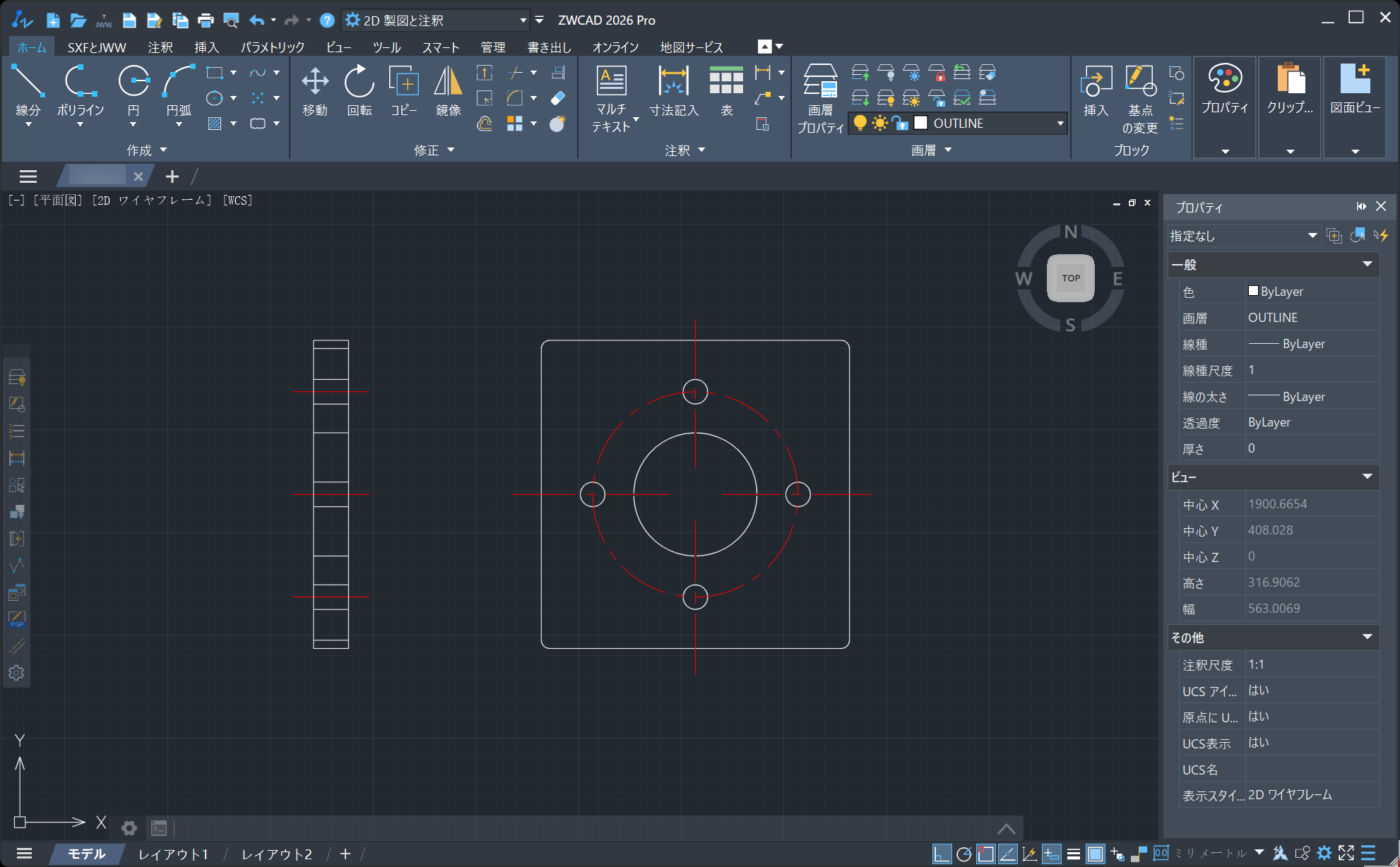
1.「LINE」コマンドで垂直線を1本引き、側面図の一方の端を作成します。
2.続いて「OFFSET」コマンドを実行し、部品の厚さを入力します。
3.先ほど作成した垂直線を選択し、反対側にオフセットして、側面図のもう一方の端を作成します。
4.水平方向の補助線との交点を基準に線分を作成し、側面図の形状を仕上げます。
5.最後に、すべての補助線を削除します。
Step 5. 寸法と注記を追加する
正面図と側面図が完成したら、寸法や注記を追加して、部品の形状やサイズを明確に表現します。
1. 寸法記入の準備をする
1.現在のレイヤーを「DIMENSION」に切り替えます。
2.リボンメニューから「注釈」タブを選択し、寸法記入に使用するコマンドを表示します。

2. 寸法と注記を記入する
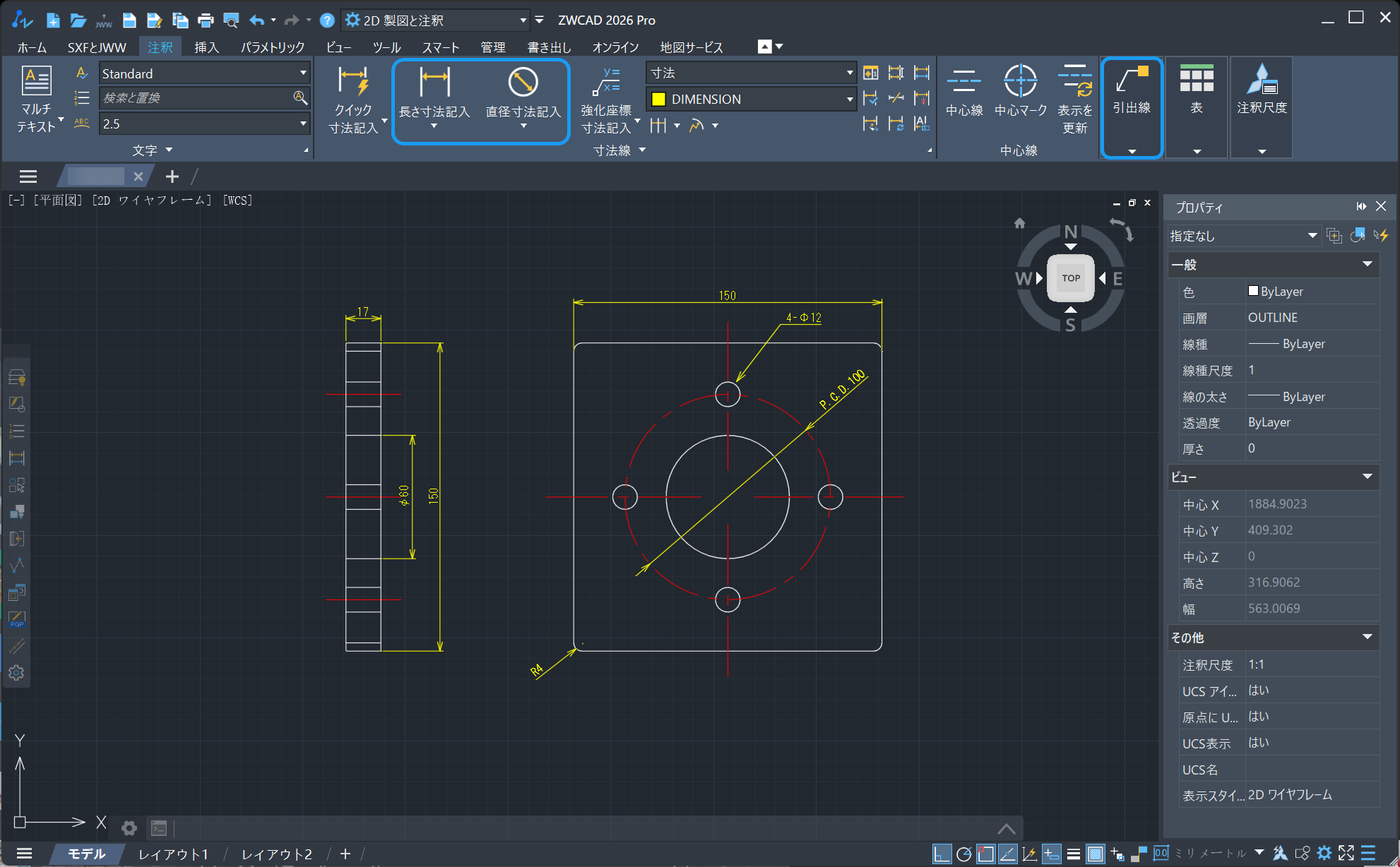
図面の内容に応じて、次のコマンドを使い分け、必要な位置に寸法や注記を追加します。
1.長さ寸法記入: 部品の幅や高さなどの長さを記入します。
2.半径寸法記入・直径寸法記入: 円弧の半径や穴の直径を記入します。
3.引出線: 穴の仕様や補足情報などを、引出線を使って記入します。
寸法値の表示を調整したい場合は、寸法文字をダブルクリックして編集できます。なお、寸法文字を編集しても、図形の実際の寸法は変更されません。
3. クイック寸法記入を使用する
個別に寸法記入コマンドを切り替えずに作業したい場合は、「クイック寸法記入」コマンドも利用できます。対象の図形を選択すると、形状に応じて寸法を自動的に認識し、まとめて記入できます。

Step 6. 図枠を挿入し、図面を保存・出力する
作図と寸法記入が完了したら、図枠を挿入して図面を整え、DWG形式で保存した後、PDFとして出力します。
1. 図枠を挿入する
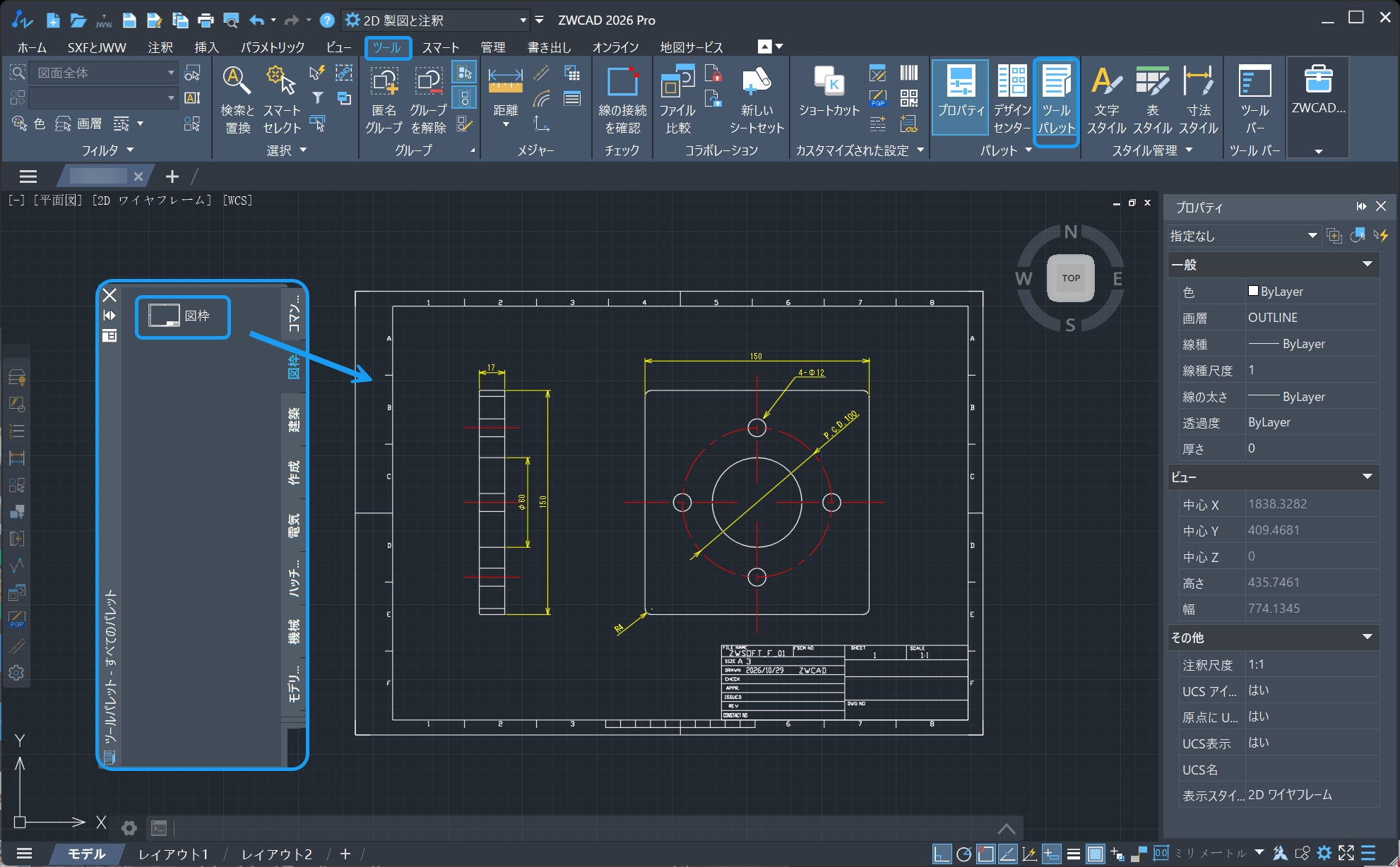
機械製図では、印刷・出力時に図面の外枠や図面番号、部品名、作成者、縮尺などの情報を記載するため、図枠を使用するのが一般的です。
会社で使用している標準図枠がある場合は、あらかじめブロックとして登録し、ツールパレット(Tool Palettes)に保存しておくと便利です。必要なときにツールパレットから図枠をドラッグ&ドロップするだけで、図面に挿入できます。
2. 図面を確認する
図枠を挿入したら、図面全体の内容を確認します。外形寸法、穴径、穴位置などが正しいか、不要な図形や重複した線が残っていないか、中心線や寸法が適切に表示されているかを確認してください。
3. DWG形式で保存する
1.「SAVEAS」コマンド、または保存メニューから名前を付けて保存します。
2.保存先とファイル名を指定します。
3.必要に応じてDWGファイルのバージョンを選択し、保存します。
ほかのCADソフトを使用する相手に図面を渡す場合は、対応するファイルバージョンも確認しておきましょう。
3. PDF形式で出力する
1.「PLOT」コマンドを実行し、印刷設定画面を開きます。
2.PDF出力に対応したプリンターまたは出力先を選択します。
3.用紙サイズと印刷範囲を指定します。
4.図面に合わせて印刷縮尺を設定します。
5.プレビューで図面の配置、線幅、寸法文字などを確認します。
6.問題がなければPDFとして出力します。
最後にPDFを開き、図面が途中で切れていないか、縮尺や寸法、注記などが正しく表示されているかを確認してください。
CAD図面作成でよくある失敗と対処法
CAD図面の作成中に問題が発生した場合は、図形を描き直す前に関連する設定を確認してください。
| よくある問題 | 主な原因 | 対処方法 |
| 図形の寸法が合わない | 単位や入力値の誤り | 図面単位と座標入力を確認する |
| 線や円が正しい位置に配置できない | オブジェクトスナップや座標入力の設定 | スナップ設定と入力モードを確認する |
| 中心線が実線で表示される | 線種や線種尺度の設定 | レイヤーの線種と尺度を確認する |
| 寸法文字が小さすぎる | 寸法スタイルの設定 | 文字高さや寸法尺度を調整する |
| PDF出力時に図面の大きさが変わる | 印刷縮尺の設定 | 印刷設定とプレビューを確認する |
| DWGファイルを共有すると表示が異なる | フォントや外部参照などの環境差 | 共有前に必要な関連ファイルを確認する |
例えば、図形の寸法が想定と異なる場合は単位や入力値を、PDF出力で図面の大きさが変わる場合は印刷縮尺を確認します。
CAD図面作成に関するよくある質問
CAD初心者でも機械部品の図面を作成できますか?
はい。基本的な2D CAD操作を学べば、簡単な機械部品図面を作成できます。線、円、長方形などの作図から始め、座標入力、図形編集、寸法記入へと進むとよいでしょう。
ただし、実際の製造に使用する図面には、CAD操作だけでなく、機械製図や寸法公差などの知識も必要です。
CAD図面は無料で作成できますか?
無料で利用できる2D CADソフトを使えば、基本的な図面を作成できます。
ただし、無料ソフトや体験版では、機能、商用利用、利用期間などに制限が設けられている場合があります。業務で使用する際は、必要な機能やライセンス条件を確認してください。
機械部品のCAD図面にはどのような寸法が必要ですか?
部品の形状や用途によって異なりますが、一般的には外形寸法、穴径、穴位置、板厚などを記載します。
必要に応じて、寸法公差、幾何公差、表面粗さなども指定します。製造や検査に必要な情報を過不足なく伝えることが基本です。
まとめ
CAD図面を作成するには、単位やレイヤーの設定から基本形状の作図・編集、寸法記入、図面の確認まで、一連の作業を理解する必要があります。
機械部品の図面では、形状や寸法を正確に表現し、製造や検査に必要な情報を整理することも欠かせません。
まずは簡単な機械部品図面を作成し、基本操作と図面作成の流れを身につけましょう。実際にCAD操作を試してみたい方は、ZWCADの無料体験版を活用して、図面作成の基本を練習してみてください。