







3D CADを活用した設計では、「形を作る」こと以上に重要なのが「設計意図通りに形を制御する」ことです。その中心となる考え方が「拘束」です。拘束を適切に使えるかどうかで、設計の効率や品質は大きく変わります。逆に言えば、拘束を理解せずにモデリングを行うと、修正に弱いモデルとなり設計変更に多くの時間を費やすことになり、さらには、意図が伝わらない設計データになってしまいます。
本記事では、3D CADにおける拘束の基本から種類、実務での活用方法、さらに設計効率を高めるポイントまでを体系的に解説します。
3D CADにおける拘束とは
拘束の定義
拘束とは、スケッチや部品の形状・位置・動きを一定のルールで制限し、設計意図を明確にするための仕組みです。例えば「この線は水平」「この2点は一致」「この長さは100mm」といった条件を与えることで、形状を設計の意図通りに固定・制御します。
拘束がない場合の問題例
拘束が不十分なモデルでは、以下のような問題が発生します。
- 寸法変更時に形状が崩れます。
- 意図しない方向に変形します。
- 再現性のない設計になります。
- 設計意図が分かりにくくなります。
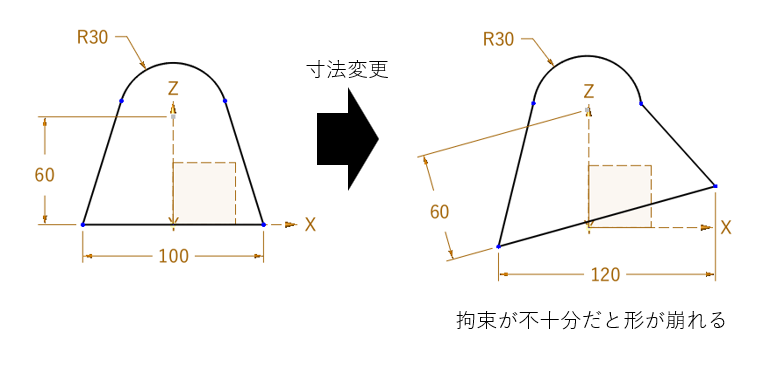
図1:拘束がない場合の問題例
特に現場では、「数値を変えたら形が壊れた」というトラブルがよく発生します。これは拘束が適切に設定されていない典型例です。
拘束の役割とメリット
拘束を適切に設定することで、以下のようなメリットがあります。
- 設計意図を明確にできます。
- 設計変更に強くなります。
- 再利用性が向上します。
- チーム間での情報共有が容易になります。
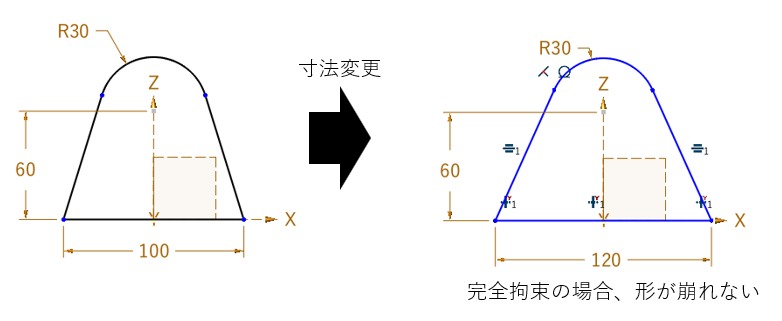
図2:完全拘束されている場合、形が崩れない
つまり拘束は、単なる操作機能ではなく「設計品質を担保する仕組み」です。
主要な拘束の種類と使い方
3D CADにおける拘束は、大きく「スケッチ拘束」「アセンブリ拘束」「モーション拘束」に分けられます。それぞれ役割が異なり、設計の各工程で使い分けることが重要です。
スケッチ拘束
スケッチ拘束は、2Dスケッチ上で形状を定義するための拘束です。3Dモデルの基礎となるため、最も重要な拘束といえます。スケッチ拘束はさらに「幾何拘束」と「寸法拘束」に分けられます。
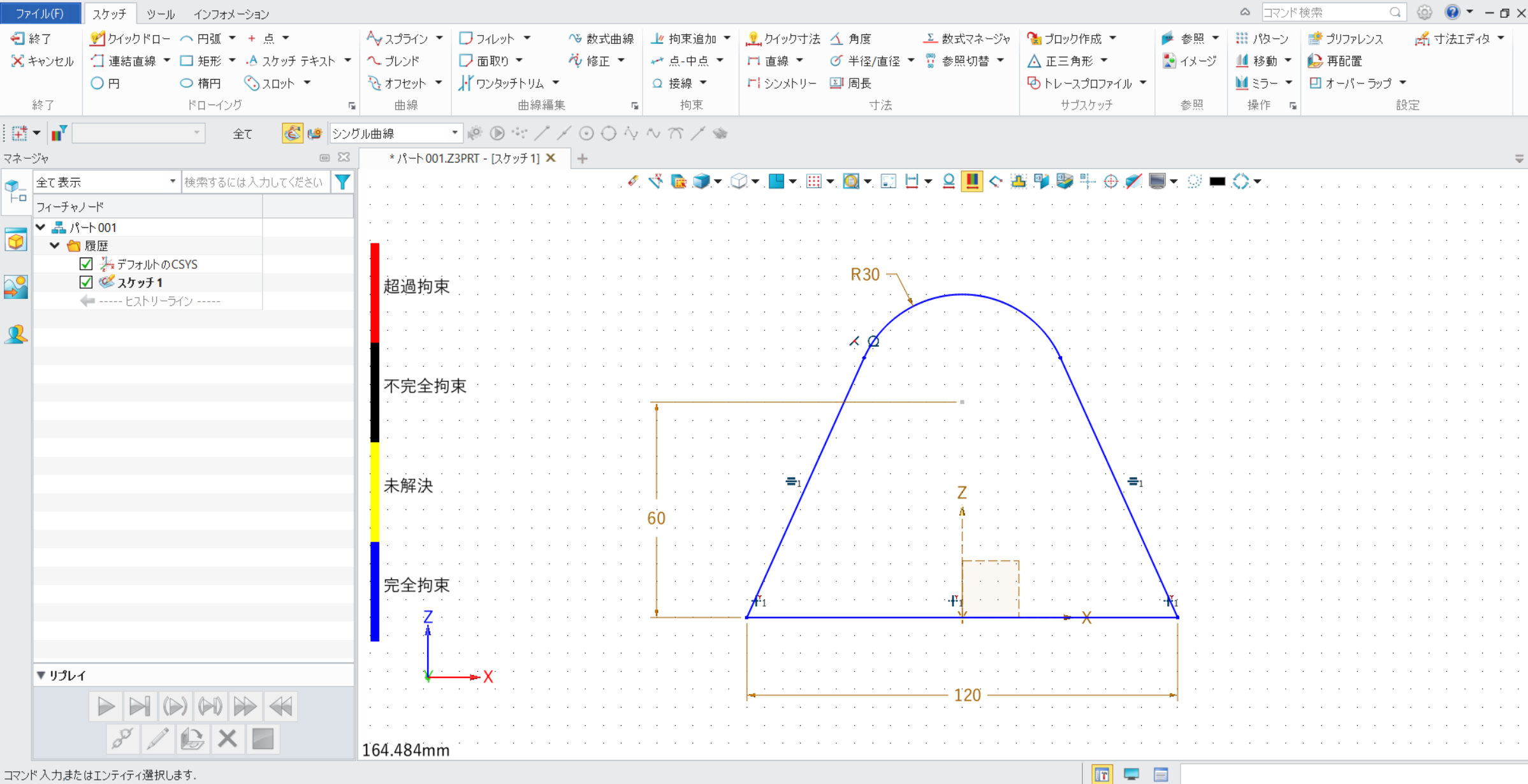
図3:ZW3Dでのスケッチ画面
○ 幾何拘束(ジオメトリ拘束)
幾何拘束は、図形同士の位置関係や形状のルールを定義する拘束です。
主な種類:
- 水平/垂直
- 平行
- 直角
- 一致(点と線、点と点など)
- 接線(円と線の接触)
例えば、穴の中心を必ず部品の中心線上に配置したい場合、「一致」や「対称」といった幾何拘束を使うことで、設計意図を明確に表現できます。
ポイントは、「形の関係性を先に決める」ことです。これにより、寸法変更をしても形状が安定します。
○ 寸法拘束(パラメトリック拘束)
寸法拘束は、長さ・角度・半径などの数値によって形状を定義する拘束です。
主な例:
- 線の長さ(100mmなど)
- 角度(45°など)
- 円の直径(φ50など)
寸法拘束を設定することで、設計変更時に数値を変更するだけでモデル全体を更新できます。
例えば、「幅100mmの部品を120mmに変更する」といった場合でも、寸法値を変更するだけで関連する形状が自動的に追従します。
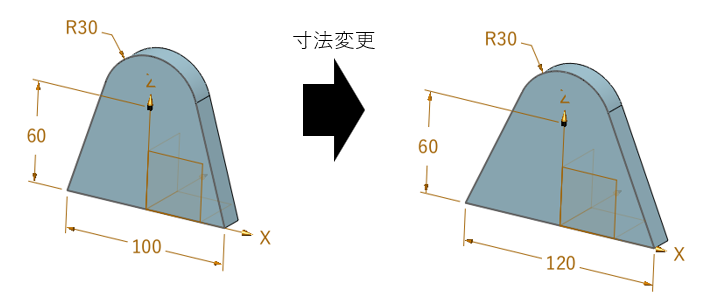
図4:寸法値を変更している例
ただし、寸法拘束だけに頼ると不安定なスケッチになるため、幾何拘束との組み合わせが重要です。
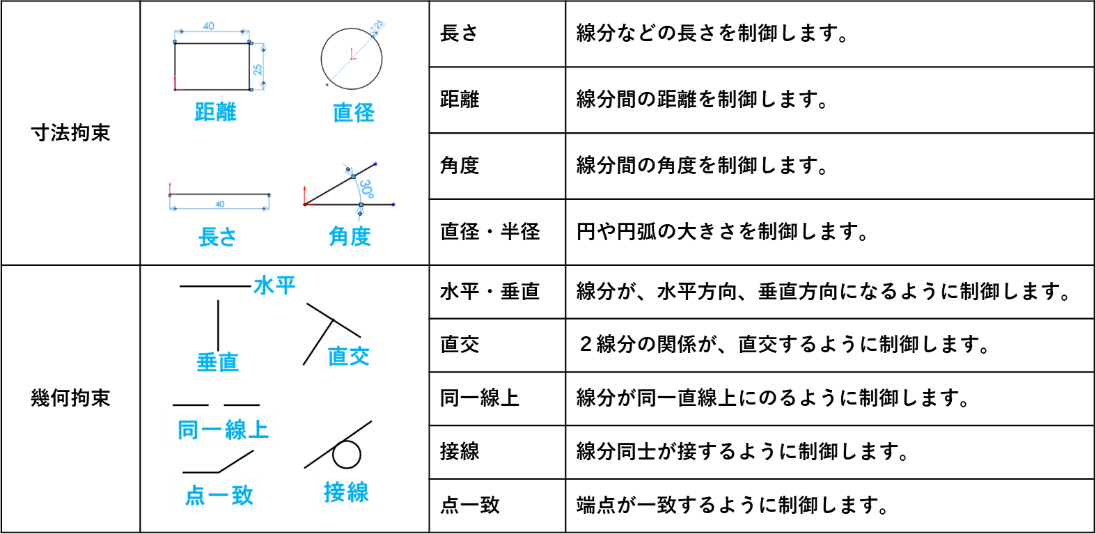
図5:スケッチでの寸法拘束と幾何拘束の例
アセンブリ拘束
アセンブリ拘束は、複数の部品を組み合わせる際に、それぞれの位置関係を定義する拘束です。
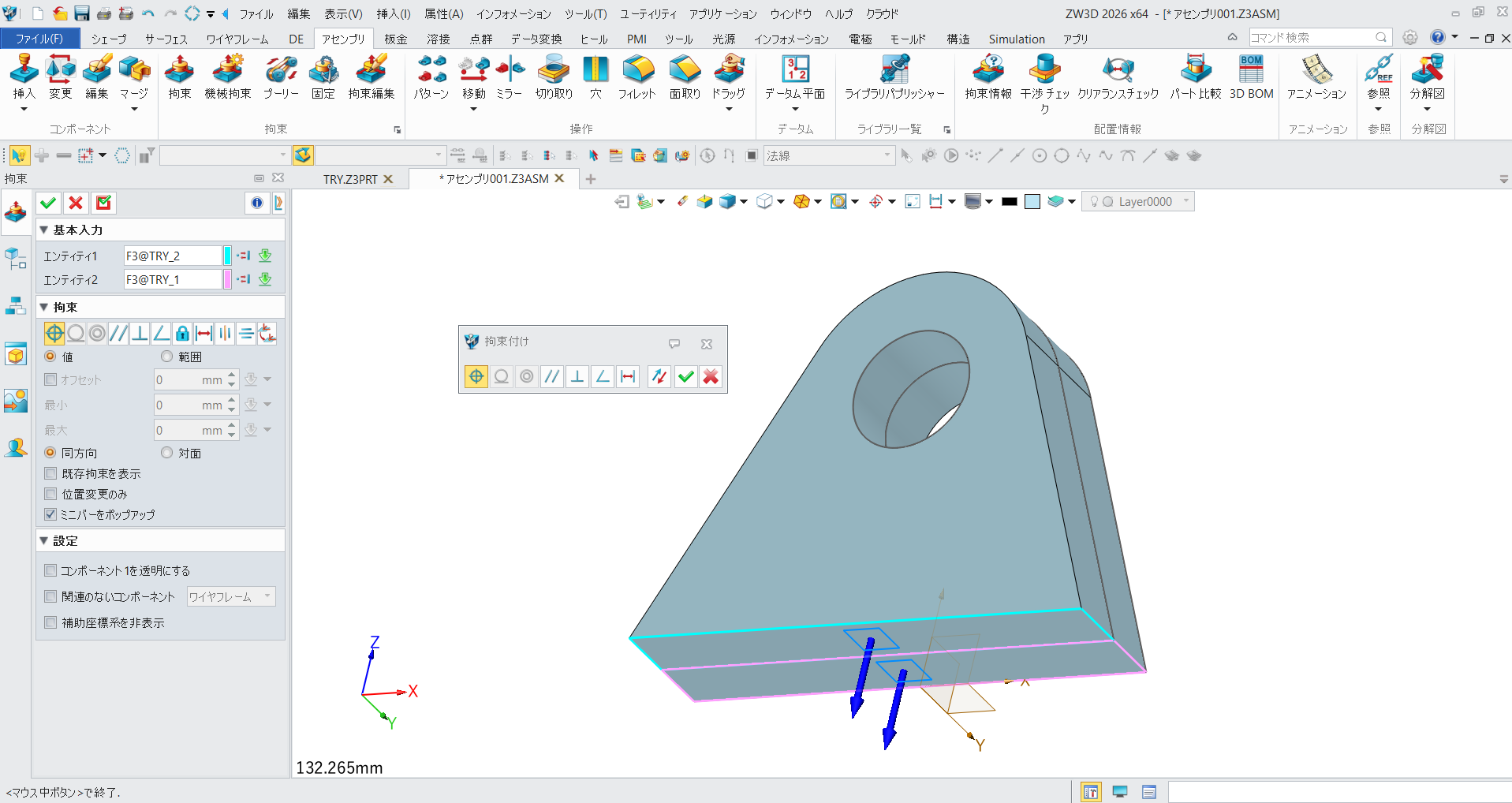
図6:ZW3Dでアセンブリしている画面例
主な種類:
-
一致(面同士を合わせる)
-
同心(軸を合わせる)
-
距離(一定の隙間を保つ)
-
角度(特定の角度で配置する)
例えば、ボルトと穴の関係では「同心拘束」を使用することで、軸が一致した状態を簡単に再現できます。
アセンブリ拘束を適切に設定することで、組立状態を正確に再現できるだけでなく、干渉チェックや組立性の検証にも役立ちます。
現場では、ここが曖昧だと「組み立たない設計」につながるため非常に重要な工程です。
モーション拘束
モーション拘束は、アセンブリ内の部品の動きを制御する拘束です。
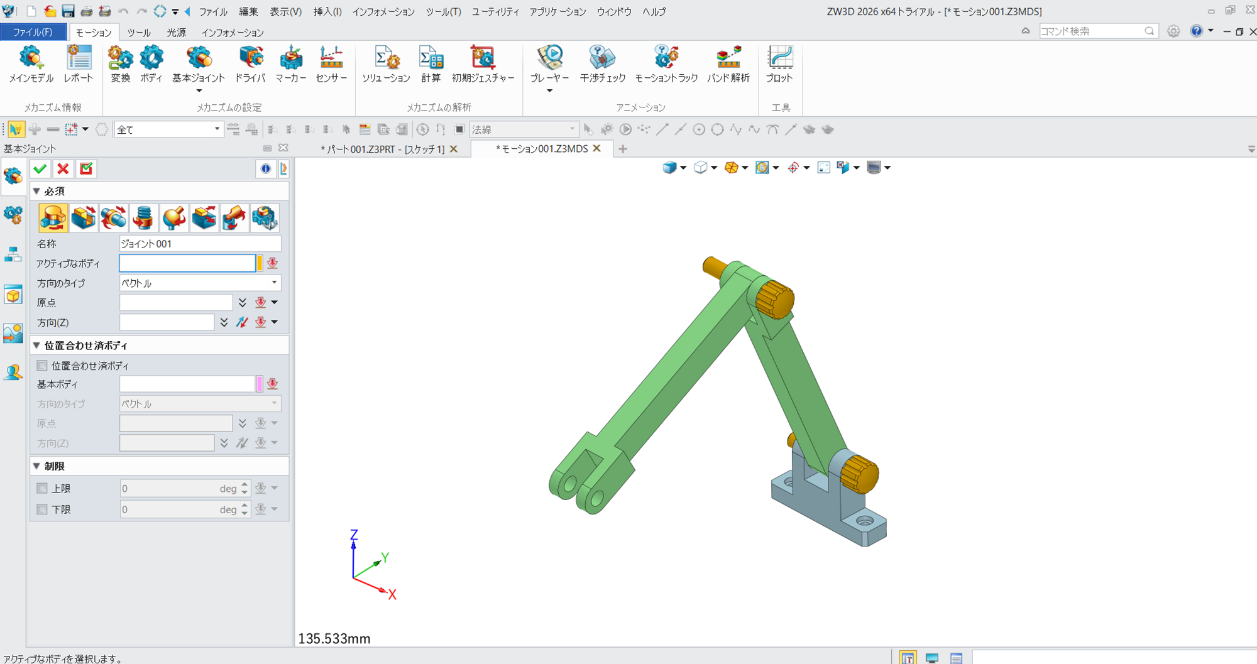
図7:ZW3Dでモーションしている画面例
主な種類:
- 回転(ヒンジのような動き)
- スライド(直線移動)
- 接触(ぶつかったら止まる)
- リンク(連動した動き)
これにより、実際の機械と同じような動作をシミュレーションできます。
例えば、スライド機構であれば「一定方向にのみ動く」ように制限したり、リンク機構であれば「複数の部品が連動して動く」状態を再現できます。
モーション拘束を活用することで、設計段階で動作確認ができ、不具合の早期発見につながります。
特に近年では、デジタル上で動きを検証することで、試作回数の削減や開発期間の短縮に大きく貢献しています。
ZW3Dでの拘束活用例
ここからは、3D CAD「ZW3D」に搭載されている拘束機能を例に実際の活用方法を紹介します。
ZW3Dは、3D CADとCAM機能を一体化した設計・製造向けソフトウェアです。部品設計やアセンブリ設計、2D図面作成に加えて、加工データ作成までを同じ環境で行うことができる点が大きな特徴です。設計から製造までのデータを一元管理できるため、データ変換によるトラブルや作業の手間を減らすことができます。

コスパ最強の高性能 All-in-One 3D CAD/CAE/CAM
永久ライセンスで329,000円~
登録不要!フォームの入力だけでOK!
3D CADソフトの中でも、ZW3Dは拘束を活用した効率的な設計が可能なツールです。
ZW3Dでは、スケッチ拘束とパラメトリック機能を組み合わせることで、設計変更に強いモデルを構築できます。
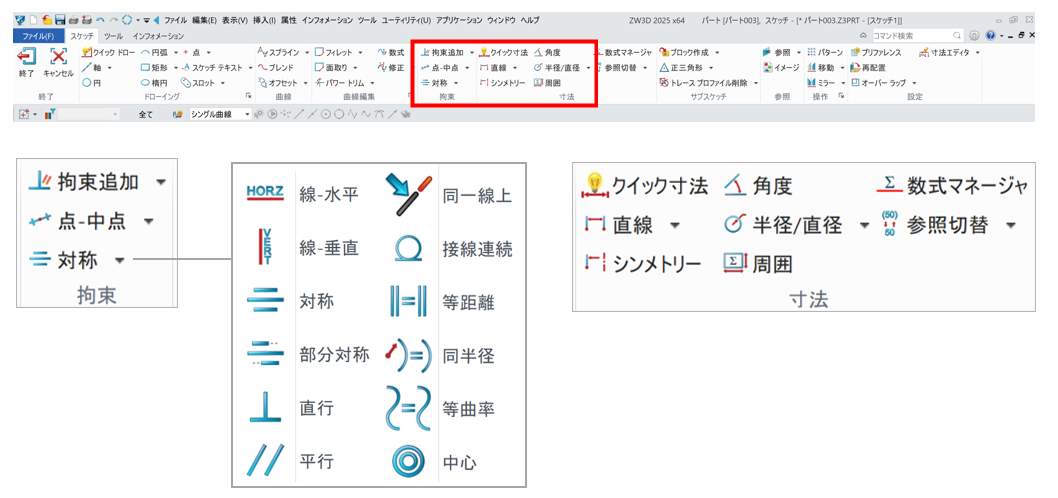
図8:ZW3Dでのスケッチの主な拘束機能
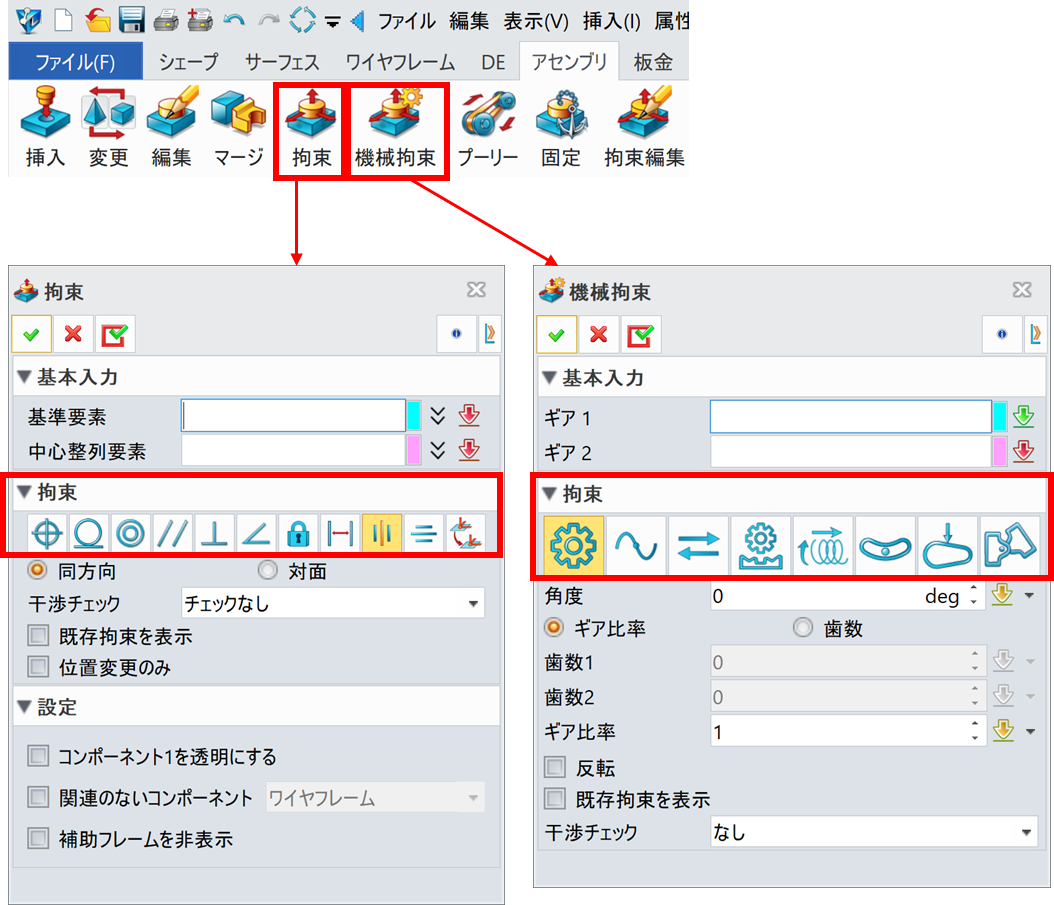
図9:ZW3Dでのアセンブリの主な拘束機能
例えば、以下のような活用が可能です。
- 基準寸法を変更するだけで関連形状が自動更新されます
- 拘束状態の可視化により、過不足の確認が容易になります
- アセンブリ拘束による動作検証が可能です
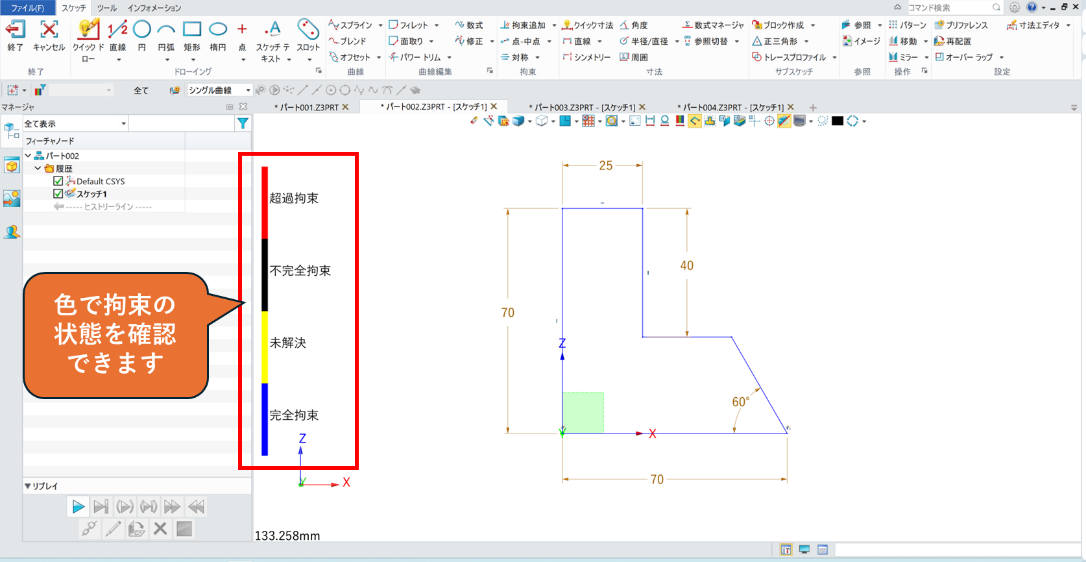
図10:ZW3Dは色で拘束の状態を確認できます
これにより、「作って終わり」ではなく、「変更に強い設計データ」を実現できます。
現場の視点では、設計変更にかかる時間の削減や、手戻りの防止といった効果が期待できます。
詳しい操作については、動画を参考にしてください。
よくある拘束のトラブルと対策
過剰拘束
過剰拘束とは、必要以上に拘束を与えてしまい、矛盾が発生している状態です。
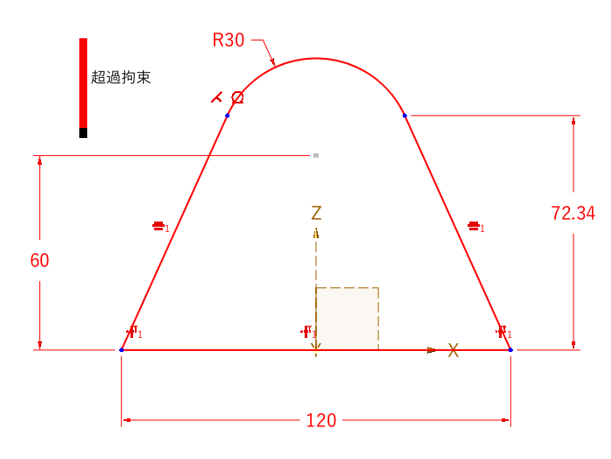
図11:過剰拘束になっている例
症状:
- エラーが表示されます
- スケッチが動かなくなります
- 拘束の追加ができなくなります
対策としては、
- 不要な寸法や拘束を削除します
- 拘束の優先順位を整理します
特に初心者は「とにかく拘束を入れる」傾向があるため注意が必要です。
不足拘束
不足拘束は、拘束が足りず形状が完全に定義されていない状態です。
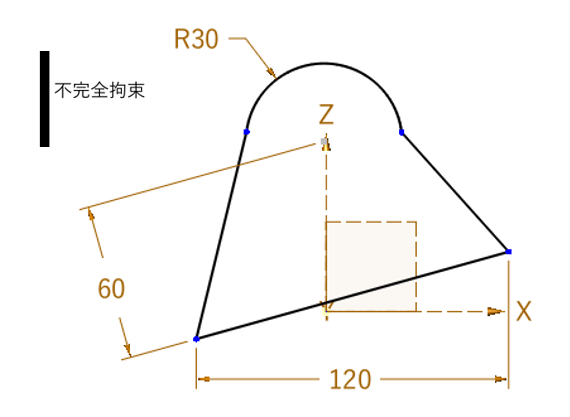
図12:拘束が不足している例
症状:
- スケッチが自由に動きます
- 意図しない変形が起きます
対策としては、
- 未拘束の部分を特定します
- 幾何拘束と寸法拘束をバランスよく追加します
多くの3D CADでは、未拘束部分が色や表示で分かるため、それを活用することが重要です。
まとめ
3D CADにおける拘束は、単なる操作機能ではなく、設計意図を形にし、品質を担保するための重要な要素です。幾何拘束で形の関係性を整理し、寸法拘束で数値を与え、モーション拘束で動きを検証します。この3つを適切に組み合わせることで、変更に強く、再利用性の高い設計データを実現できます。また、過剰拘束や不足拘束といったトラブルを理解し対処できることも、実務において重要なスキルです。
拘束を正しく使いこなすことは、設計効率の向上だけでなく、組織全体の生産性向上にも直結します。3D CADを真に活用するためには、「形を作る」から一歩進んで、「意図を拘束で表現する」設計へと進化させていくことが求められます。
今回ご紹介したZW3Dは、Webページから30日間の無料体験版をインストールして試すことができます。30日間は3Dモデリングに関するフル機能を使用することができますので、ぜひ、お試しください。
【公式サイト】ZW3D 2026の無料体験版をダウンロード
https://www.zwsoft.co.jp/download-form/zw3d-2026/
筆者プロフィール(小原照記 おばらてるき)
いわてデジタルエンジニア育成センターのセンター長、3次元設計能力検定協会の理事長も務める。3D CADを中心とした講習会を小学生から大人まで幅広い世代の人に行い、3Dデータを活用できる人材を増やす活動や企業へ技術的なサポート支援もしている。WEBブログやSNS、YouTubeを「テルえもん」という名前で情報発信中。