










現代の設計やエンジニアリング分野では、CAD図面のやり取りや共有が非常に頻繁に行われています。PDFファイルは汎用的なドキュメント形式として、図面の保存や配布によく使用されます。しかし、設計者がこれらの図面をさらに編集したり、CADソフトで活用したりする場合、PDF形式の制約が不便となることがあります。そのため、PDFファイルをDWGやDXFなどの一般的なCADファイル形式に変換することは、一般的かつ必要な手段となっています。
本記事では、PDFとDXFの相互変換の方法、注意点、そして実際の工程での活用例について詳しくご紹介します。
DXFをPDFに変換する方法
CADソフトを利用する
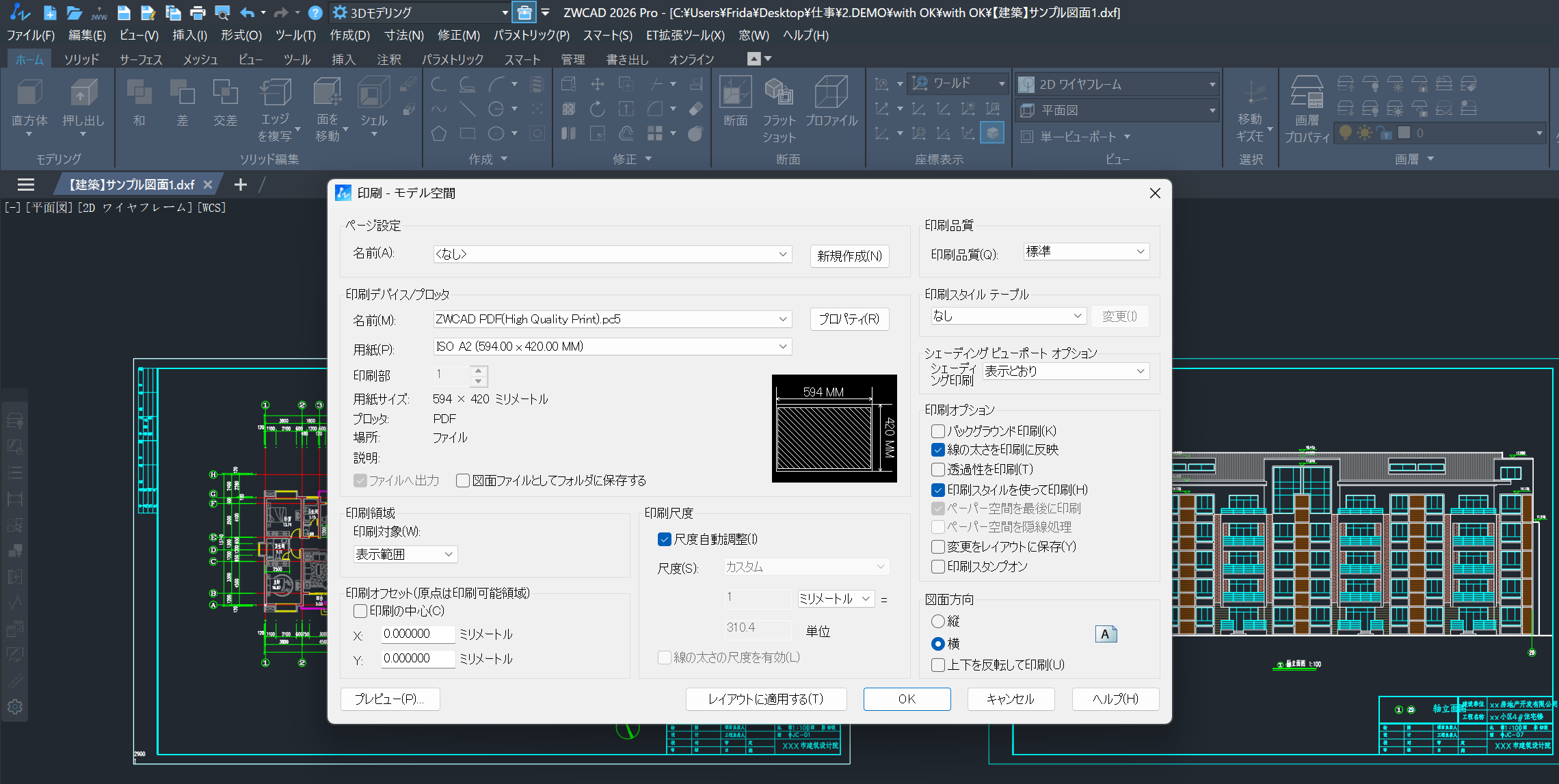
多くのCADソフト(AutoCADやZWCADなど)では、DXFファイルを直接PDFとして出力することができます。
ZWCADはAutoCADと高い互換性を持ちながら、操作が軽快でコストパフォーマンスにも優れているCADソフトです。PDF出力の機能も充実しており、DXFファイルの共有や印刷用PDF作成に便利です。操作手順は以下の通りです:
- DXFファイルを開く
- 「印刷/出力」メニューでPDFを選択
- 用紙サイズや縮尺、レイヤー表示などを設定して出力
無料オンライン変換ツールを使う
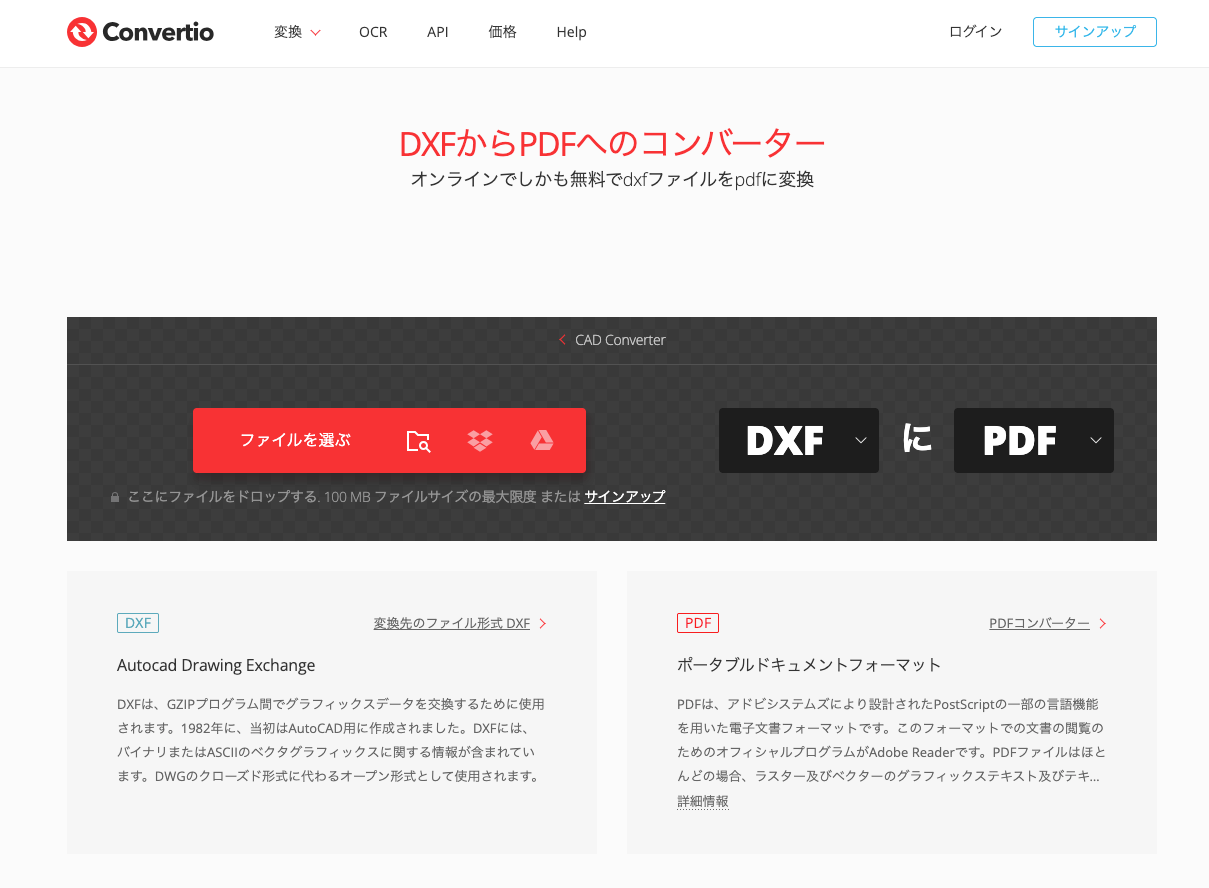
ソフトをインストールせずに変換したい場合は、オンラインツールも便利です。例えば、ConvertioやAnyConvなどの無料オンライン変換ツールがあります。ファイルをアップロードし、出力形式としてPDFを選択するだけで、簡単に変換が可能です。
ただし、機密性の高いデータを扱う場合は、セキュリティ面に十分注意してください。
PDFをDXFに変換する方法
CADソフトを利用する
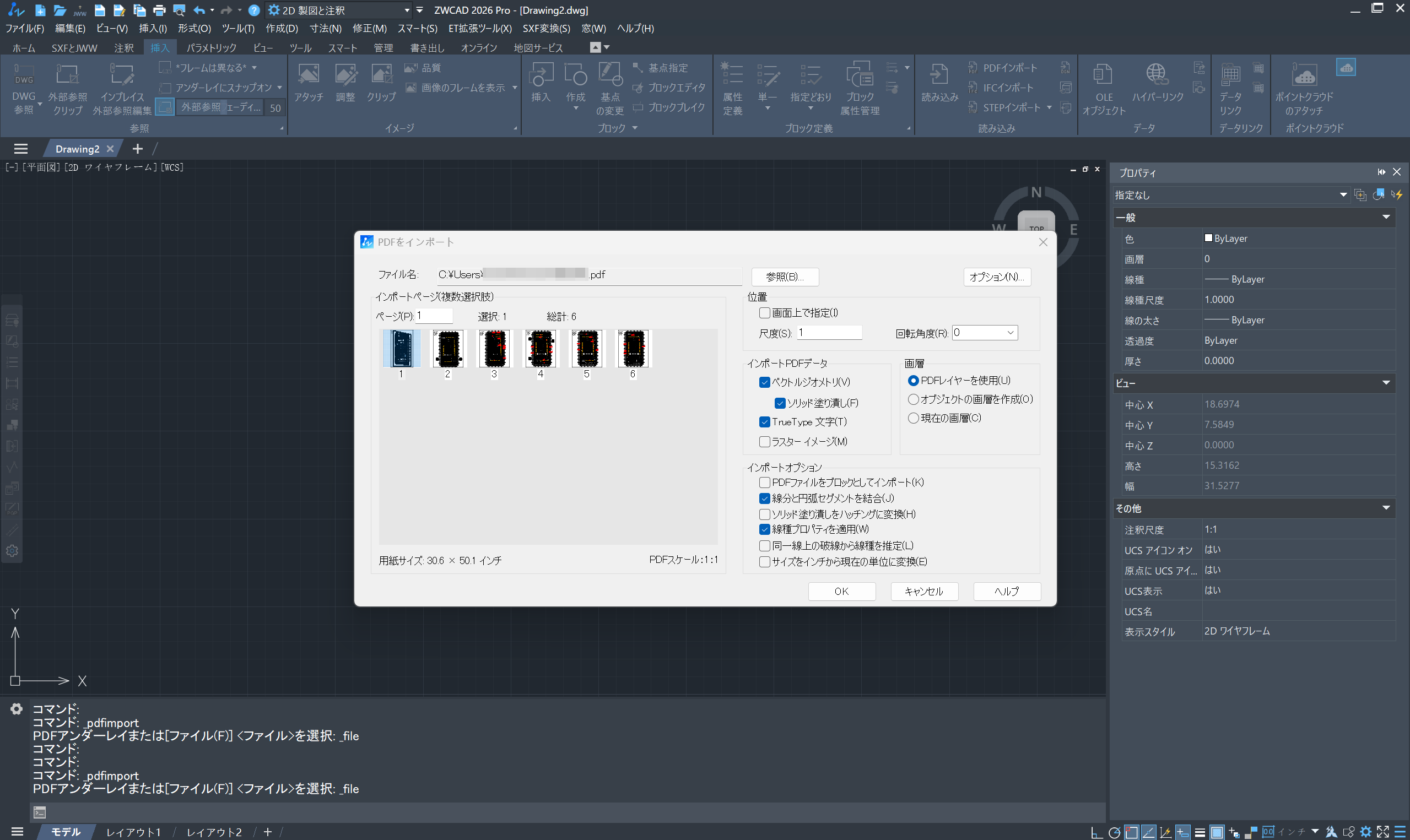
市販の主要なCADソフト(AutoCAD、ZWCADなど)では、PDFファイルを読み込んでDXF形式に変換することが可能です。基本的な手順は、まずCADソフトでPDFファイルをインポートし、その後「別名で保存」や「書き出し」機能を使ってDXF形式で保存する、という流れになります。
ZWCADの場合は、「PDFIMPORT」コマンドを使用することで、PDFファイルを図面に直接読み込むことができます。その後、読み込んだ図面をDXF形式で保存することで、編集可能な状態で利用可能です。
本セミナーでは、ZWCAD / ZWCAD MFGの特長や導入メリット、コスト削減に直結する活用方法を分かりやすく解説します。AutoCADからの移行やCAD環境 of 最適化をご検討中の方は、ぜひご参加ください。
IllustratorでPDFをDXFに変換
Adobe Illustratorは、ベクターグラフィックの作成・編集が可能なプロ向けデザインソフトで、PDFのDXFへの変換にも対応しています。
Adobe Illustratorを使用すると、PDFファイルを開いてDXF形式で書き出すことができます。基本的な手順は以下の通りです:
- PDFファイルを開く:Illustratorを起動し、「ファイル」→「開く」で変換したいPDFを選択します。
- 編集や調整を行う:必要に応じて線の太さや色、レイヤー構成などを確認・調整します。
- DXF形式で書き出す:「ファイル」→「書き出し」→「書き出し形式」でDXFを選び、保存します。書き出し時にスケールや単位の設定を確認すると、CADソフトで正確に表示されます。
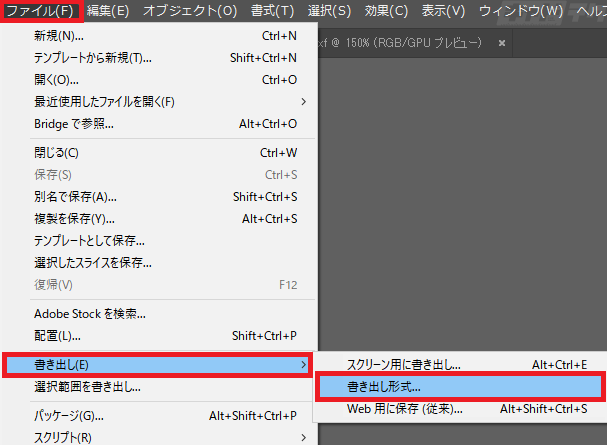
この方法により、PDF内のベクター情報を保持したままDXFに変換でき、CADソフト上で編集可能な状態で利用することができます。ただし、Illustratorから書き出したDXFは、必ずしもAutoCADのネイティブ形式と完全に同等ではなく、線が細かく分割されたり、互換性に関する細かい問題が発生する場合がある点に注意が必要です。
Aide PDF to DXF Converterを利用する
Aide PDF to DXF Converterは、PDFファイルを高精度でDXF形式に変換できる専用ソフトウェアです。このツールを使うことで、PDF内の線や文字、レイヤー情報を保持したままDXFに変換でき、CADソフト上でそのまま編集することが可能です。
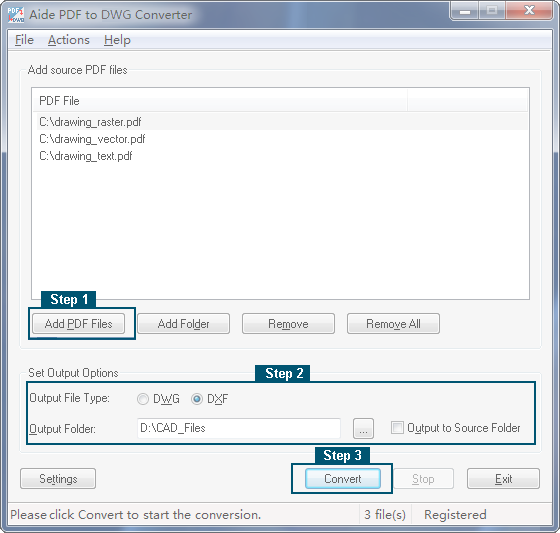
主な特徴は以下の通りです:
- 複数のPDFを一括でDXFに変換可能
- ページ単位での変換やスケール設定が可能
- 埋め込まれた画像や図形の抽出にも対応
- Windows環境で簡単に利用可能
大量のPDF図面を効率よくDXFに変換したい場合や、正確なベクターデータを保持したままCADで編集したい場合に非常に便利なツールです。
ただし、公式サイトでは日本語版は提供されていません。また、価格は176米ドルで、永久ライセンスとして購入できますが、少し高めの設定となっています。
無料オンライン変換ツールを使う
市場には、PDFをDXFに変換できるオンラインツールが他にも多数存在します。前述のConvertioやAnyConvもその一例で、操作手順は同様に簡単です。
オンラインツールは無料で手軽に利用できる反面、機密性の高い図面や個人情報を含むファイルは、アップロード前にセキュリティ面を十分確認することが重要です。また、互換性の面では、CADソフトや専用ツールに比べて劣る場合がある点にも注意が必要です。
PDF DXF変換時のよくあるトラブルと解決策
図面の一部が欠ける
元のファイルで非表示になっているレイヤーが含まれない場合があります。変換前にすべてのレイヤーを表示し、必要な要素が含まれるように設定します。
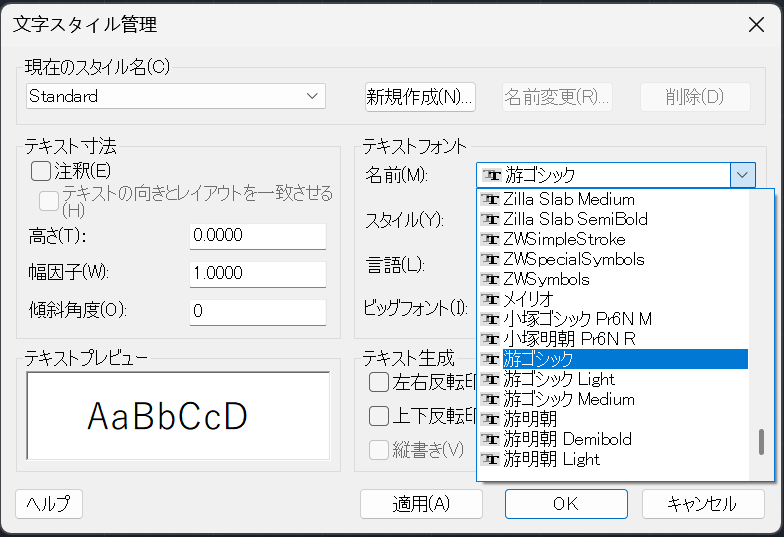
文字化けが発生する
PDF内のフォントが正しく埋め込まれていない場合に文字化けが発生します。その場合は、汎用性の高いフォントを使用するか、複数フォントに対応した変換ツールを利用すると改善できます。
線や尺度がずれる
変換時の単位や縮尺が正しく設定されていないことがあります。単位や縮尺比率を確認し、必要に応じて微調整します。
まとめ
PDFとDXFの相互変換は、設計図面の共有や編集を効率化する上で非常に便利な方法です。本記事で紹介したCADソフトや専用ツール、Illustrator、オンライン変換ツールを使い分けることで、用途や環境に応じた最適な変換が可能になります。変換時のトラブルにも注意しつつ、正しい設定やツール選びを行うことで、図面の精度や情報を損なうことなく活用できます。今後の設計作業や図面管理にぜひ役立ててください。