









多条件解析
目次
1はじめに
多条件解析は、複数の荷重条件を組み合わせて評価を行う包括的な構造解析手法です。構造物が異なる条件下で受けるさまざまな荷重の組み合わせを考慮します。各条件で作用する外力により、構造内部には異なる内力および反力が発生し、それぞれ固有の静的平衡状態に到達します。多条件解析では、各荷重の組み合わせに対する構造物の変位、ひずみ、応力、および反力を計算します。本チュートリアルでは、ベース部品のシミュレーション例を通して、多条件解析の操作手順を学習します。使用するモデルを以下の図に示します。
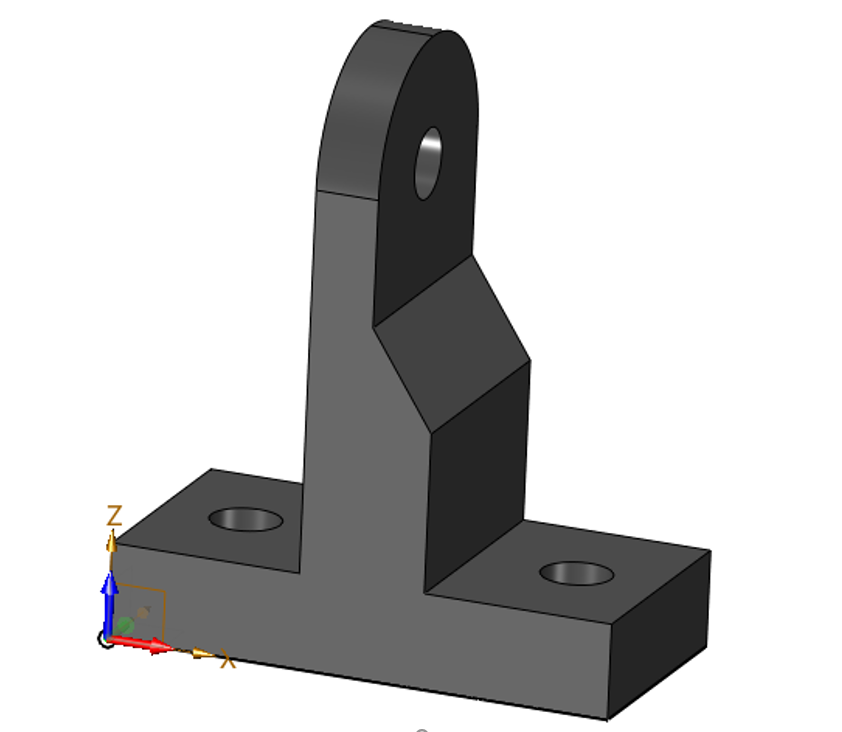
図 1 モデル
2モデルのインポート
STEP 01: [開く] ダイアログボックスを開きます。
STEP 02: [ファイルの種類] で [All Files (*)] を選択します。
STEP 03: 以下のフォルダ内のファイル [Base.stp] を選択し、[開く] をクリックします。
C:\Program Files\ZWSOFT\ZW3D 20XX\ZWSim\ZWApp\Resource\ZwStructure\Languages\ja_JP\pdf\model
※ZW3Dのインストール先がデフォルトの場合の例。20XXはご使用のバージョンです。
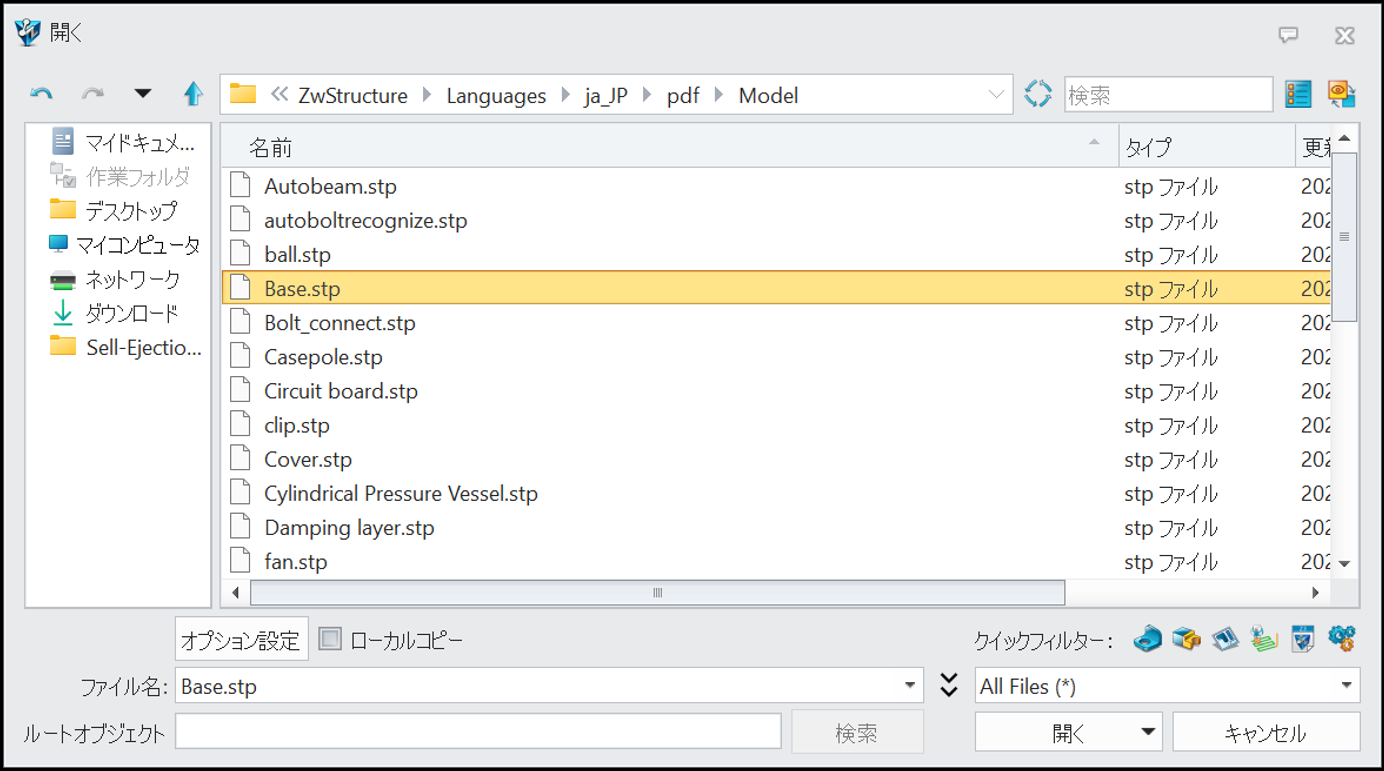
図 2 モデルのインポート
3単位の設定
シミュレーション -> ユーティリティ -> ユニットマネージャー
STEP 01: [ユニットマネージャー] を開きます。
STEP 02: [ユニットシステム] で [MMKS] を選択し、[OK] をクリックして完了します。
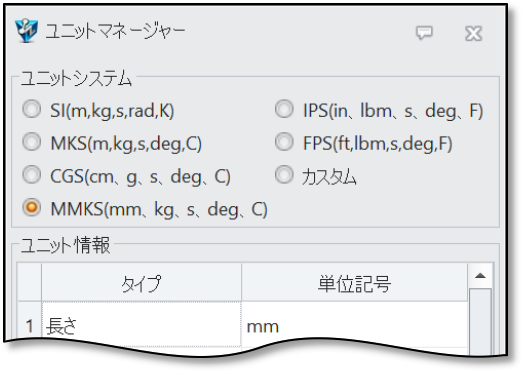
図 3 ユニットマネージャー
4シミュレーションタスクの作成
シミュレーション -> シミュレーションタスク -> 新規構造
STEP 01: [新規構造]を開きます。
STEP 02:[マルチステップ] を選択し、[√] をクリックして完了します。
STEP 03:[解析ステップを作成する]を開きます。
STEP 04: [線形解析] から [線形静解析] を選択し、[√] をクリックします。
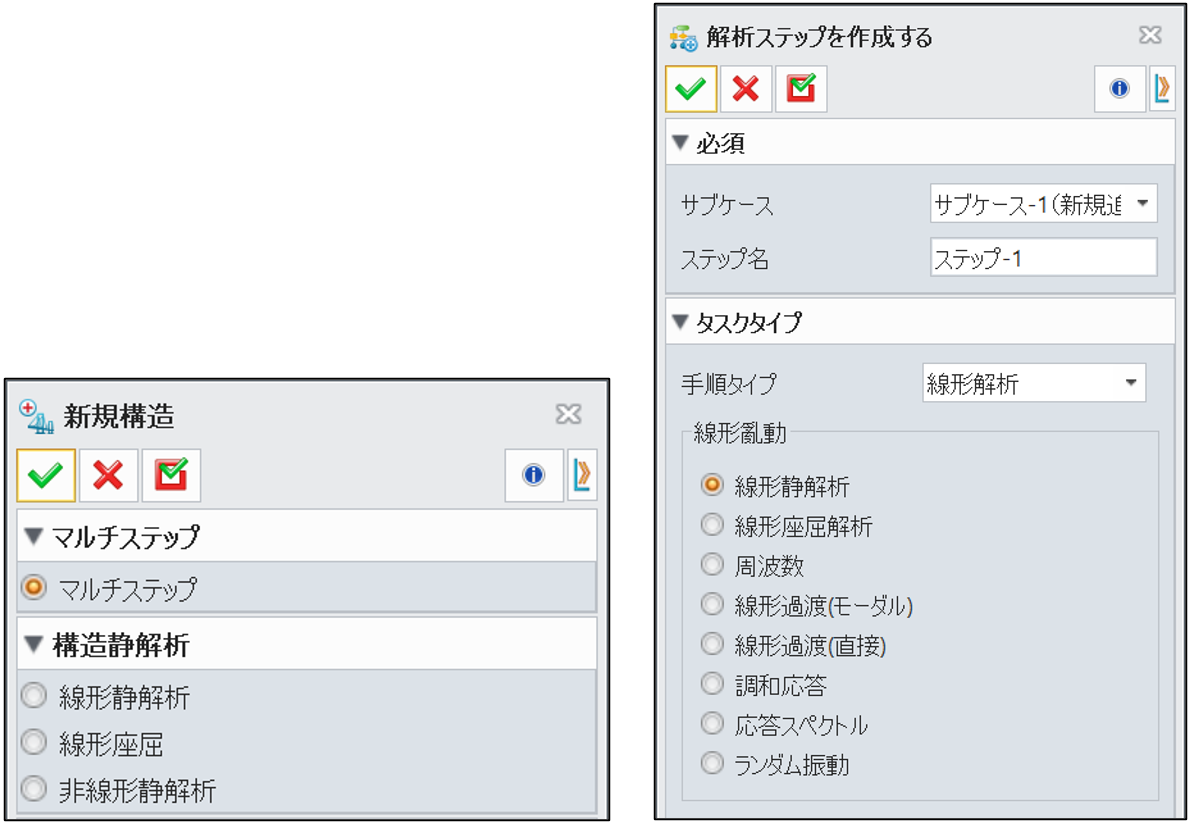
図 4シミュレーションタスクの作成
5材料の設定
シミュレーションツリー -> マルチステップ1 -> パーツ -> ジオメトリパート -> S2(ソリッド)
STEP 01: ツリー上の [S2(ソリッド)] を右クリックし、[マテリアルの編集] をクリックして [材料ライブラリ]を開きます。
STEP 02:[ローカル] を右クリックし、[素材を作成する] をクリックして [素材を作成する] ダイアログボックスを開きます。
STEP 03:物理特性を下図のように設定し、材料名を“Grey Cast Iron”とします。
STEP 04:[素材を作成する] ダイアログボックスで [OK] をクリックし、 [材料ライブラリ] ダイアログボックスで [OK] をクリックして完了します。
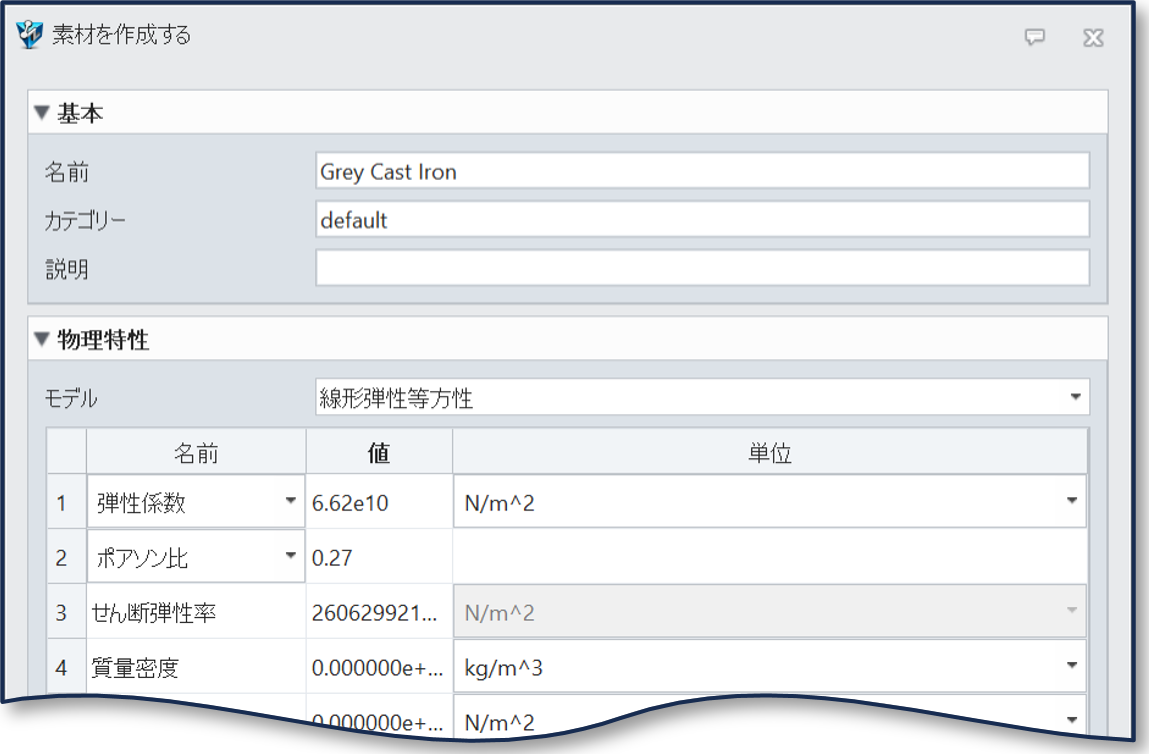
図 5 材料の設定
6メッシュの作成
シミュレーションツリー -> マルチステップ1 -> メッシュ
STEP 01: ツリー上の [メッシュ] を右クリックし、[メッシュを作成する] をクリックします。
STEP 02: [メッシュ密度] を50に設定して、1次四面体メッシュを作成します。[2次要素] のチェックを外します。デフォルトの要素サイズは4.418 [mm]です。その他のパラメータ設定は下図の通りです。
STEP 03:[√] をクリックして完了します。
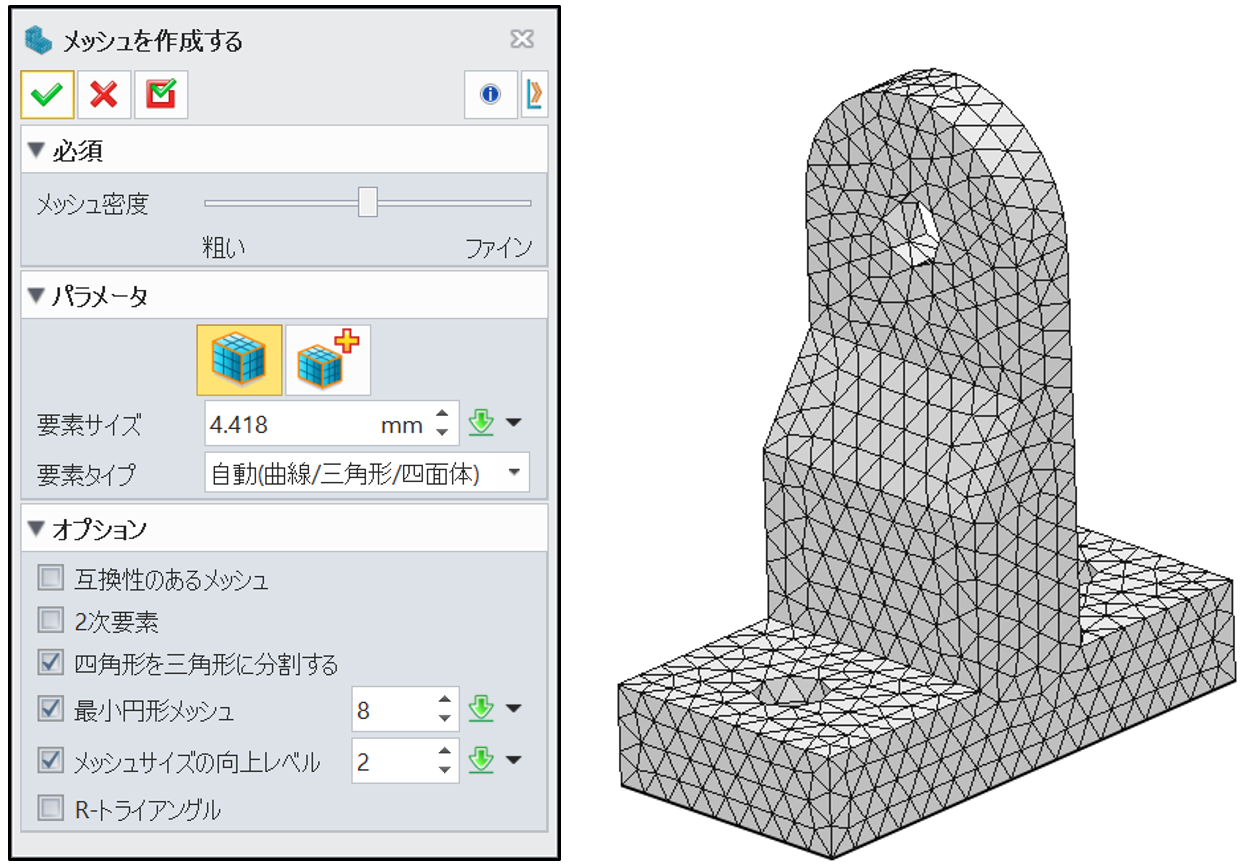
図 6 メッシュの作成
7拘束の設定
シミュレーションツリー -> サブケース-1 -> ステップ-1 (線形静解析) -> 拘束
STEP 01: ツリー上の [拘束] を右クリックし、[固定拘束] をクリックします。
STEP 02:[オブジェクトタイプ] で [ジオメトリ] を選択し、[エンティティ] で底面の2つの穴を選択します。(下図参照)
STEP 03: [√] をクリックして完了します。
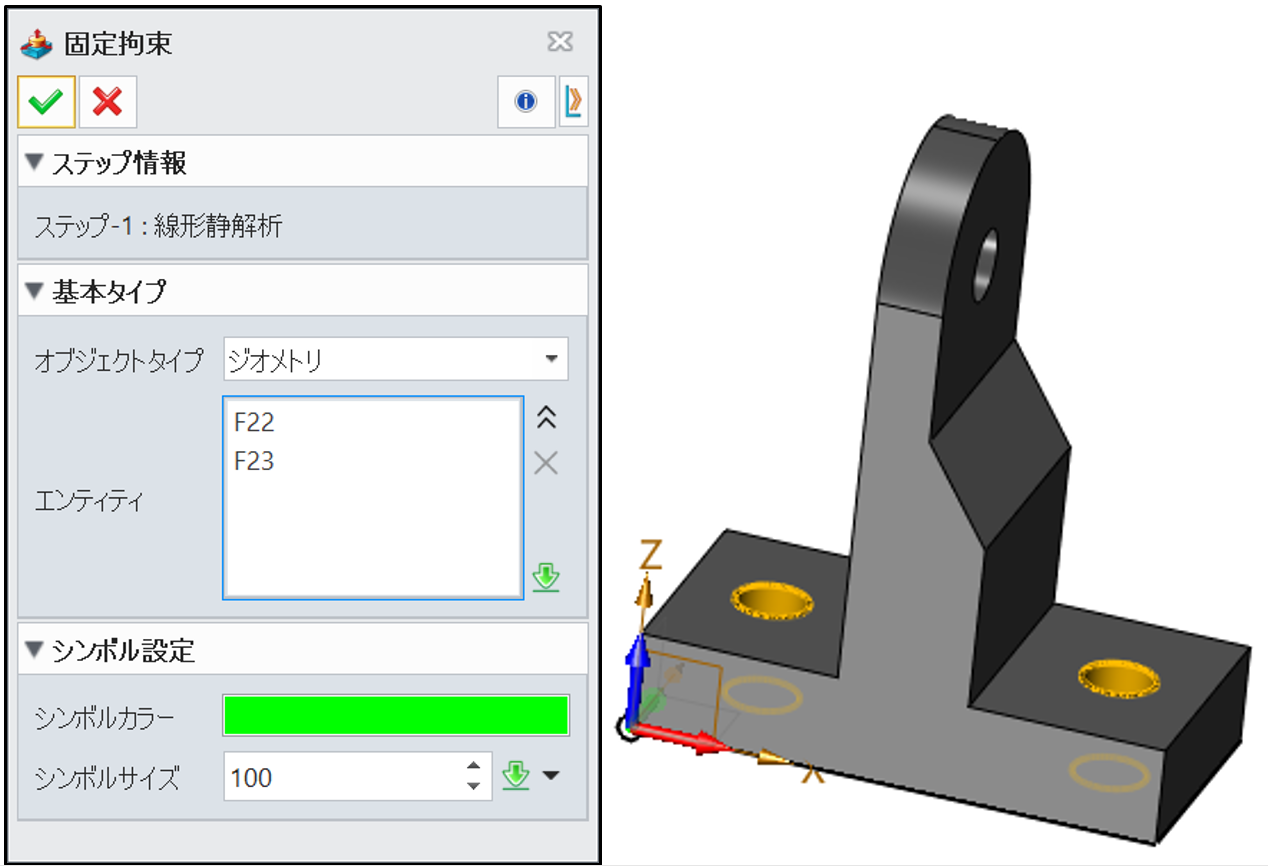
図 7拘束の設定
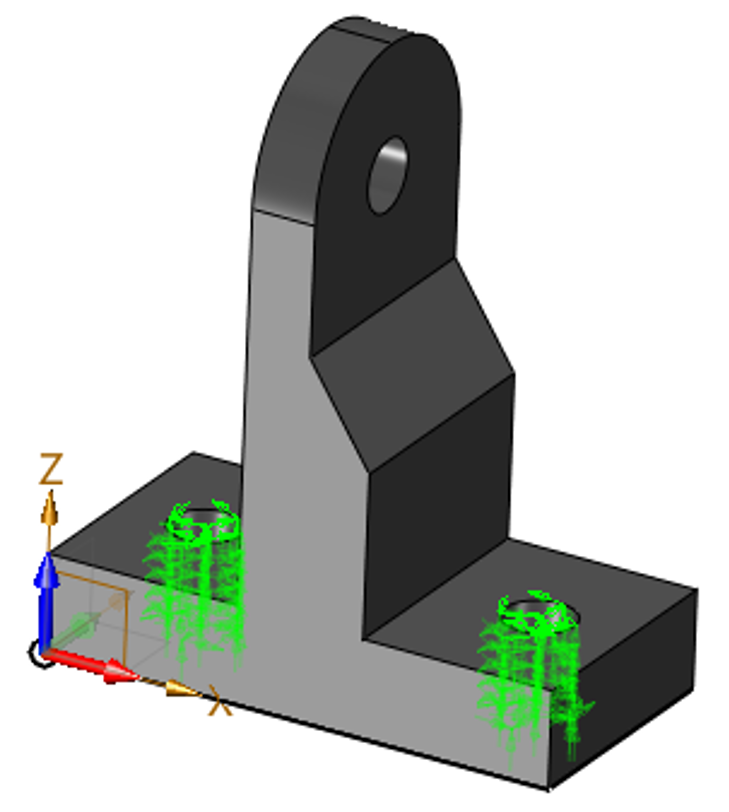
図 8 拘束設定後のモデル
8荷重の設定
シミュレーションツリー -> サブケース-1 -> ステップ-1 (線形静解析) -> 機械的負荷
STEP 01: ツリー上の [機械的負荷] を右クリックし、[力] をクリックします。
STEP 02:[オブジェクトタイプ] で [ジオメトリ] を選択し、[エンティティ] で六角形の面を選択し、[値] に50 [N]と入力し、[方向] でX軸を選択します。(下図参照)
STEP 03: [√] をクリックして完了します。
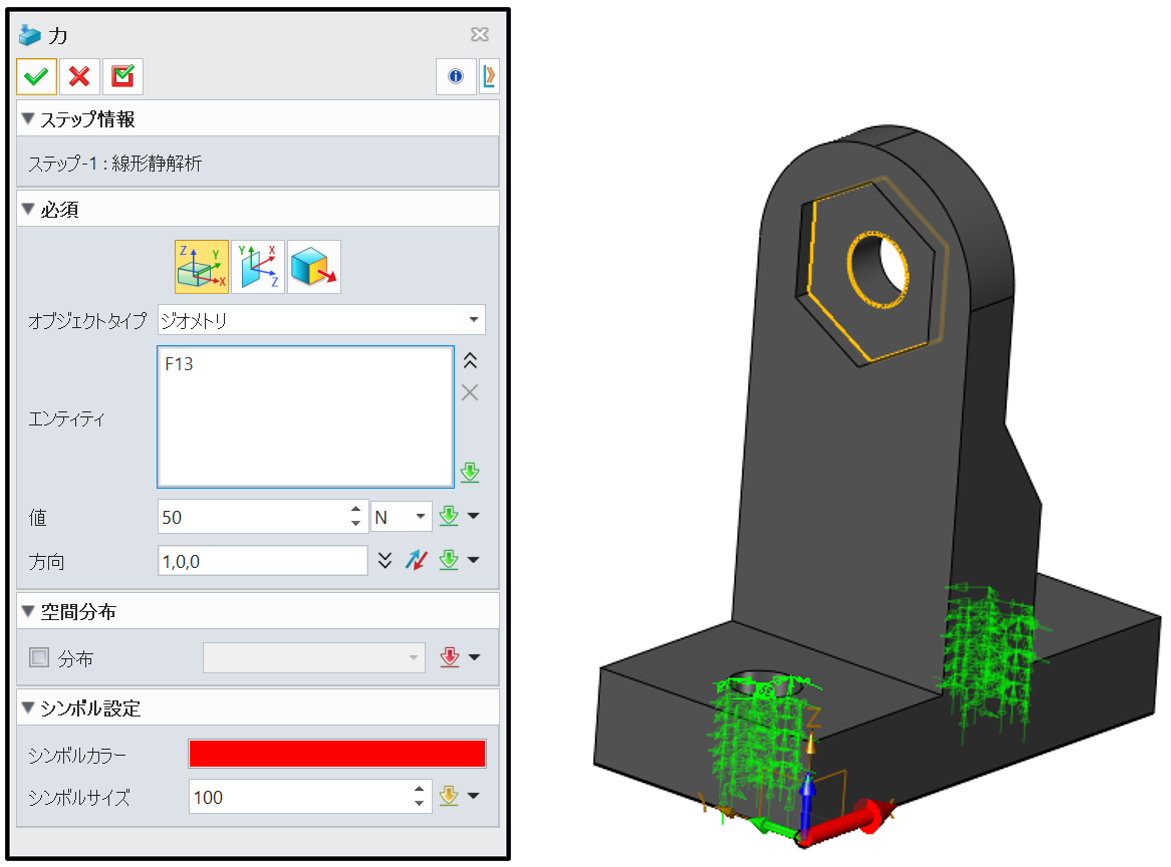
図 9 力荷重 1
STEP 04: ツリー上の [機械的負荷] を右クリックし、[力] をクリックします。
STEP 05:[オブジェクトタイプ] で [ジオメトリ] を選択し、[エンティティ] で六角形の面を選択し、[値] に20 [N]と入力し、[方向] で-Z軸を選択します。(下図参照)
STEP 06: [√] をクリックして完了します。
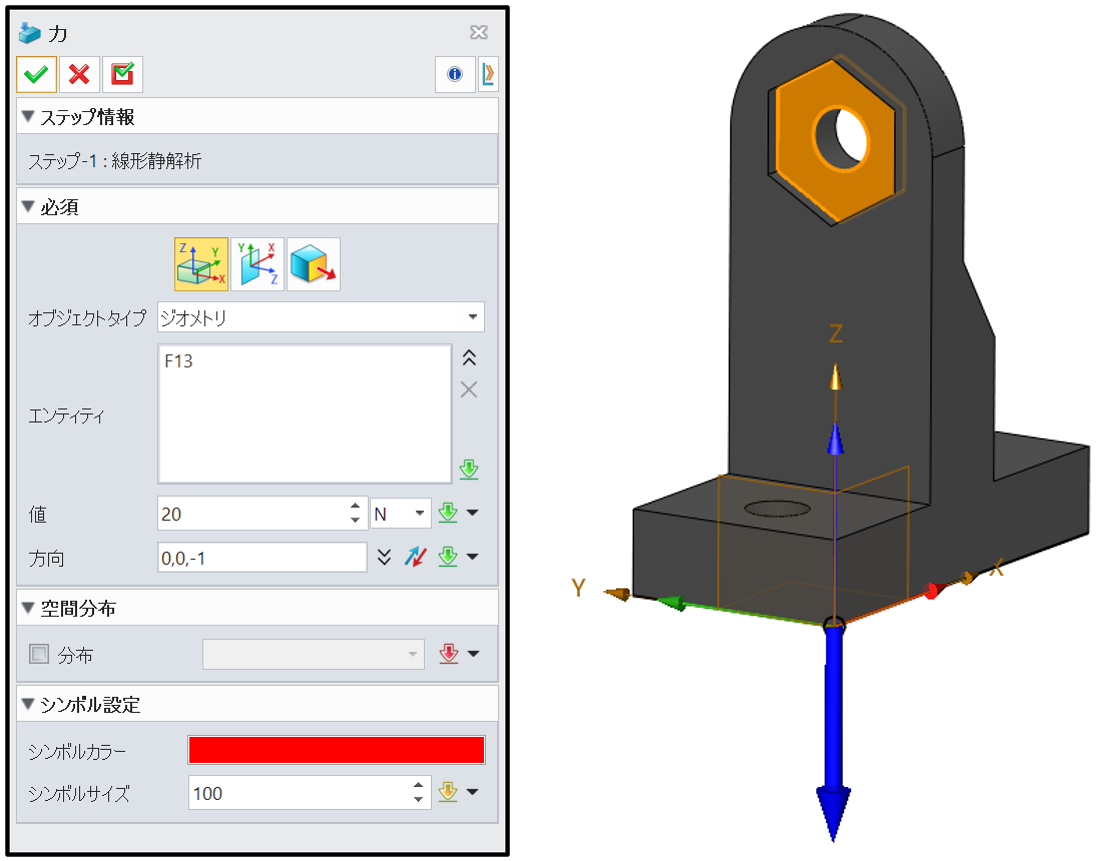
図 10 力荷重 2
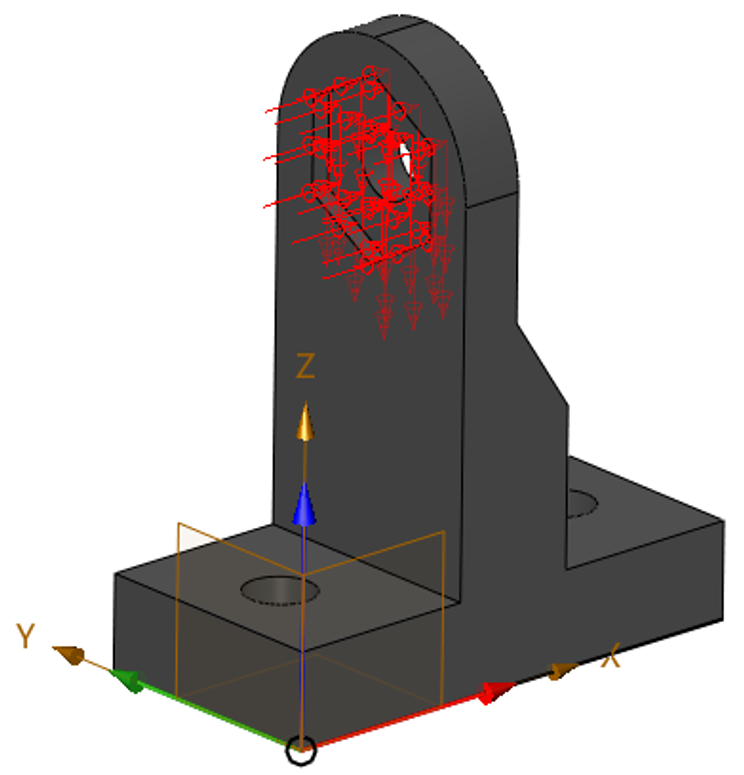
図 11 荷重設定後のモデル
9荷重ケースの設定
シミュレーションツリー -> サブケース-1 -> ステップ-1 (線形静解析) -> 荷重ケース
STEP 01: ツリー上の [荷重ケース] を右クリックし、[荷重ケース] をクリックします。
STEP 02: [荷重] で [力荷重 1] を選択し、[倍率] を1.0に設定します。
STEP 03: [√] をクリックして荷重ケース 1 の設定を完了します。
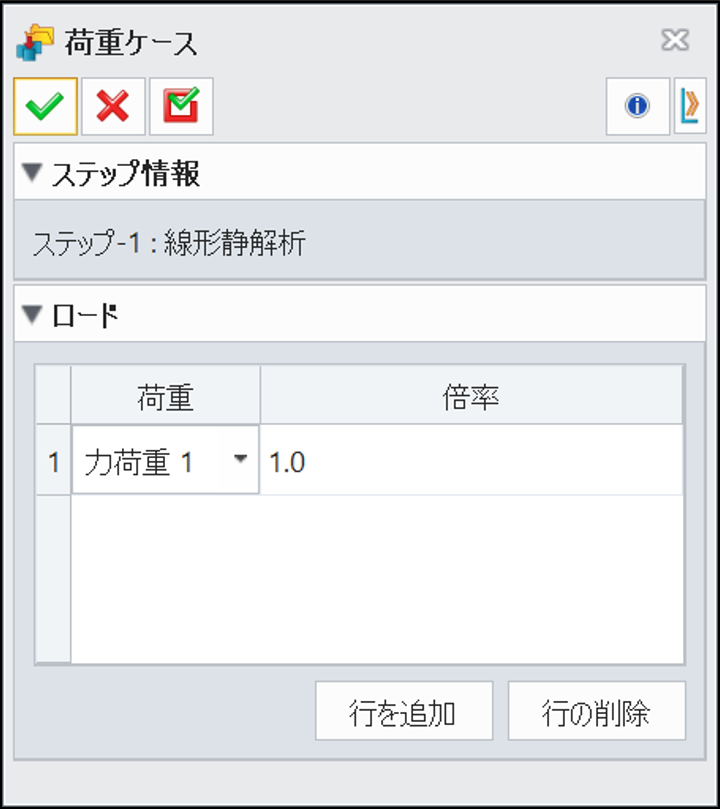
図 12 荷重ケース 1
STEP 04: ツリー上の [荷重ケース] を右クリックし、[荷重ケース] をクリックします。
STEP 05: [荷重] で [力荷重 2] を選択し、[倍率] を1.0に設定します。
STEP 06: [√] をクリックして荷重ケース 2 の設定を完了します。
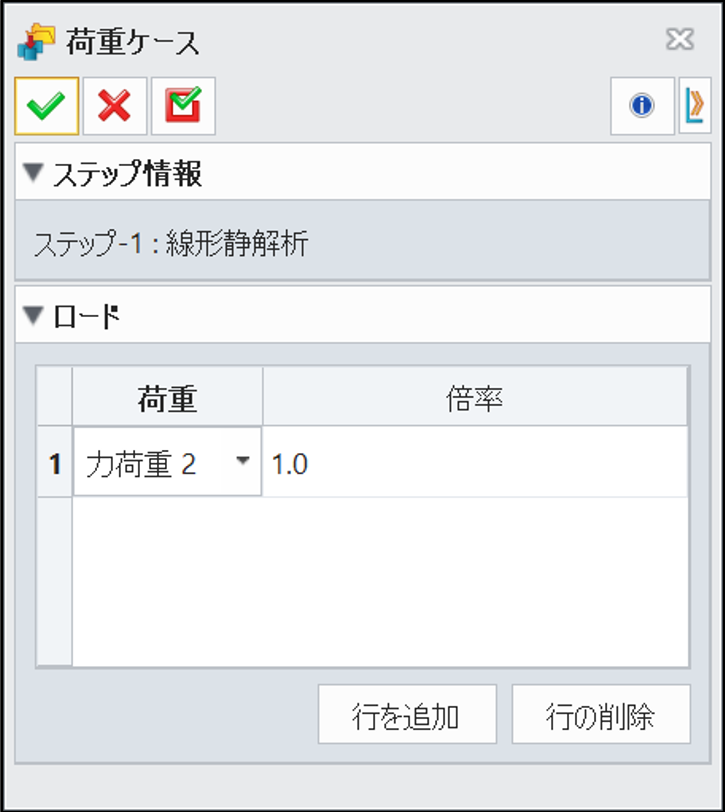
図 13 荷重ケース 2
STEP 07: ツリー上の [荷重ケース] を右クリックし、[荷重ケース] をクリックします。
STEP 08: [荷重] で [力荷重 1] を選択し、[倍率] を1.0に設定します。続いて、[行を追加] をクリックし、[荷重] で [力荷重 2] を選択し、[倍率] を1.0に設定します。
STEP 09: [√] をクリックして荷重ケース 3 の設定を完了します。
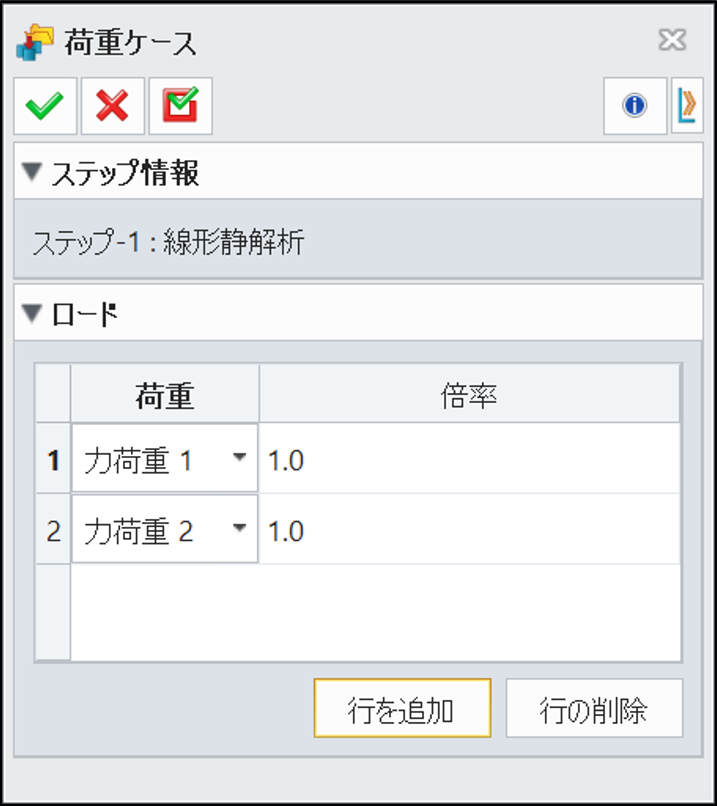
図 14 荷重ケース 3
10計算
シミュレーションツリー -> マルチステップ1 -> 計算
STEP 01: ツリー上の [マルチステップ1] を右クリックし、[計算] をクリックします。ファイルが保存されている場合は、計算が実行されます。
ファイルが保存されていない場合は、[名前を付けて保存] ダイアログボックスが表示され、ファイルの保存をもとめられます。ファイルを保存すると、計算が実行されます。
11ポスト処理
各荷重ケースの結果を表示すると、デフォルトで生成される変位、ミーゼス応力などの結果を確認できます。
シミュレーション -> コンターコントロール -> 結果/フレーム
STEP 01: [結果/フレーム] をクリックし、[増分ステップ:1] を選択します。
STEP 02: [適用] をクリックして荷重ケース 1 の結果を表示します。
STEP 03:[結果/フレーム] のダイアログボックスを閉じます。
STEP 04:[変位結果 / 節点応力結果] および [T1変位 / 平均ミーゼス応力] を選択し、[荷重ケース 1] におけるX方向変位および平均ミーゼス応力を表示します。
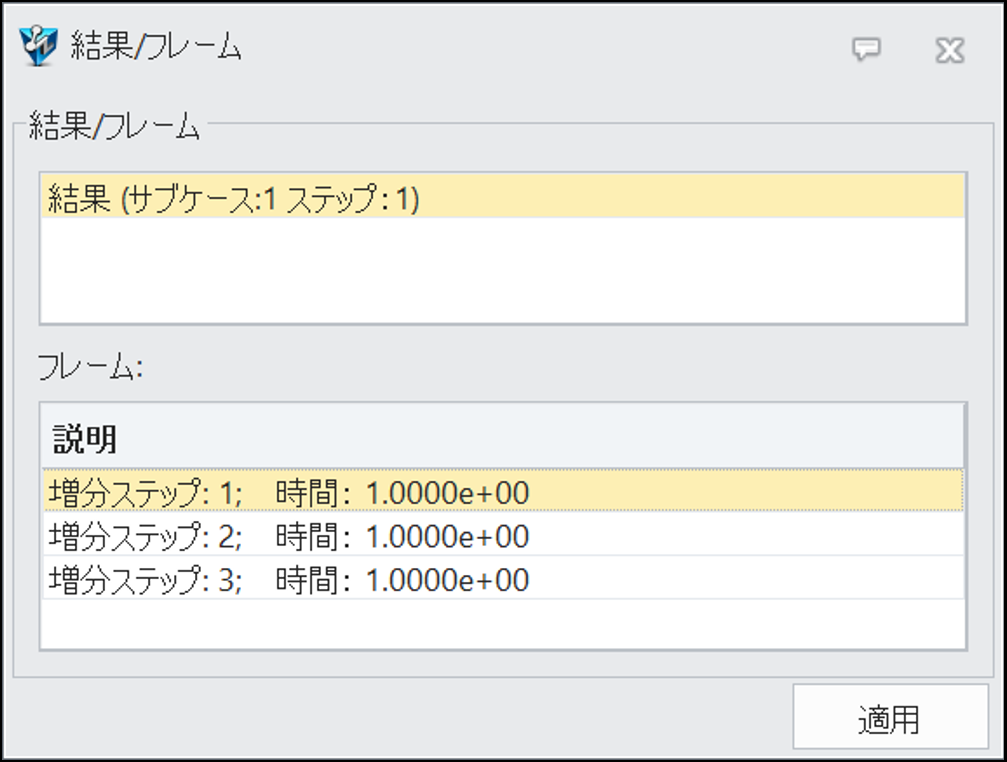
図 15 荷重ケースの選択
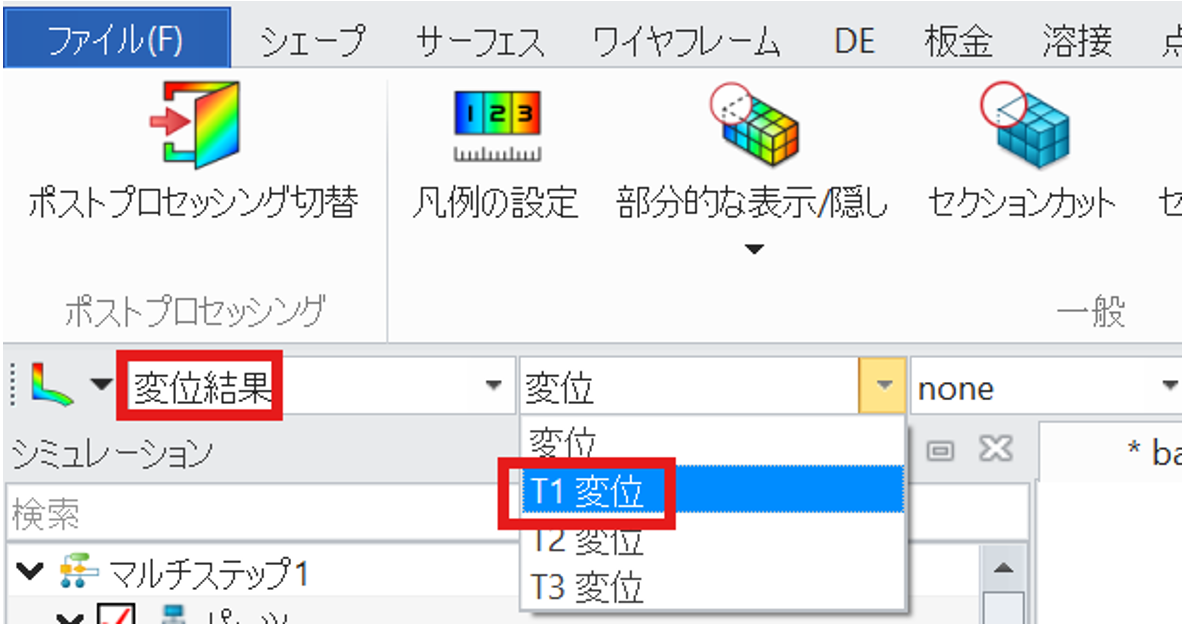
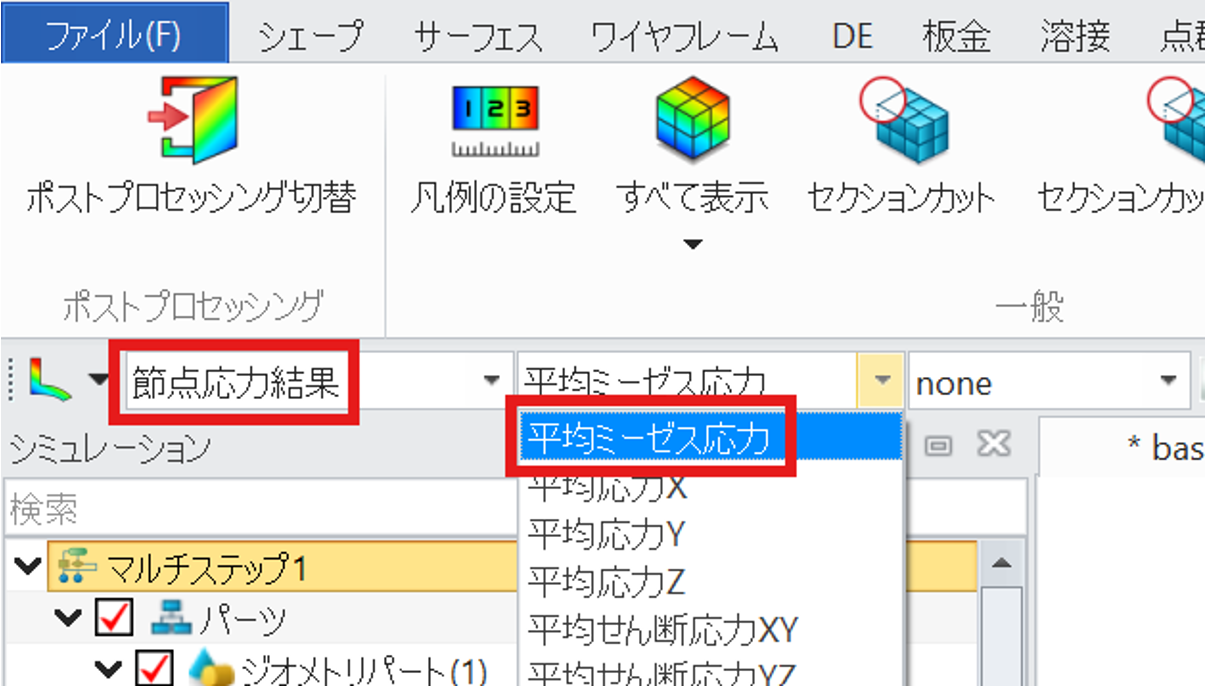
図 16 変位結果および節点応力結果の表示
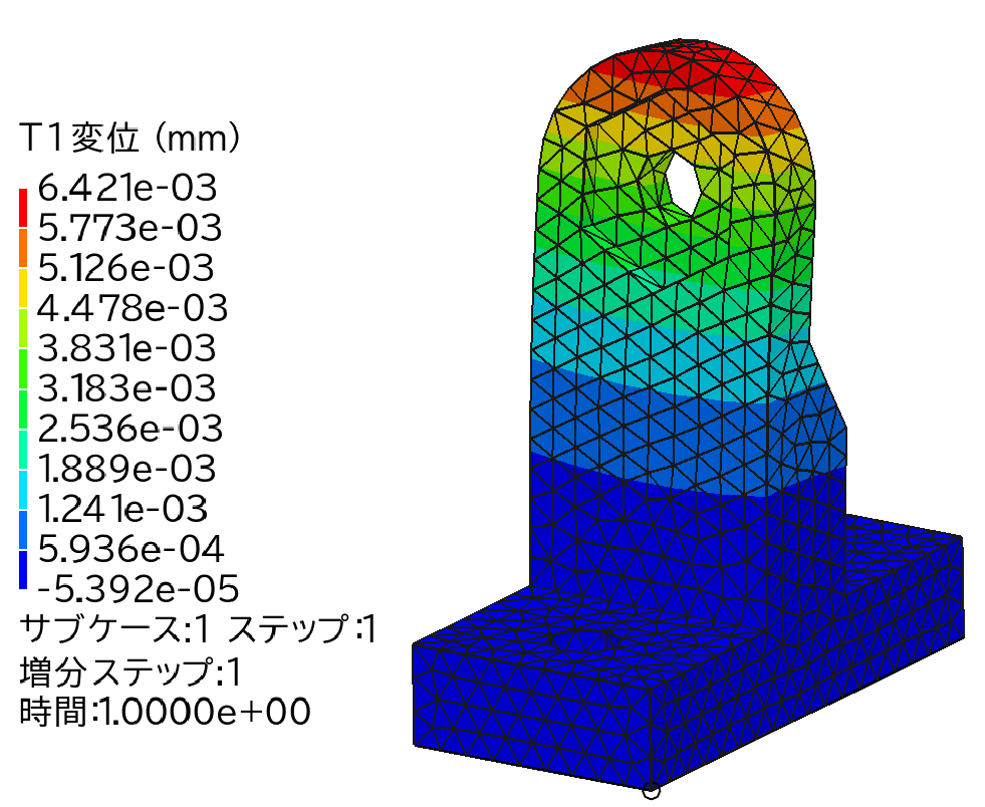
図 17 X方向変位—荷重ケース 1
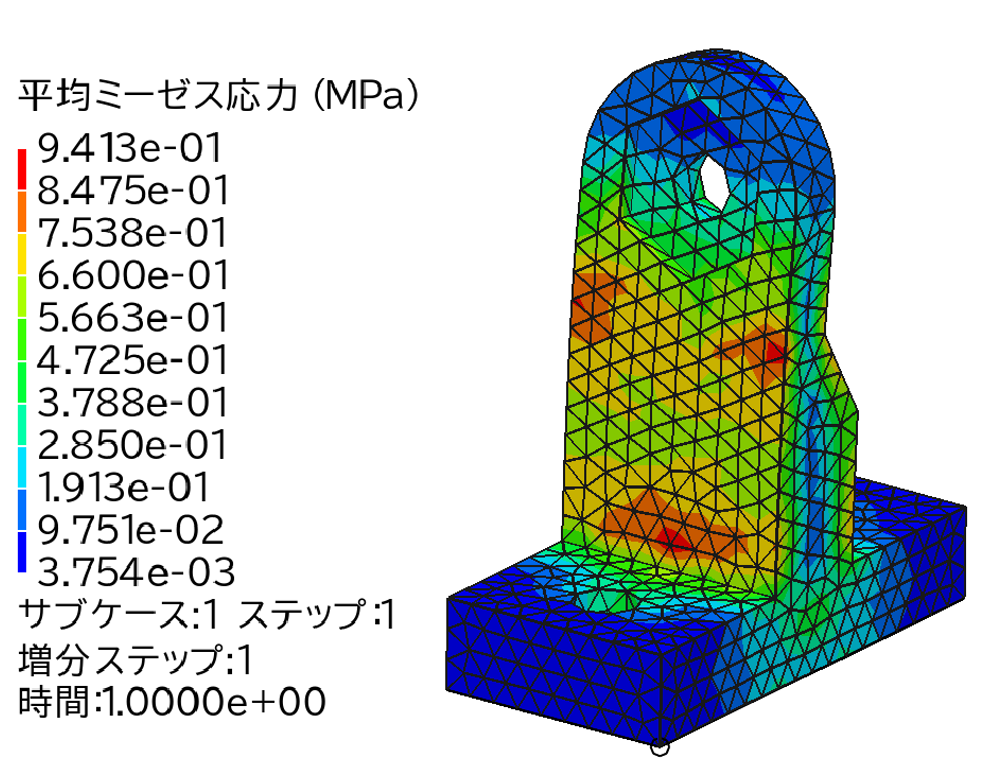
図 18 平均ミーゼス応力—荷重ケース 1
シミュレーション -> 結果データ -> コンター計算
STEP 01:[コンター計算] をクリックします。
STEP 02:[ユーザー定義名] に [Load_Case1+Load_Case2] と入力します。
STEP 03:[ステップオプション] で [step 1] を選択し、[コンターリスト] 内の [プロット 2] をダブルクリックします。
STEP 04:[オペレーター] をクリックし、リスト内の [+] をダブルクリックして式へ追加します。
STEP 05: [ステップオプション] で [step 2] を選択し、[コンターリスト] 内の [プロット 2] をダブルクリックします。
STEP 06: [プロット] をクリック後、[√] をクリックして完了します。
STEP 07:[荷重ケース 3] の [T1変位] の結果と等しくなることを確認します。(図20、21参照)
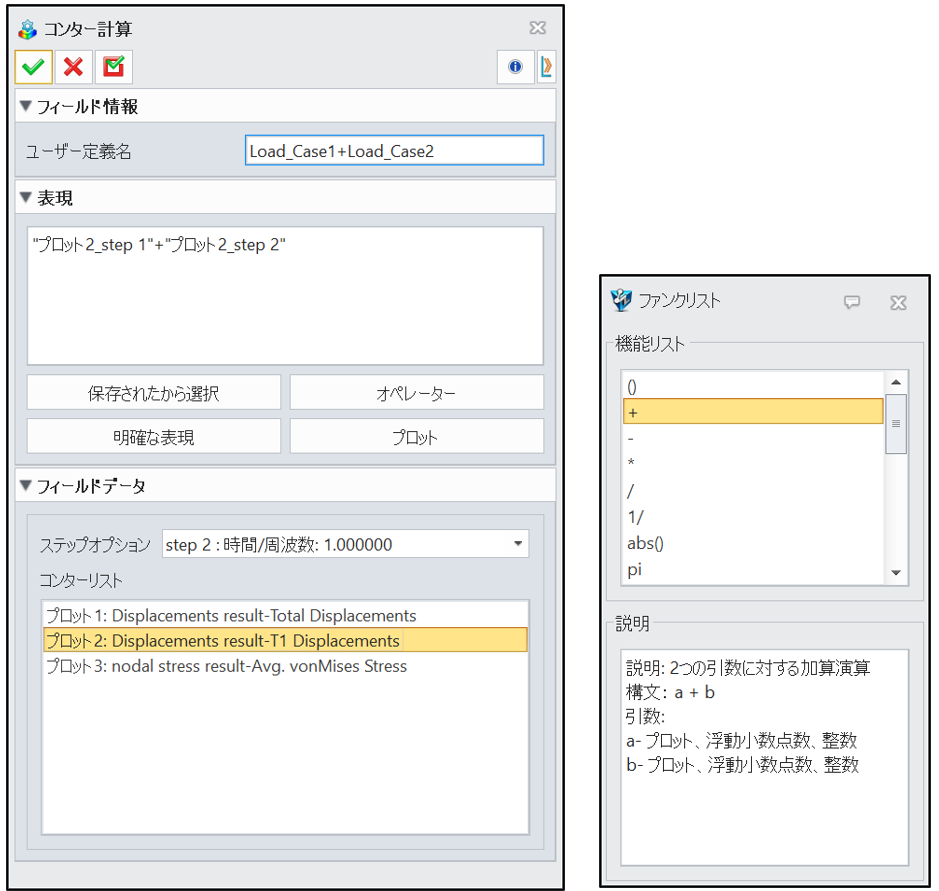
図 19 コンター計算
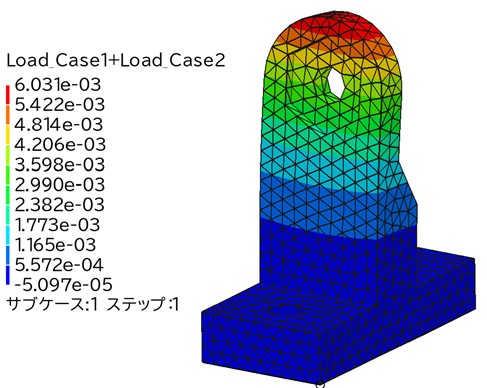
図 20 [Load_Case1+Load_Case2] のX方向変位
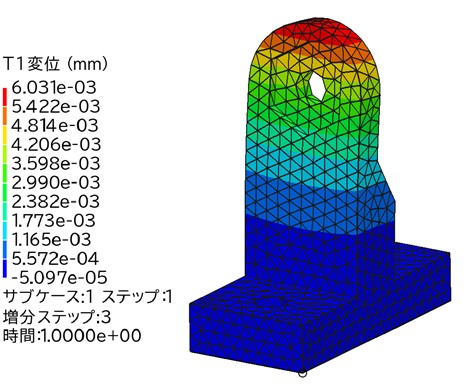
図 21 X方向変位—荷重ケース 3
- 本記事のPDF版はこちらです