






中立面の抽出および固有値解析
1 はじめに
中立面の抽出は、3次元ジオメトリモデルを簡略化する手法の1つです。薄肉構造の3Dモデルを2Dの中立面に置き換えることで、解析に必要な節点数および要素数を大幅に削減し、計算効率を向上させることができます。また、フル3Dモデルを使用すると計算負荷が増大するだけでなく、要素サイズや分布が適切でない場合には解析精度の低下を招く可能性があります。中立面抽出を行うことで、薄肉構造における応力や変形などの挙動をより適切に表現することができます。

図 1 中立面の抽出
本チュートリアルでは、キャビネット筐体のもでるから中立面を抽出し、生成されたシェル構造に対して固有値解析を行います。これにより、ZWSim における中立面の抽出を用いた解析手順を学習します。使用するモデルを以下の図に示します。
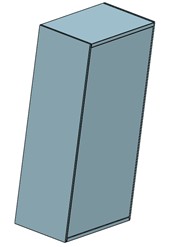
図 2 モデル
2 モデルのインポート
STEP 01: [開く] ダイアログボックスを開きます。
STEP 02: [ファイルの種類] で [All Files (*)] を選択します。
STEP 03: 以下のフォルダ内のファイル [Midsurface.stp] を選択し、[開く] をクリックします。
C:\Program Files\ZWSOFT\ZW3D 20XX\ZWSim\ZWApp\Resource\ZwStructure\Languages\ja_JP\pdf\Model
※ZW3Dのインストール先がデフォルトの場合の例。20XXはご使用のバージョンです。
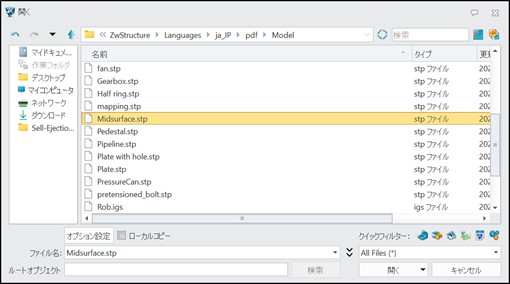
図 3 モデルのインポート
3 単位の設定
シミュレーション -> ユーティリティ -> ユニットマネージャー
STEP 01: [ユニットマネージャー] を開きます。
STEP 02: [ユニットシステム] で [MMKS] を選択し、[OK] をクリックして完了します。
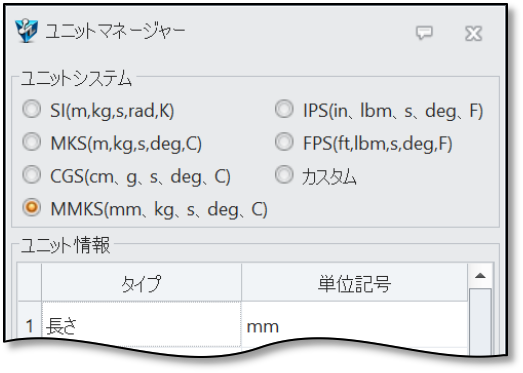
図 4 ユニットマネージャー
4 中立面の抽出
シミュレーション-> ジオメトリプロセス -> 自動中立面作成
STEP 01: [自動中立面作成] をクリックし、ダイアログボックスを開きます。
STEP 02: [メソッド] で [プレスシートメタル] を選択します。[角度の公差] や [最小/最大厚さ] は、中立面抽出時の面同士の角度や距離の判定に使用されます。本例ではデフォルト値を使用します。
STEP 03: [形状リスト] で全てのジオメトリを選択します。
STEP 04: [元の形状を削除] にチェックを入れ、[√] をクリックして中立面を抽出します。
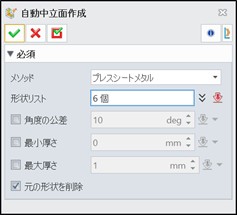
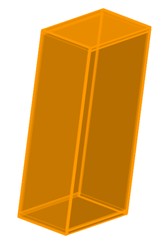
図 5 自動中立面作成
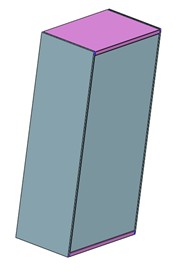
図 6 中立面抽出結果
5 シミュレーションタスクの作成
シミュレーション -> シミュレーションタスク -> 新規構造
STEP 01: [新規構造]を開きます。
STEP 02: [固有値解析] で[周波数] を選択し、 [√] をクリックして完了します。
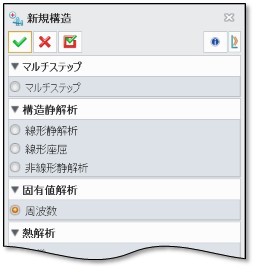
図 7 シミュレーションタスクの作成
6 タスクオプション
シミュレーション -> 解析 -> タスクオプション
STEP 01:[タスクオプション]をクリックしてダイアログボックスを開きます。
STEP 02: [一般]で解析するモード数を設定します。この例では6つのモードを解析するため、[モード数]を6に設定します。
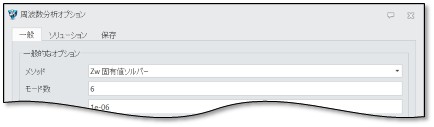
図 8 タスクオプション
7 材料の設定
シミュレーションツリー -> 周波数1 -> パーツ -> ジオメトリパート
STEP 01: ツリー上の [ジオメトリパート] を右クリックし、[マテリアルの編集] をクリックして [材料ライブラリ]を開きます。
STEP 02: [構造特性] から [アルミニウム[2014-T6]] を選択し、[OK] をクリックして設定を完了します。
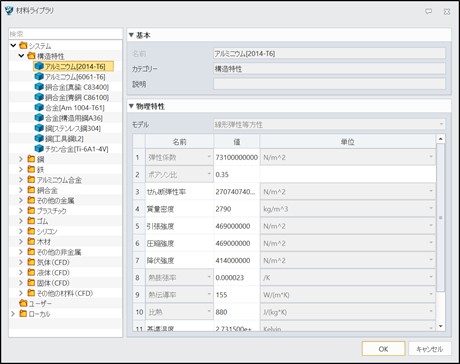
図 9 材料の設定
8 シェル要素のプロパティ設定
シミュレーションツリー -> 周波数1 -> パーツ -> ジオメトリパート
STEP 01:ツリー上で [SF7(シェル)] を右クリックし、[シェル要素のプロパティ] をクリックします。
STEP 02: シェル厚さがすでに割り当てられていることを確認できます。中立面抽出の過程で、ソフトウェアがモデルの厚さを自動的に算出し、解析作成時にシェル要素へ厚さプロパティが自動割り当てされます。
STEP 03:他のシェルパーツのプロパティも確認すると、すべてのシェル要素プロパティが定義されていることが確認できます。
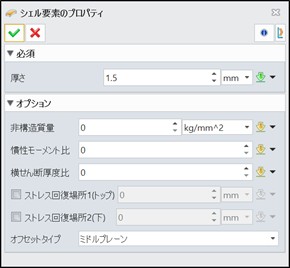
図 10 シェル要素のプロパティ
9 拘束の設定
シミュレーションツリー -> 周波数1 -> 拘束
STEP 01:ツリー上の [拘束] を右クリックし、[固定拘束] をクリックします。
STEP 02: [オブジェクトタイプ] で [ジオメトリ] を選択し、[エンティティ] でキャビネット筐体の底面を選択します。(下図参照)
STEP 03:[√] をクリックして完了します。
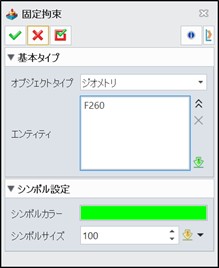
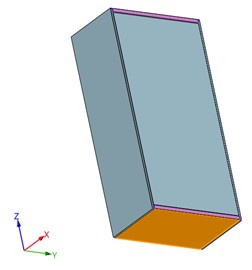
図 11 固定拘束の設定
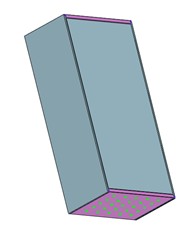
図 12 拘束設定後のモデル
10 接触の設定
シミュレーションツリー -> 周波数1 -> 結合接触
STEP 01:ツリー上の [結合接触] を右クリックし、[コンタクトスタジオ] をクリックします。
STEP 02: [コンタクペア検出] をクリックしてダイアログボックスを開きます。
STEP 03:[最大クリアランス] を2 [mm] とし、その他のオプションは図14の通りとします。[コンタクトペア検出] をクリックして接触ペアの検索を開始します。
STEP 04:検索完了後、検出された接触ペアがリストに表示されます。[すべてを選択] をクリックしてすべて選択します。[作成] をクリックして接触ペアを作成します。
STEP 05: [√] をクリックして完了します。
STEP 06: [コンタクトスタジオ] で [ピンボール領域] を右クリックして [編集セル] をクリックします。
STEP 07:[ピンボール領域を設定] にチェックを入れ、2 [mm] に設定して、[√] をクリックします。
STEP 08: [コンタクトスタジオ] で [検出方法] を右クリックして [編集セル] をクリックします。
STEP 09:[検出方法] を [シングルパス] に設定して、[√] をクリックします。
STEP 10: [すべて適用] を クリックして接触を適用したらダイアログボックスを閉じます。
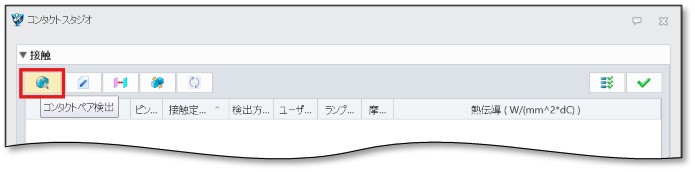
図 13 コンタクトスタジオ(コンタクトペア検出を開く)
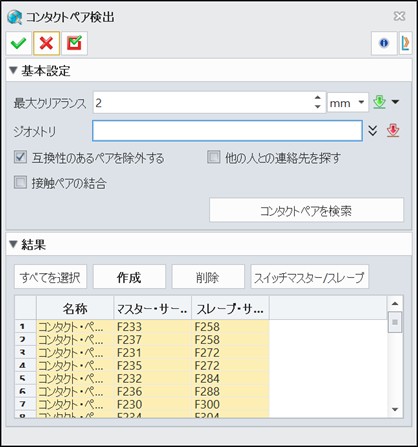
図 14 コンタクトペア検出
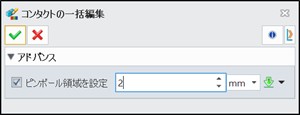
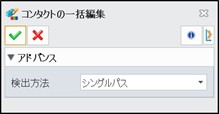
図 15 接触の設定
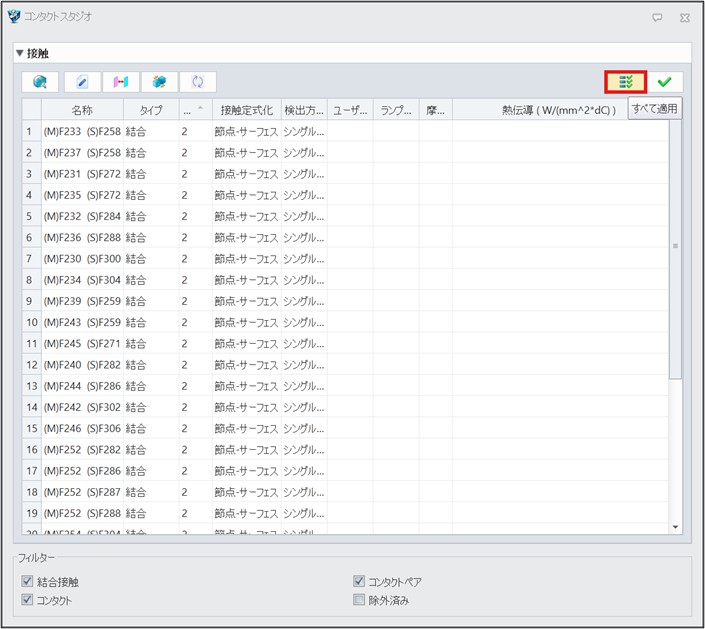
図 16 コンタクトスタジオ(接触の適用)
11 メッシュの作成
シミュレーションツリー -> 2Dメッシュ
STEP 01: [2Dメッシュ] をクリックし、ダイアログボックスを開きます。
STEP 02:[面] で全てのジオメトリを選択します。[要素サイズ] を15 [mm]、[要素タイプ] を[2D四角形] とし、[2次要素] のチェックを外します。その他パラメータは下図のように設定します。
STEP 03: [√] をクリックして完了します。
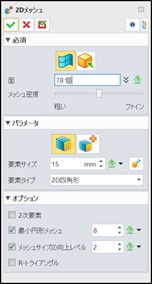
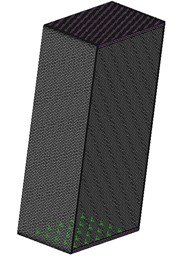
図 17 メッシュの作成
12 計算
シミュレーションツリー -> 周波数1 -> 計算
STEP 01: ツリー上の [周波数1] を右クリックし、[計算] をクリックします。ファイルが保存されている場合は、計算が実行されます。
ファイルが保存されていない場合は、[名前を付けて保存] ダイアログボックスが表示され、ファイルの保存をもとめられます。ファイルを保存すると、計算が実行されます。
13 ポスト処理
STEP 01: ポスト処理環境に入るには、以下の3つの方法があります。
1. シミュレーションツリーの [結果] をダブルクリックします。
2. シミュレーションタブ -> 解析 -> [ポストプロセッシング切替] をクリックします。
3. タスクモニタで①タスク名をクリックし、②[結果] をクリックします。
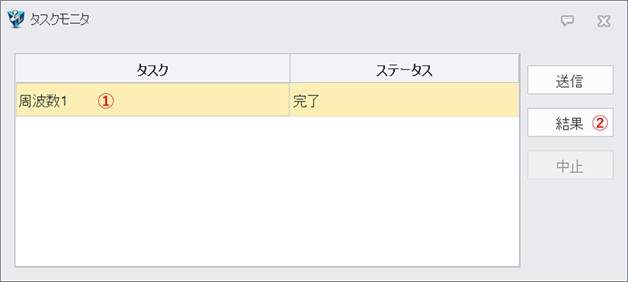
図 18 タスクモニタ
以下の図に1次のモードの固有振動数およびモード形状の結果を示します。
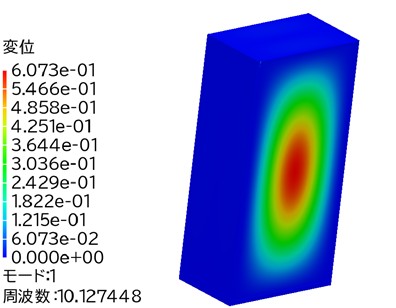
図 19 解析結果
固有振動数の計算結果を一覧で確認するには、[リストモードの結果] を使用します。
STEP 02: シミュレーションツリーの [結果] を右クリックし、[リストモードの結果] をクリックします。[結果テーブル] が表示され、すべてのモードに対応する固有振動数の計算結果を確認できます。
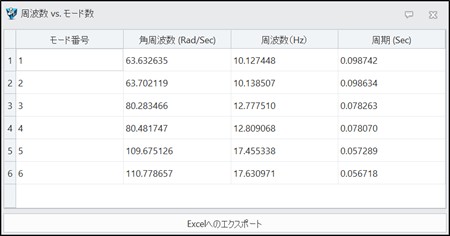
図 20 結果テーブル
- 本記事のPDF版はこちらです