







落下解析
目次
1はじめに
落下試験は、物体が落下した際の構造健全性を評価するための試験です。一般的には、一定の高さから物体を他の物体の表面へ落下させ、衝突時の短時間における変形や応力の挙動を評価します。落下試験は、携帯電話の落下評価や携帯型危険物の耐衝撃評価などに広く用いられています。シミュレーションによる落下試験は、実機試験の検討に有用な指針を提供します。本チュートリアルでは、ファンの落下試験シミュレーションレオを通じて、ZWSim における落下解析の基本的な操作手順を学習します。使用するモデルを以下の図に示します。
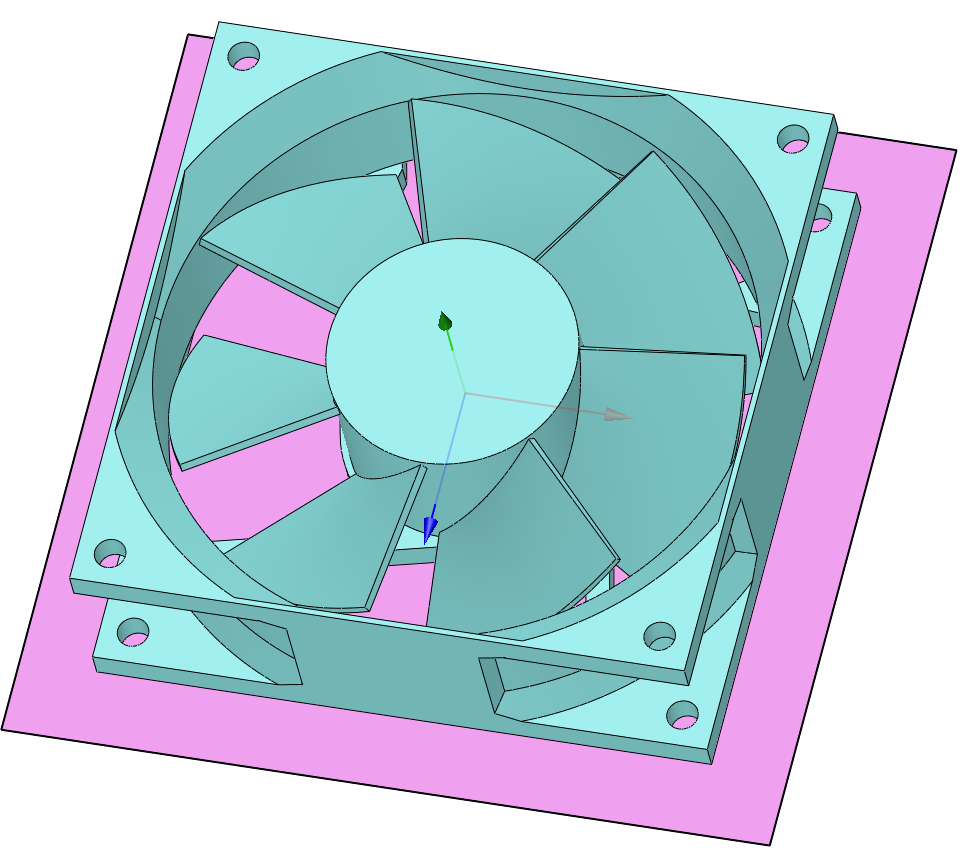
図 1 モデル
2モデルのインポート
STEP 01: [開く] ダイアログボックスを開きます。
STEP 02: [ファイルの種類] で [All Files (*)] を選択します。
STEP 03: 以下のフォルダ内のファイル [fan.stp] を選択し、[開く] をクリックします。
C:\Program Files\ZWSOFT\ZW3D 20XX\ZW3D Structural \ZWApp\Resource\ZwStructure\Languages\ja_JP\pdf\model
※ZW3Dのインストール先がデフォルトの場合の例。20XXはご使用のバージョンです。
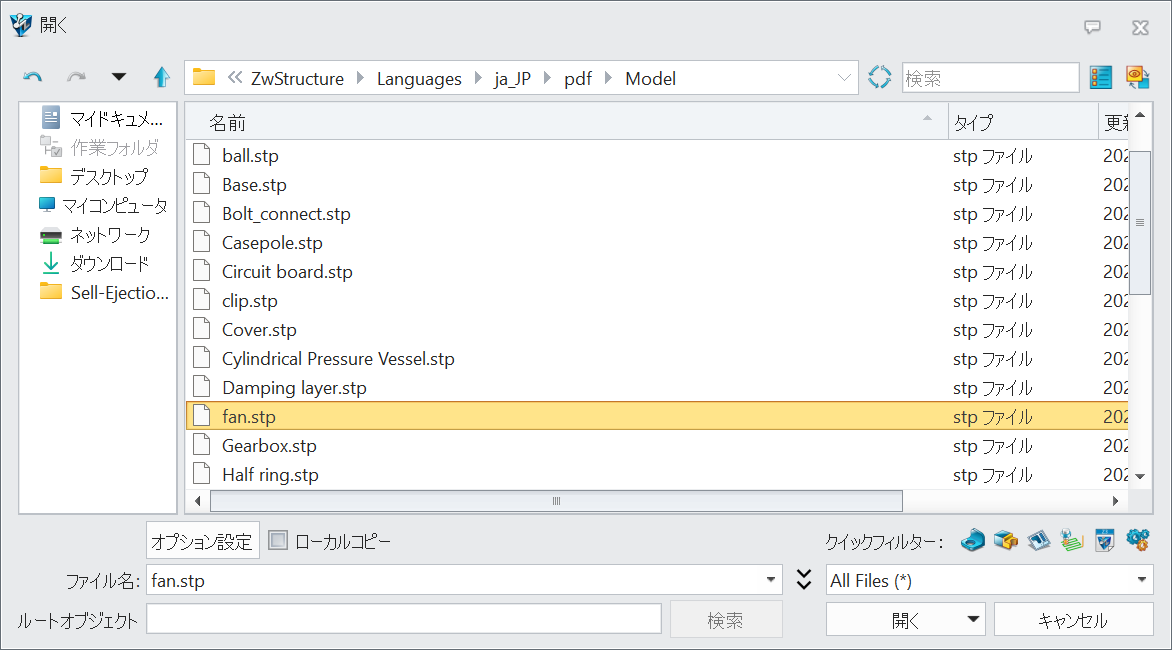
図 2 モデルのインポート
3単位の設定
シミュレーション -> ユーティリティ -> ユニットマネージャー
STEP 01: [ユニットマネージャー] を開きます。
STEP 02: [ユニットシステム] で [MMKS] を選択し、[OK] をクリックして完了します。
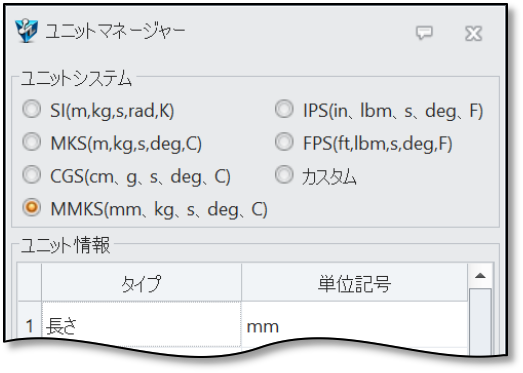
図 3 ユニットマネージャー
4シミュレーションタスクの作成
シミュレーション -> シミュレーションタスク -> 新規構造
STEP 01: [新規構造]を開きます。
STEP 02: [動解析(陽解法)] で[落下解析] を選択し、[√] をクリックして完了します。
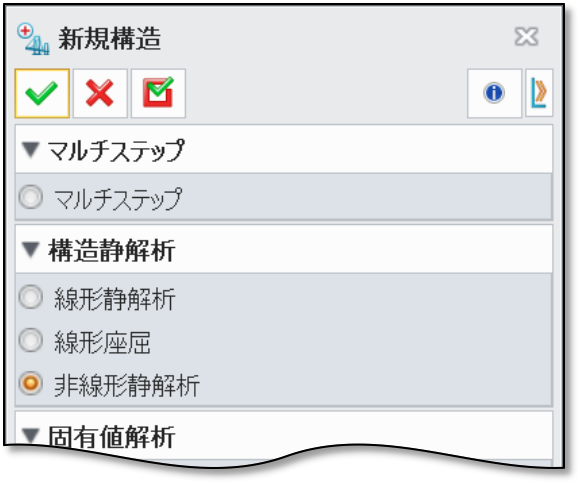 図 4 シミュレーションタスクの作成
5材料と仮想壁の設定
シミュレーションツリー -> 落下解析1 -> パーツ -> ジオメトリパート
STEP 01: ツリー上の [S1(ソリッド)] を右クリックし、[マテリアルの編集] をクリックして [材料ライブラリ]を開きます。
STEP 02: [ローカル] を右クリックし、[素材を作成する] をクリックして [素材を作成する] ダイアログボックスを開きます。
STEP 03: 物理特性を下図のように設定し、材料名を“PC”とします。
STEP 04: [素材を作成する] ダイアログボックスで [OK] をクリックし、[材料ライブラリ] ダイアログボックスで [OK] をクリックして完了します。
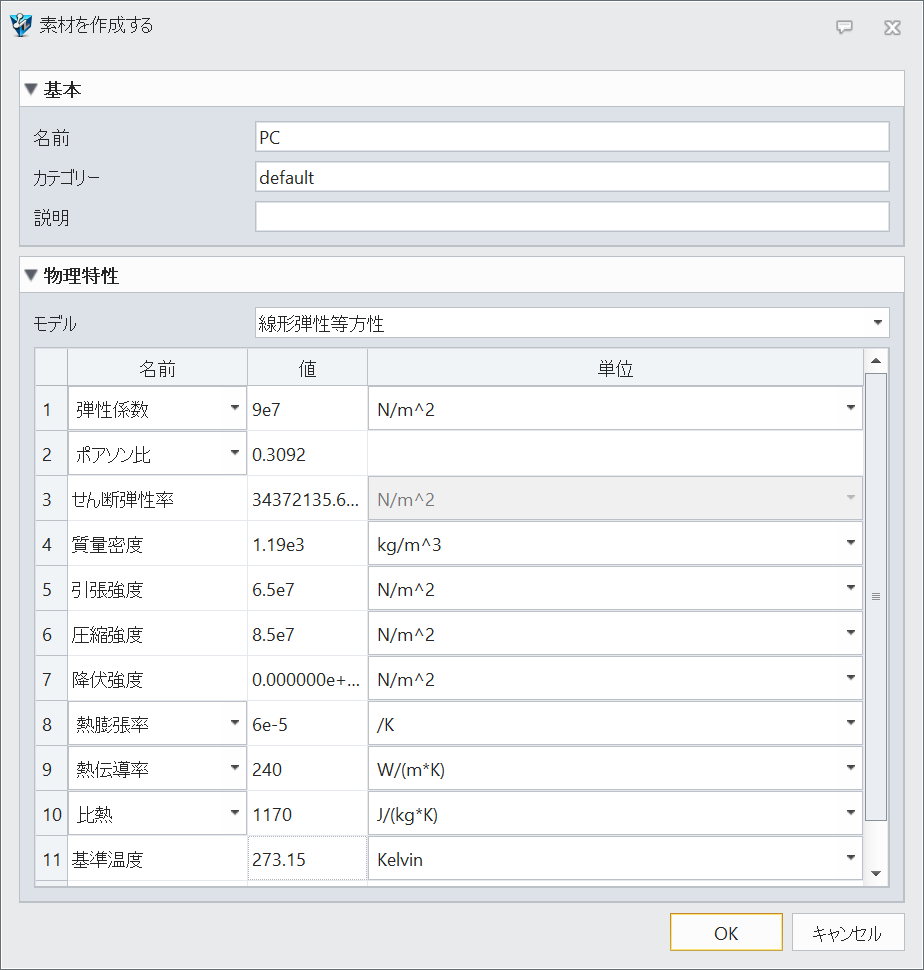
図 5 材料の設定
STEP 05: ツリー上の [SF3(未定義のプロパティ)] をクリックし、[仮想壁プロパティ] をクリックします。
STEP 06: デフォルト設定のまま [√] をクリックして設定を完了します。
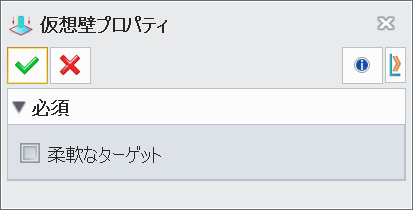
図 6 仮想壁プロパティ
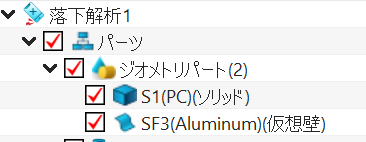 図 7 設定後のシミュレーションツリー
6接触の設定
シミュレーションツリー -> 落下解析1 -> 接触
STEP 01: ツリー上の [接触] を右クリックし、[接触] をクリックします。
STEP 02: [マスターセットタイプ] を [ジオメトリ] とし、[マスターセット] に仮想壁(面 [F148] )を選択し、[シェルの側面] を [底面(ピンク)] に設定します。[スレーブセットタイプ] も[ジオメトリ] とし、[スレーブセット] にファンの底面側(面 [F137]、[F76]、[F51] )を選択します。また、[検出方法] を [シングルパス] に設定します。その他のパラメータは図8のように設定します。
STEP 03: [√] をクリックして設定を完了します。シミュレーションツリーの [接触1] をクリックすると、設定された接触面を確認できます。
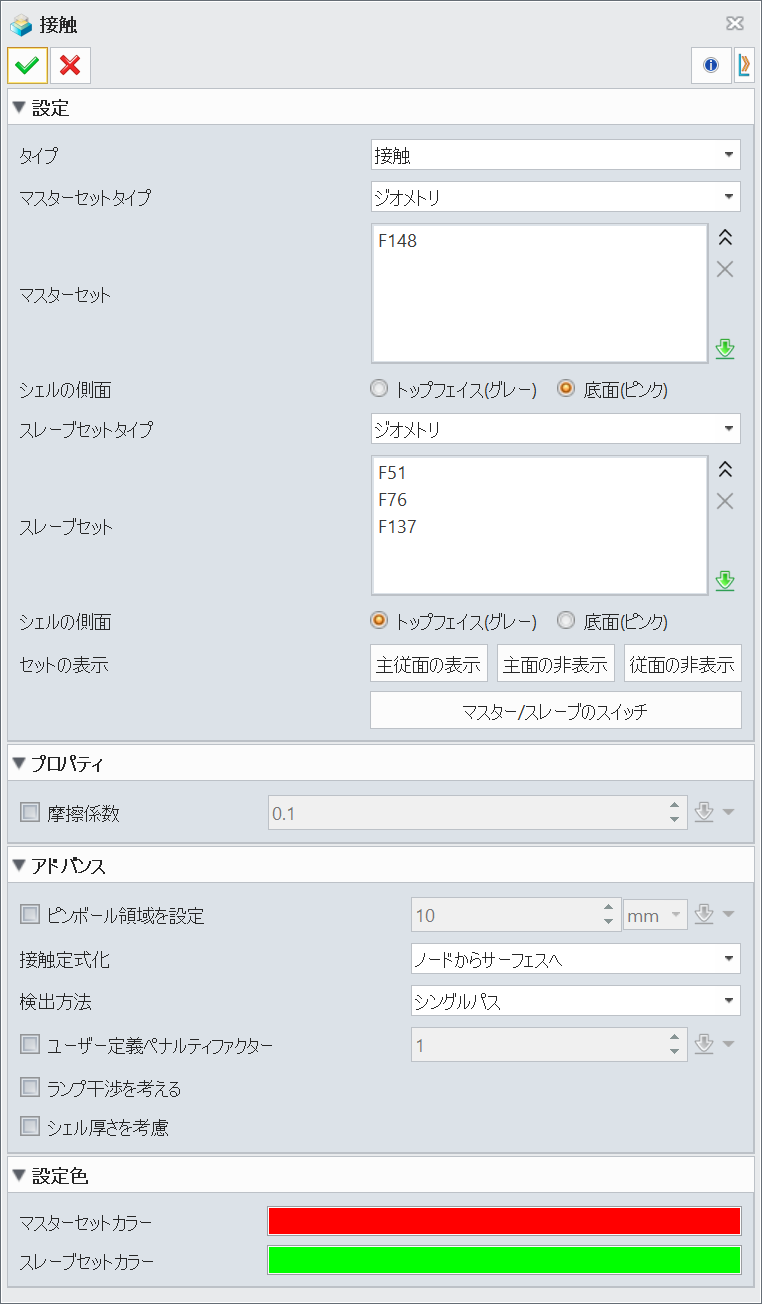
図 8接触の設定
7落下条件の設定
シミュレーションツリー -> 落下解析1 -> 落下条件の設定
STEP 01: ツリー上の [落下条件の設定] を右クリックし、[ドロップ設定] をクリックします。
STEP 02: Height selection [From centroid], drop height input [1000] mm, gravity size default is 9810mm/s^2, direction input [0,-1,0].
STEP 03: Click [√] to complete the drop parameter setting.
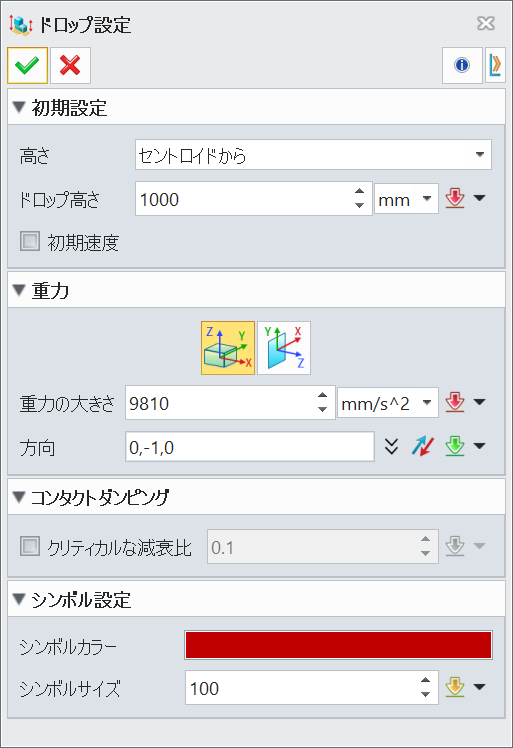
図 9落下条件の設定
8メッシュの作成
シミュレーション -> メッシュ -> 3Dメッシュ
STEP 01: [3D メッシュ] コマンドの[ソリッド] でファンを選択し、[要素サイズ] を3 [mm]に設定し、[2次要素] のチェックを外します。その他パラメータは図10のように設定します。
STEP 02: [√] をクリックして完了します。
シミュレーション -> メッシュ -> 2Dメッシュ
STEP 03: [2D メッシュ] コマンドの[面] で仮想壁を選択し、[要素サイズ] を500 [mm]に設定し、[2次要素] のチェックを外します。その他パラメータは図11のように設定します
STEP 04: [√] をクリックして完了します。
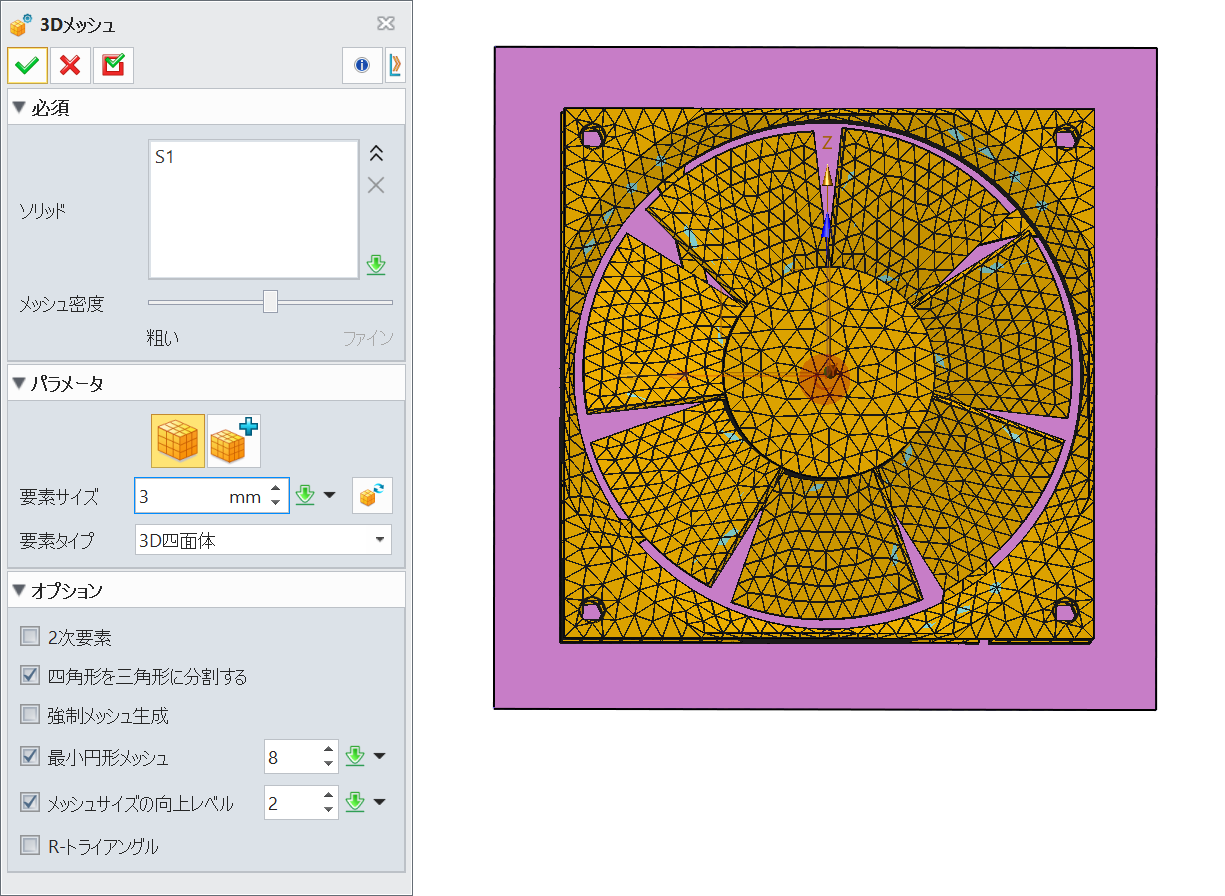
図 10 3D メッシュ
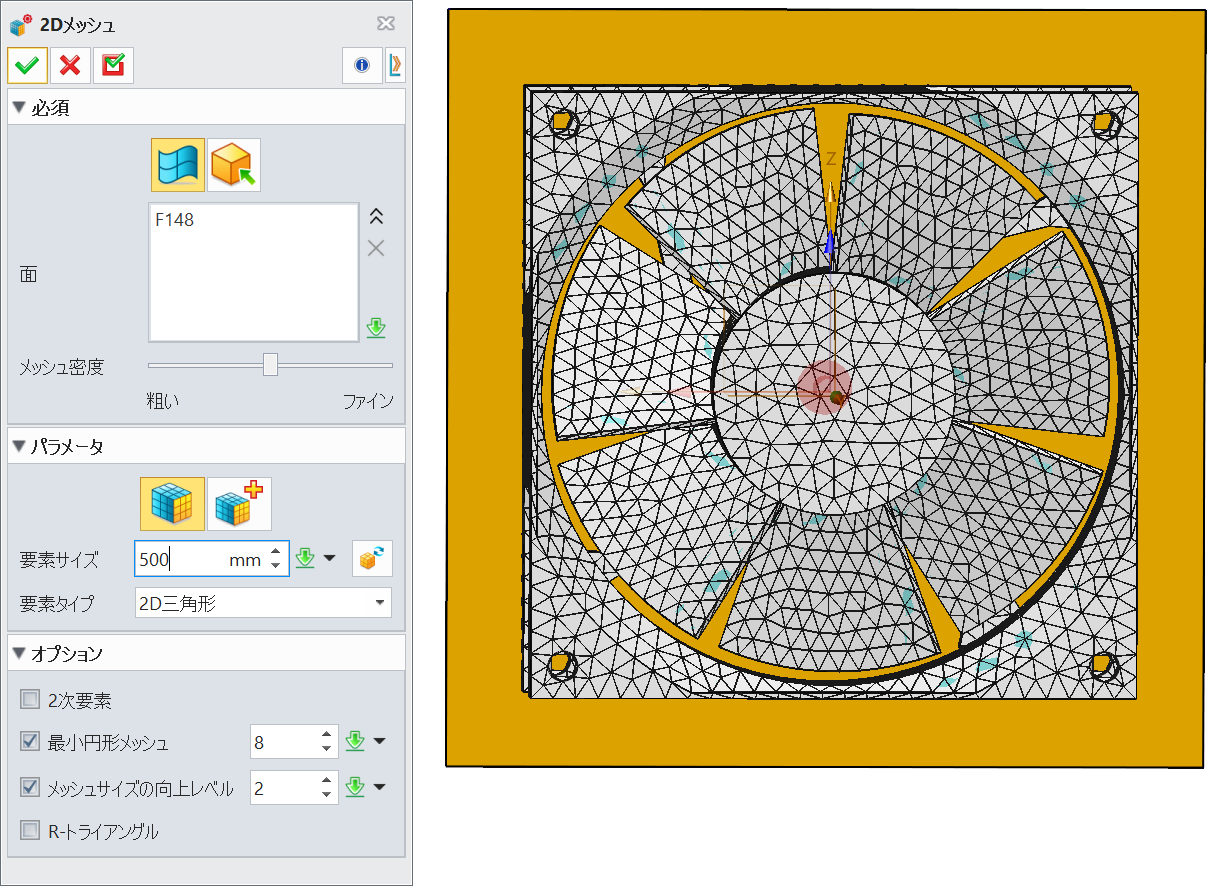
図 11 2D メッシュ
9タスクオプション
シミュレーション -> 解析 -> タスクオプション
STEP 01: [タスクオプション]をクリックしてダイアログボックスを開きます。
STEP 02: [一般] タブで図12のように設定します。
STEP 03: [OK] をクリックして設定を完了します。
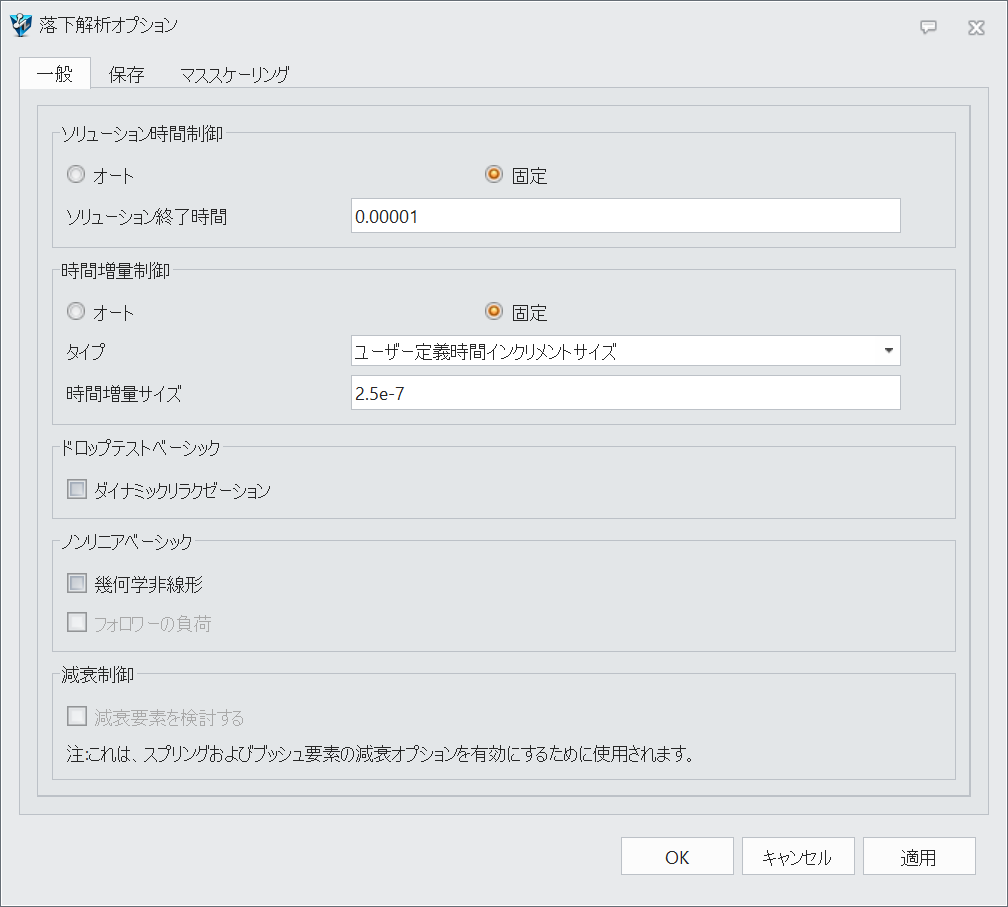
図 12タスクオプションの設定
10計算
シミュレーションツリー -> 落下解析1 -> 計算
STEP 01: ツリー上の [線形静解析1] を右クリックし、[計算] をクリックします。ファイルが保存されている場合は、計算が実行されます。
ファイルが保存されていない場合は、[名前を付けて保存] ダイアログボックスが表示され、ファイルの保存をもとめられます。ファイルを保存すると、計算が実行されます。
11ポスト処理
STEP 01: ポスト処理環境に入るには、以下の3つの方法があります。
1. シミュレーションツリーの [結果] をダブルクリックします。
2. シミュレーションタブ -> 解析 -> [ポストプロセッシング切替] をクリックします。
3. タスクモニタで①タスク名をクリックし、②[結果] をクリックします。
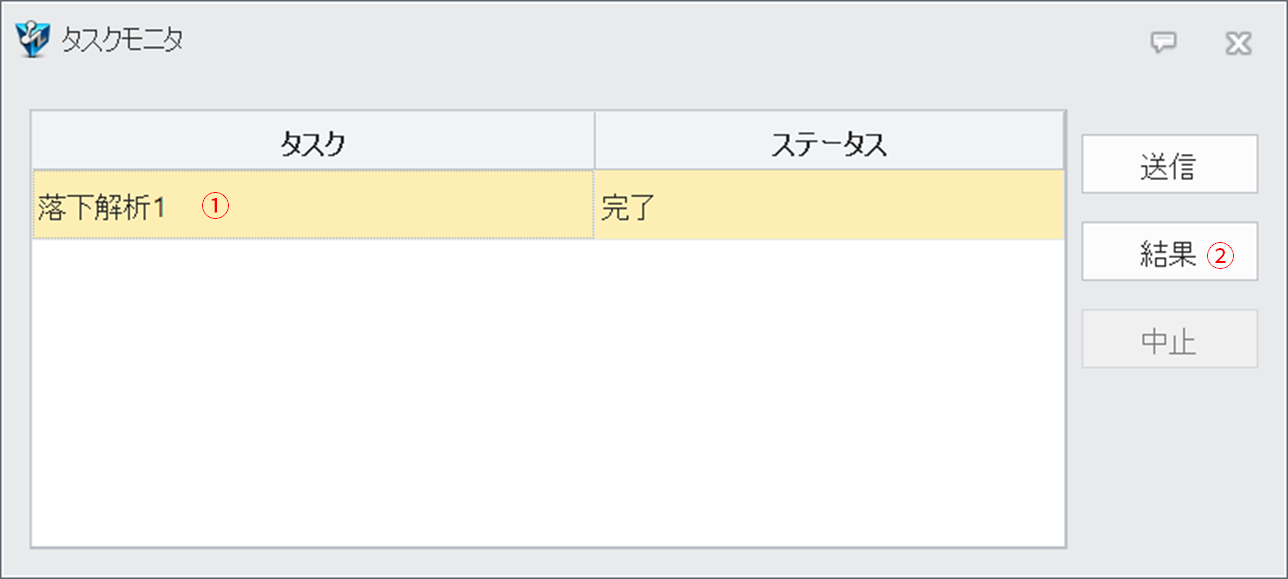
図 13タスクモニタ
STEP 02 結果ツールバーでは、モデルにコンター表示を適用し、解析結果をグラフィカルに可視化することができます。総加速度の計算結果を以下の図に示します。 ボタンをクリックして最終ステップの結果を表示します。続いてメッシュツールバーの [シェードエレメントとフィーチャーライン] ボタン をクリックします。

図 14結果ツールバー
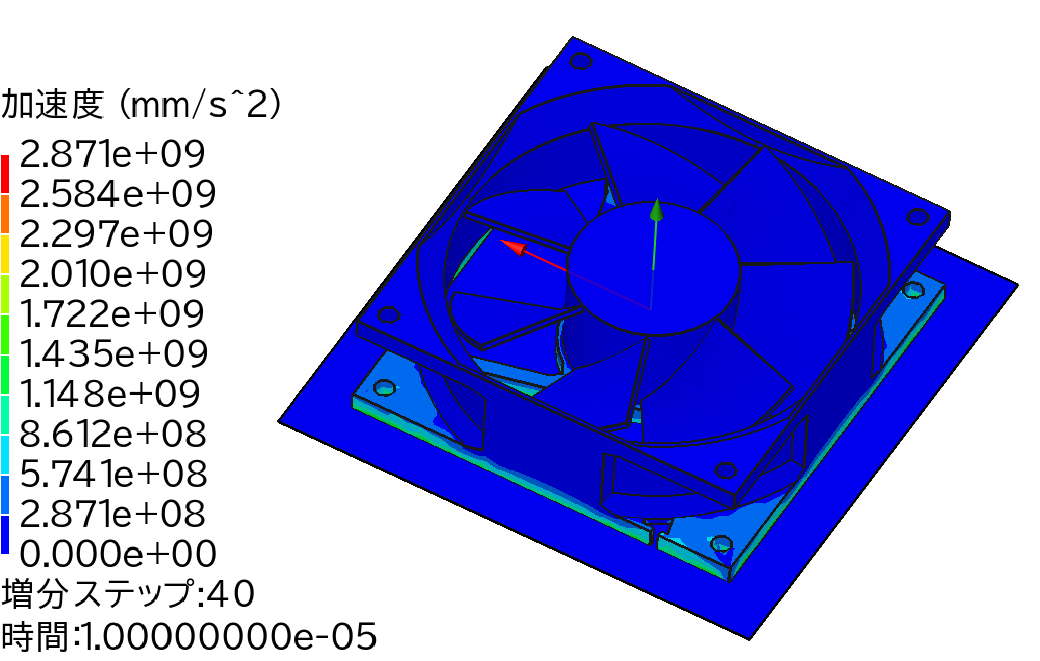
図 15加速度解析結果
STEP 03 結果のタイプを [変位結果] に変更します。
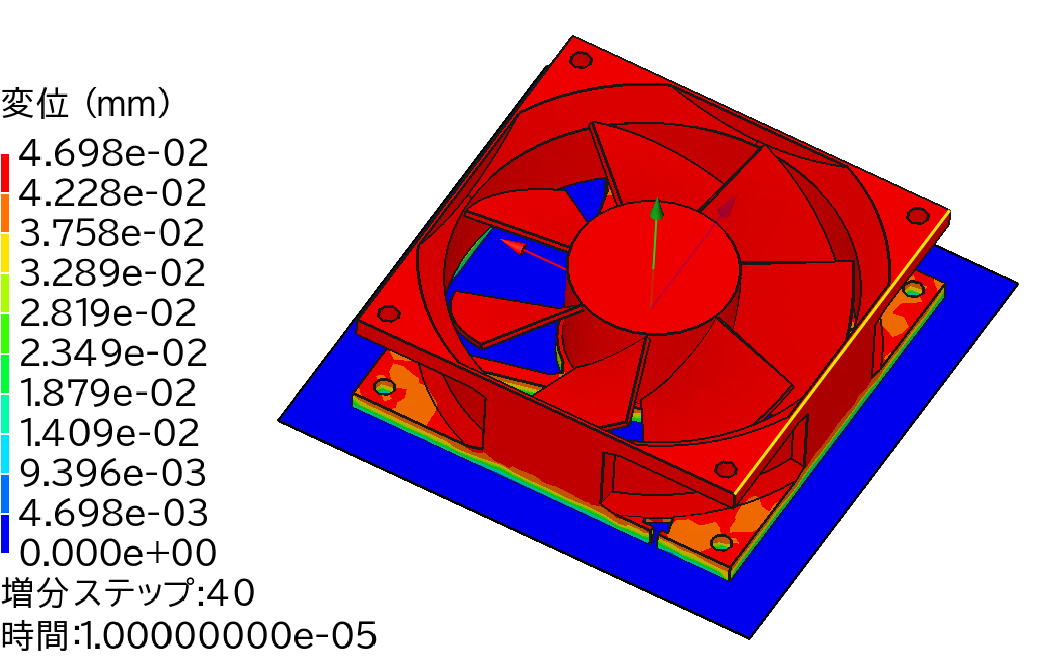
図 16変位解析結果
STEP 04 結果のタイプを [節点応力結果] に変更します。
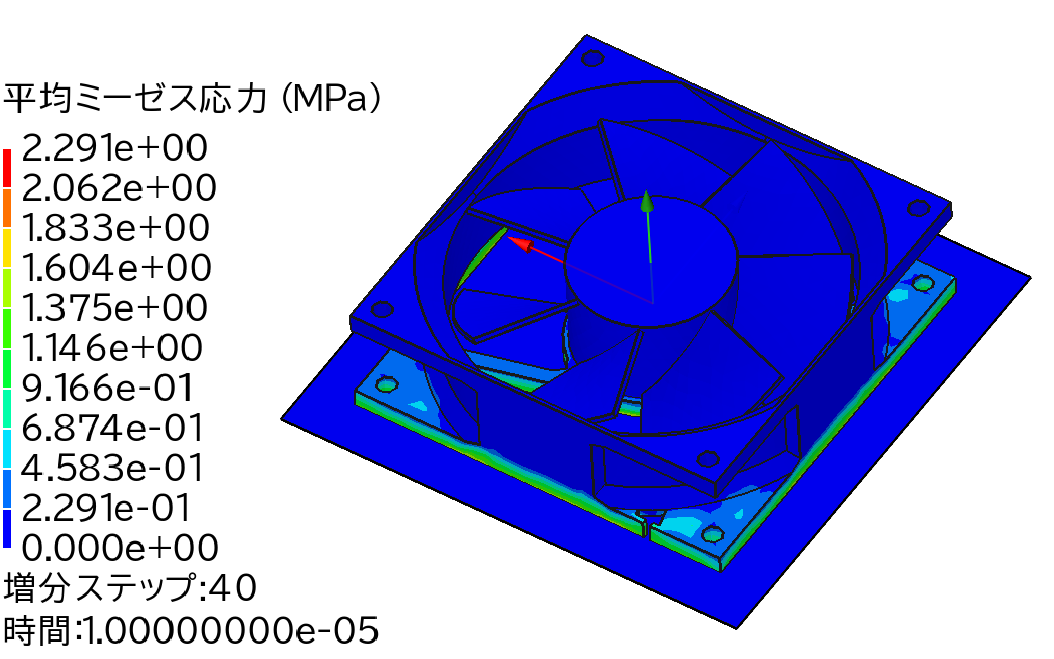
図 17応力解析結果
- 本記事のPDF版はこちらです