








非線形静解析-接触-
1はじめに
非線形静解析は、大変形下における材料や構造物の強度、剛性低下、降伏破壊および破壊過程を解析することができ、構造物の耐荷性能や安定性を評価するうえで非常に重要な解析手法です。非線形解析には、幾何学的非線形性、材料非線形性、接触非線形性などが含まれます。その中でも、接触非線形静解析の主な目的は、実際の構造物や部品における接触問題を高精度にシミュレーションすることにあります。接触非線形解析を行うことで、計算精度を向上させ、より信頼性の高い解析結果を得ることができます。本チュートリアルでは、ハーフリングと剛体面のシミュレーション例を通じて、ZWSim における接触非線形静解析の手順を学習します。使用するモデルを以下の図に示します。
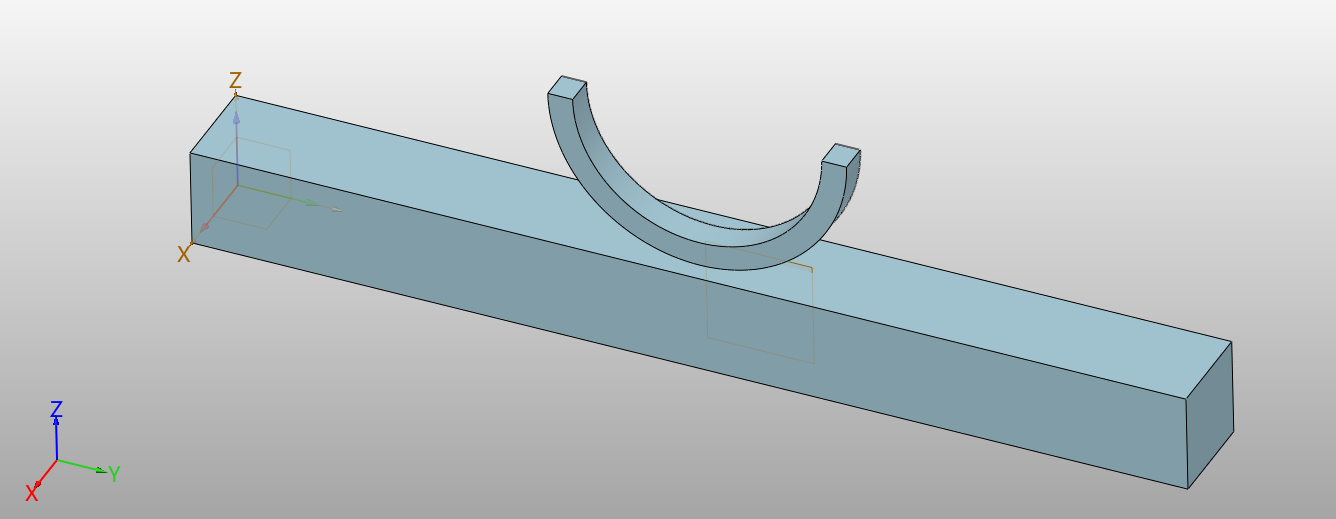
図 1 モデル
2モデルのインポート
STEP 01: [開く] ダイアログボックスを開きます。
STEP 02: [ファイルの種類] で [All Files (*)] を選択します。
STEP 03: 以下のフォルダ内のファイル [Half ring.stp] を選択し、[開く] をクリックします。
C:\Program Files\ZWSOFT\ZW3D 20XX\ZW3D Structural\ZWApp\Resource\ZwStructure\Languages\ja_JP\pdf\model
※ZW3Dのインストール先がデフォルトの場合の例。20XXはご使用のバージョンです。
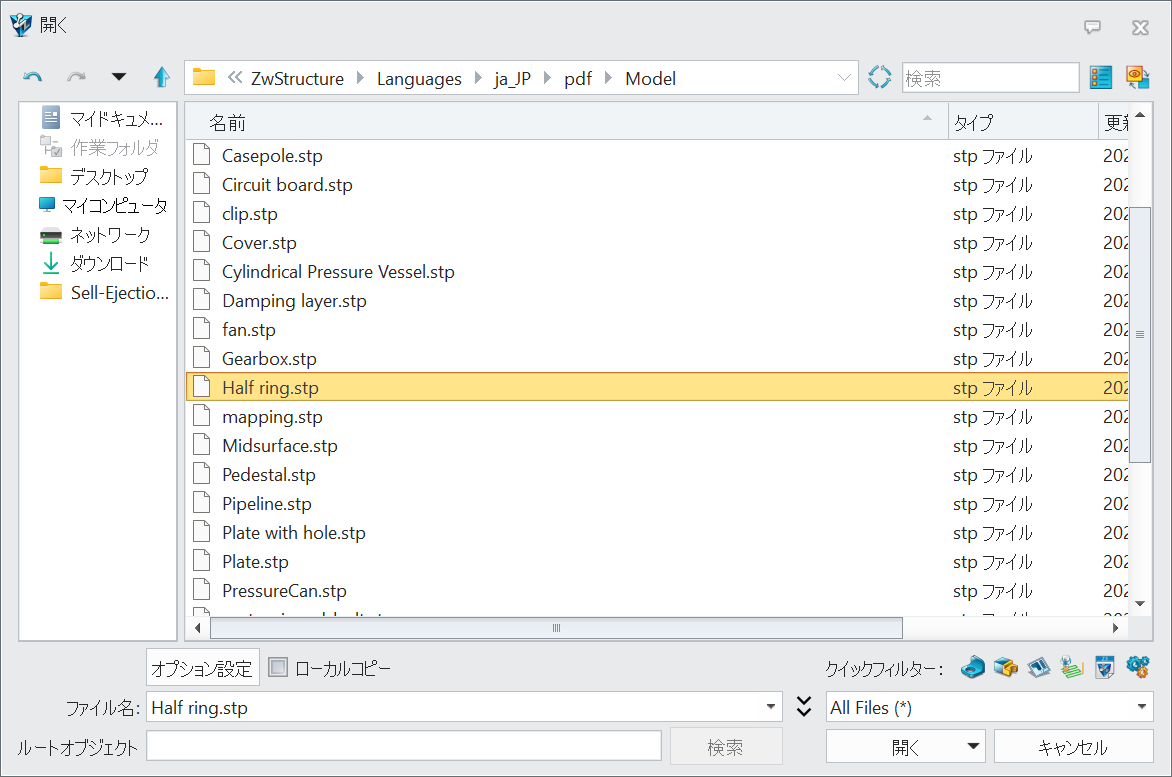
図 2 モデルのインポート
3単位の設定
シミュレーション -> ユーティリティ -> ユニットマネージャー
STEP 01: [ユニットマネージャー] を開きます。
STEP 02: [ユニットシステム] で [MMKS] を選択し、[OK] をクリックして完了します。
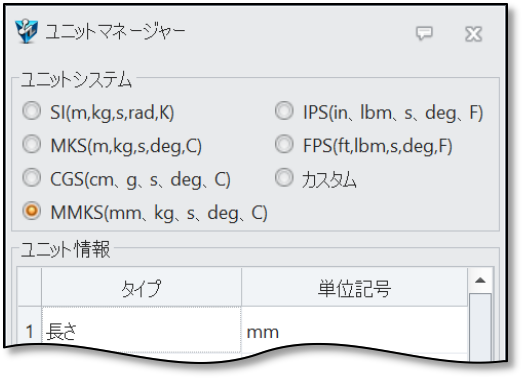
図 3 ユニットマネージャー
4シミュレーションタスクの作成
シミュレーション -> シミュレーションタスク -> 新規構造
STEP 01: [新規構造]を開きます。
STEP 02: [構造静解析] で[非線形静解析] を選択し、 [√] をクリックして完了します。
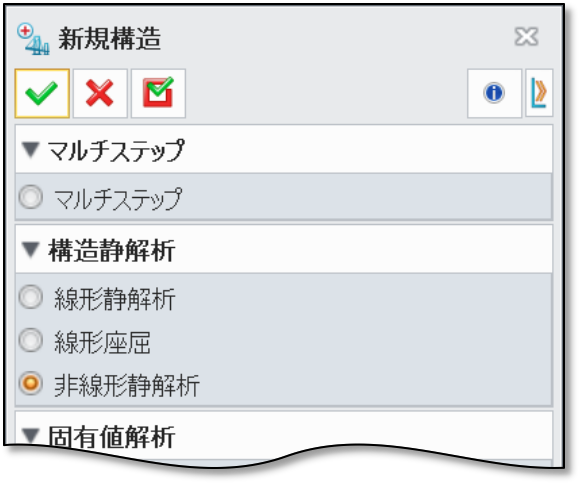
図 4シミュレーションタスクの作成
5材料の設定
シミュレーションツリー -> 非線形静解析1 -> パーツ -> ジオメトリパート
STEP 01: ツリー上の [S1(ソリッド)] を右クリックし、[マテリアルの編集] をクリックして [材料ライブラリ] を開きます。
STEP 02: [ローカル] を右クリックし、[素材を作成する] をクリックして [素材を作成する] ダイアログボックスを開きます。
STEP 03: 物理特性を図5のように設定し、材料名を“rigid-body”とします。[OK] をクリックして材料の作成を完了します。
STEP 04: 再度 [ローカル] を右クリックし、[素材を作成する] をクリックして [素材を作成する] ダイアログボックスを開きます。
STEP 05: [モデル]で [塑性モデル - von Mises] を選択し、物理特性を図6のように設定します。材料名を"Carbon steel 1023"とします。[OK] をクリックして材料の作成を完了します。
STEP 06: [材料ライブラリ] ダイアログボックスで [OK] をクリックして完了します。
STEP 07: ツリー上の [S1(ソリッド)] を右クリックし、[マテリアルの編集] をクリックします。[rigid body] を選択して [OK] をクリックして材料を割り当てます。
STEP 08: ツリー上の [S2(ソリッド)] を右クリックし、[マテリアルの編集] をクリックします。[Carbon steel 1023] を選択して [OK] をクリックして材料を割り当てます。正常に設定されると図7のように表示されます。
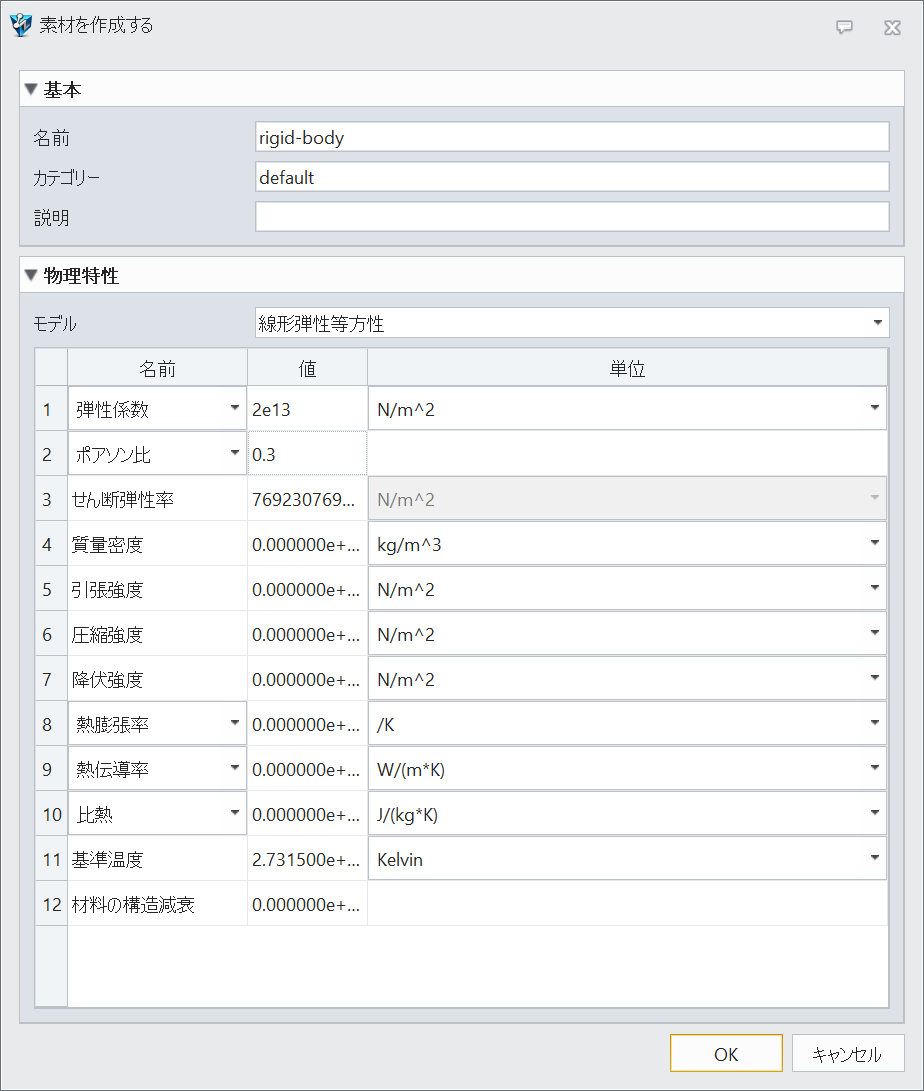
図 5材料の設定 [rigid-body]
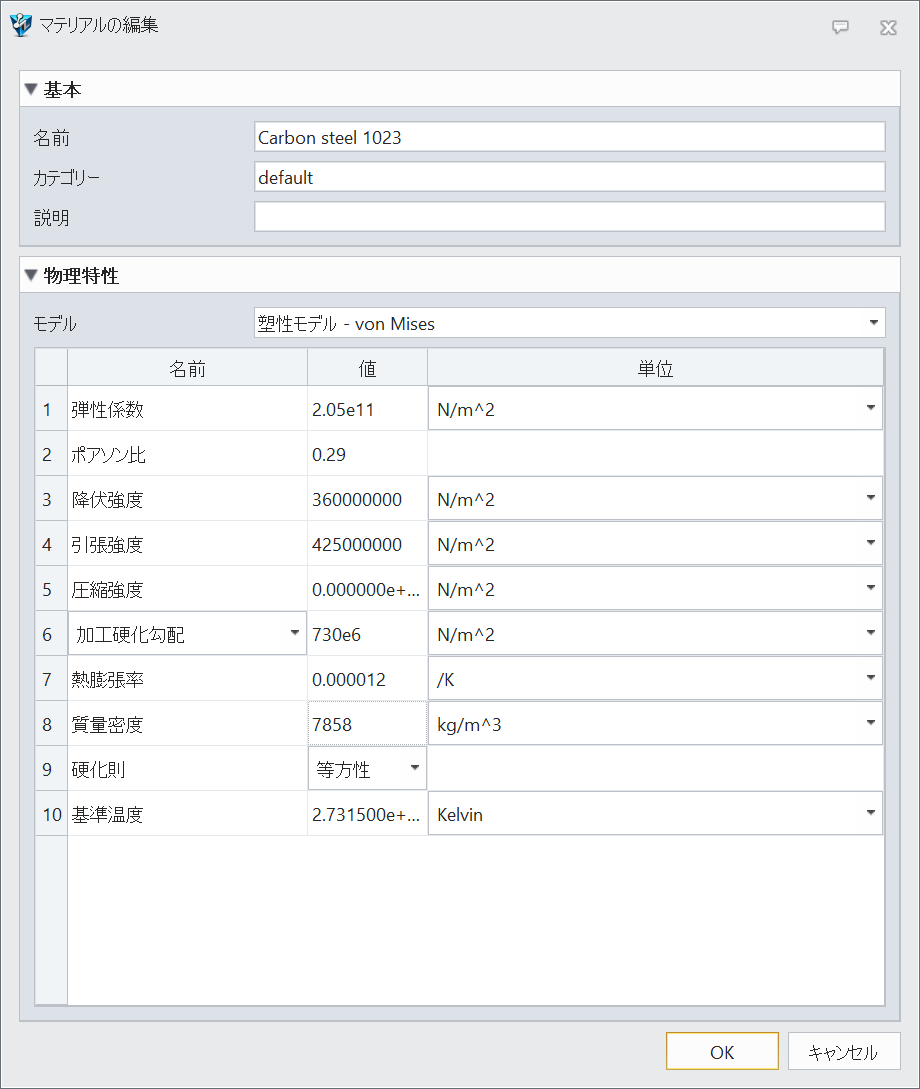
図 6材料の設定 [Carbon steel 2013]
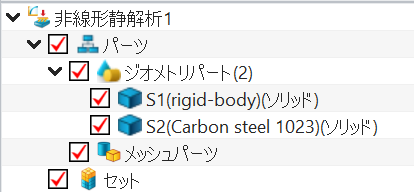
図 7材料の割り当て
6接触の設定
シミュレーションツリー -> 非線形静解析1 -> 接触
STEP 01: ツリー上の [接触] を右クリックし、[接触] をクリックします。
STEP 02: [タイプ] を[接触] に、[マスターセットタイプ] を [ジオメトリ] とし、[マスターセット] に剛体の上面を選択します。[スレーブセットタイプ] も[ジオメトリ] とし、[スレーブセット] にハーフリングの外周面を選択します。その他のパラメータは図8のように設定します。
STEP 03: [√] をクリックして設定を完了します。
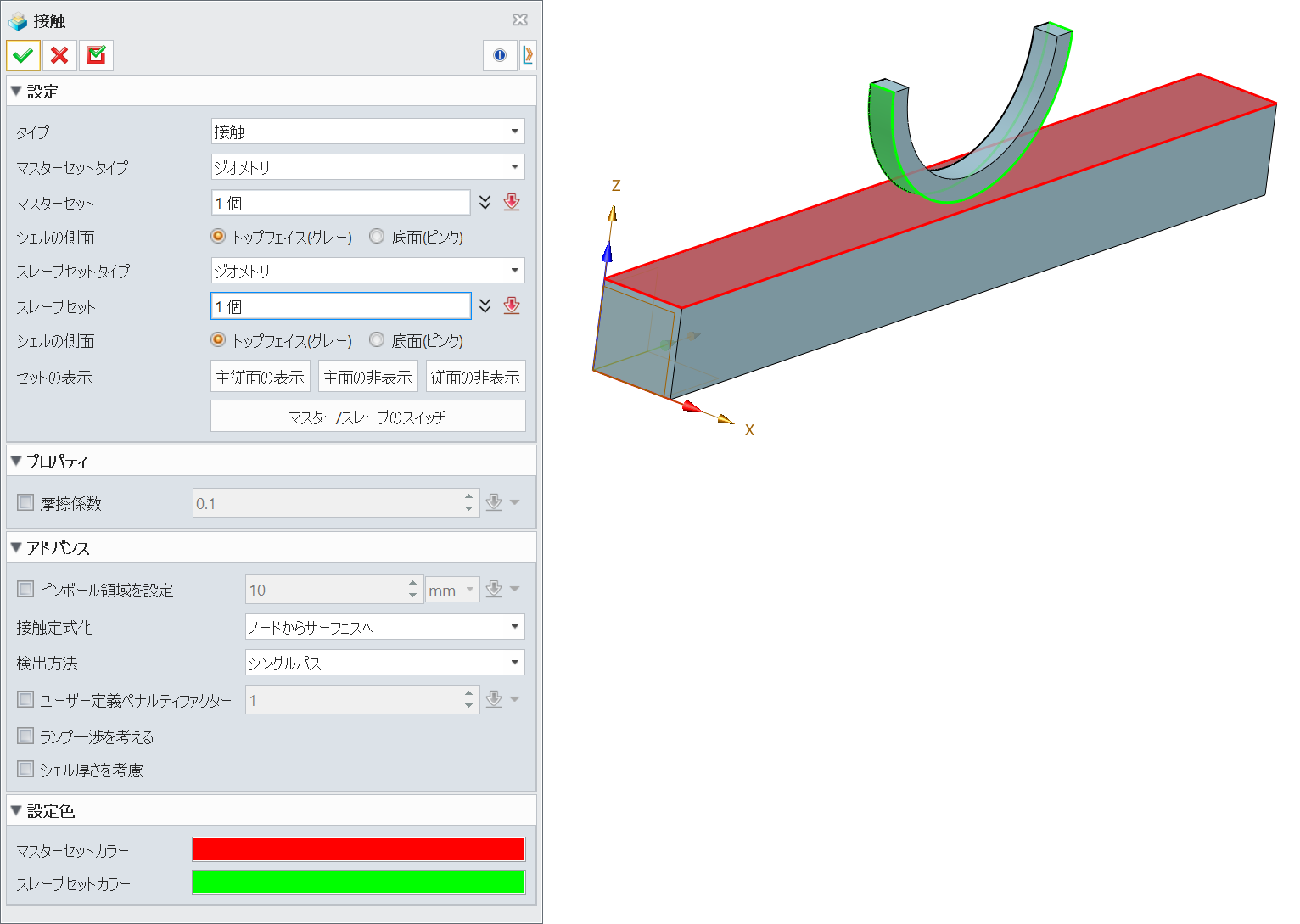
図 8接触の設定
7メッシュの作成
シミュレーション -> メッシュ -> 2Dメッシュ / 3D スイープ
S1(ソリッド) メッシュ:
STEP 01: [2D メッシュ] をクリックします。[面] で剛体の端面を選択し、[要素サイズ] を 2 [mm] とします。[要素タイプ] で [2D四角形] を選択し、[2次要素] のチェックを外します。その他パラメータの設定は図9の通りとします。
STEP 02: [√] をクリックしてメッシュを作成します。
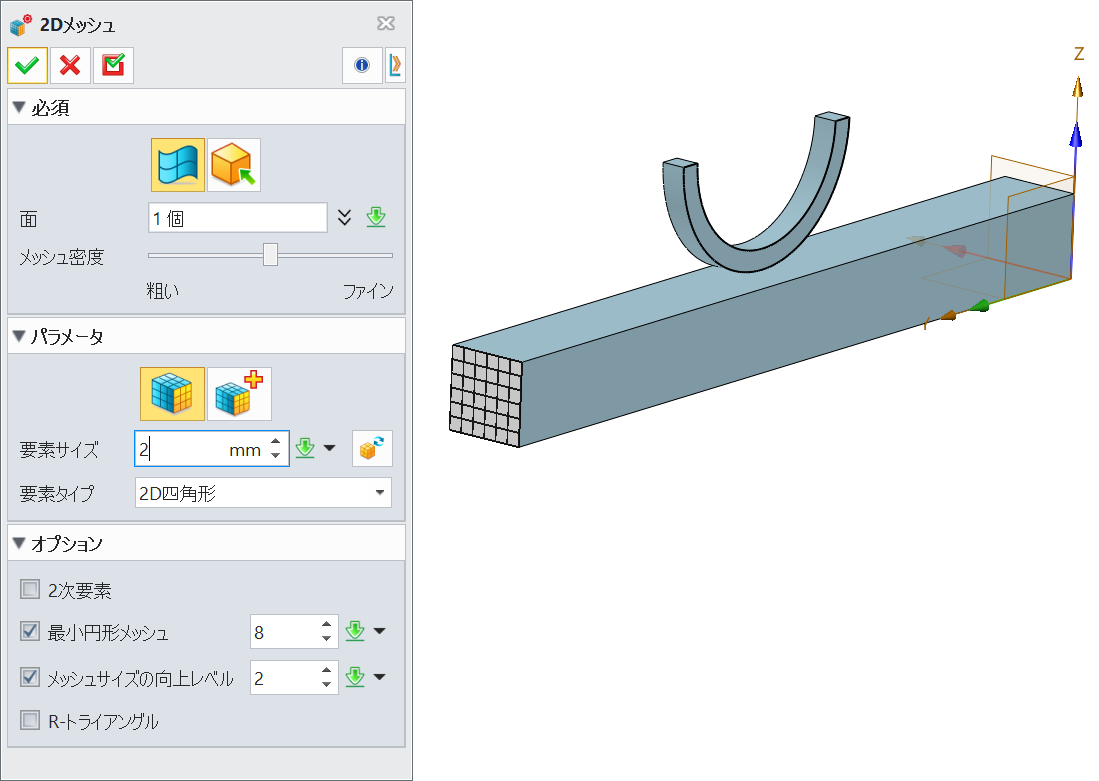
図 9 2D メッシュ
STEP 03: [3D スイープ] をクリックします。
STEP 04: [ソースフェイス] に先ほど2Dメッシュを作成した面を選択し、[デストフェイス] に反対側の端面を選択します。[サイズ] を選択し、2 [mm]と入力します。
STEP 05: [√] をクリックしてメッシュを作成します。
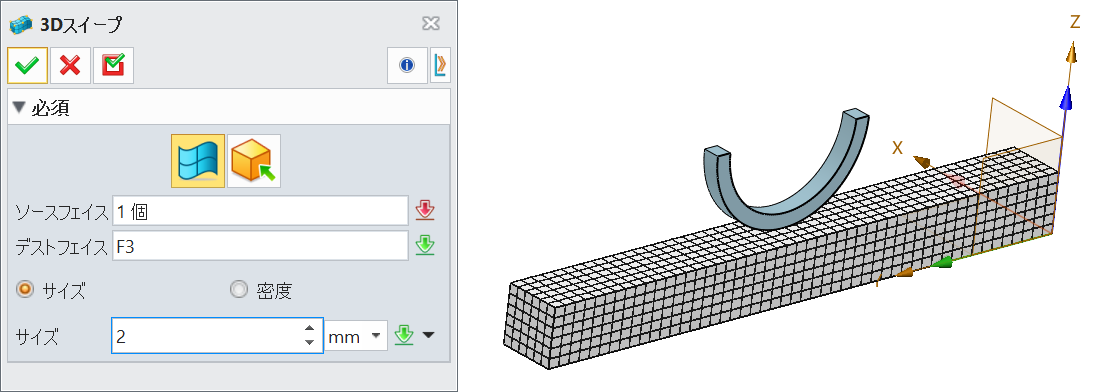
図 10 メッシュ作成結果
S2(ソリッド) メッシュ:
STEP 01: [2D メッシュ] をクリックします。[面] でハーフリングの端面を選択し、[要素サイズ] を 2 [mm] とします。[要素タイプ] で [2D四角形] を選択し、[2次要素] のチェックを外します。その他パラメータの設定は図11の通りとします。
STEP 02: [√] をクリックしてメッシュを作成します。
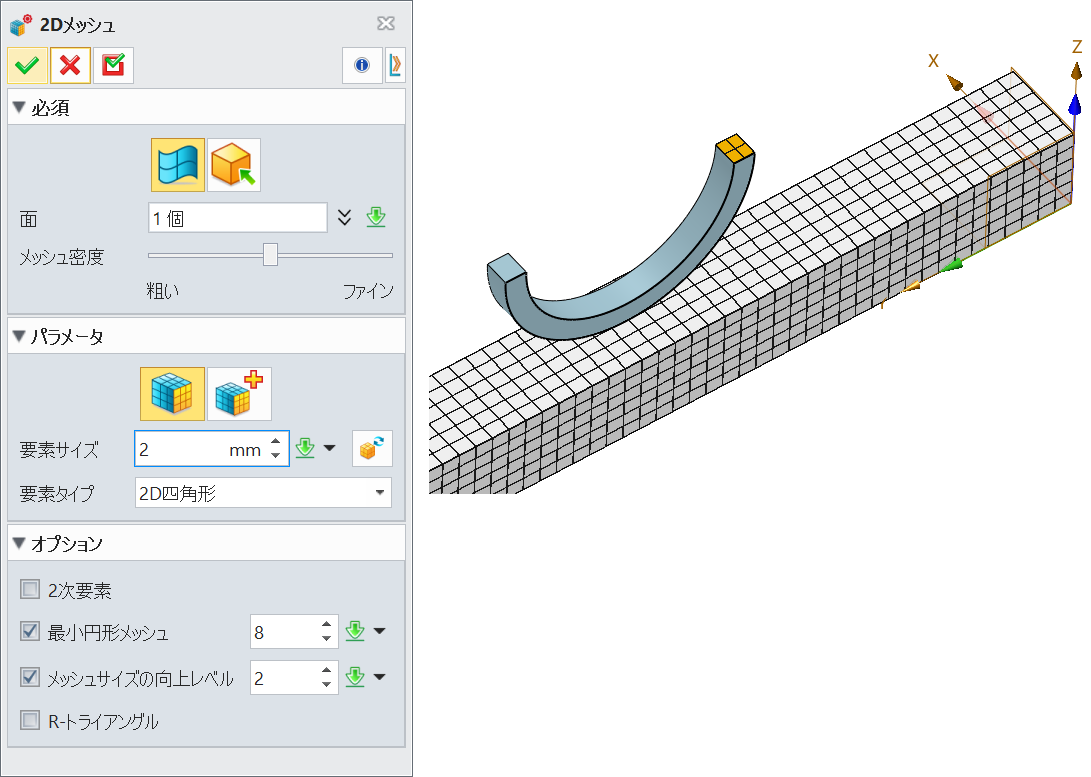
図 11 2D メッシュ
STEP 03: [3D スイープ] をクリックします。
STEP 04: [ソースフェイス] に先ほど2Dメッシュを作成した面を選択し、[デストフェイス] に反対側の端面を選択します。[サイズ] を選択し、2 [mm]と入力します。
STEP 05: [√] をクリックしてメッシュを作成します。
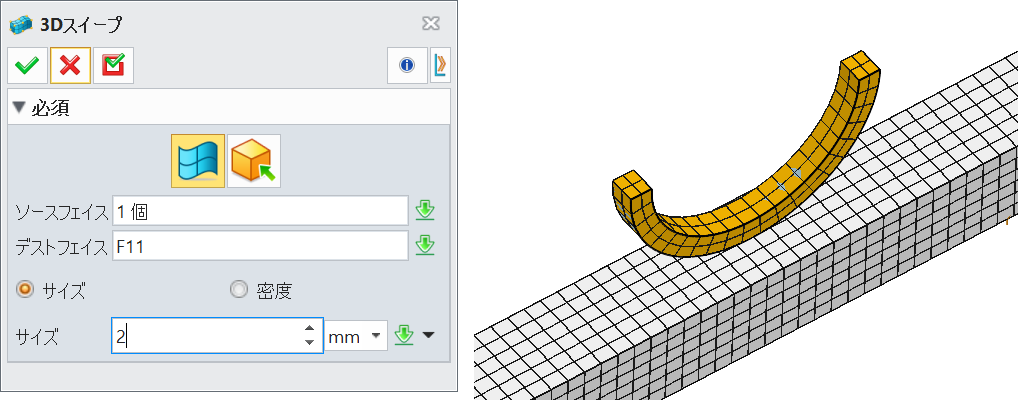
図 12 メッシュ作成結果
8拘束の設定
シミュレーションツリー -> 非線形静解析1 -> 拘束
STEP 01: ツリー上の [拘束] を右クリックし、[固定拘束] をクリックします。
STEP 02: [オブジェクトタイプ] で [ジオメトリ] を選択し、[エンティティ] で剛体の底面を選択します。(図13参照)
STEP 03: [√] をクリックして完了します。
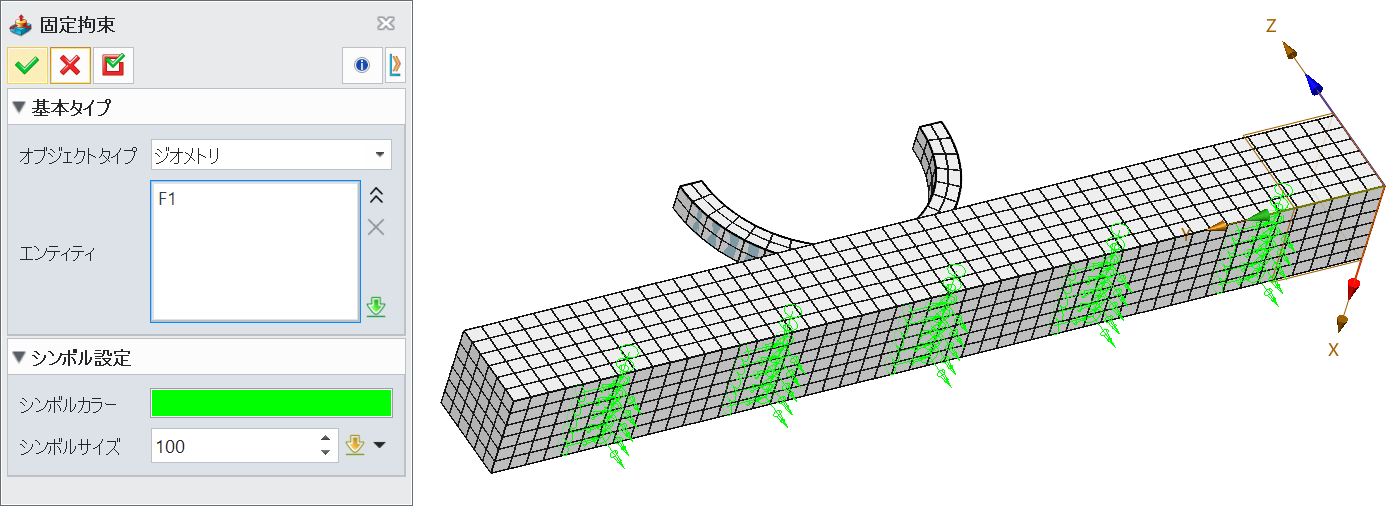
図 13固定拘束
STEP 04: ツリー上の [拘束] を右クリックし、[カスタム拘束] をクリックします。
STEP 05: [オブジェクトタイプ] で [ジオメトリ] を選択し、[エンティティ] ハーフリングの端面を選択します。図14に示すように全ての方向にチェックを入れ、Z方向に -3 [mm] を入力します。
STEP 06: [√] をクリックして完了します。
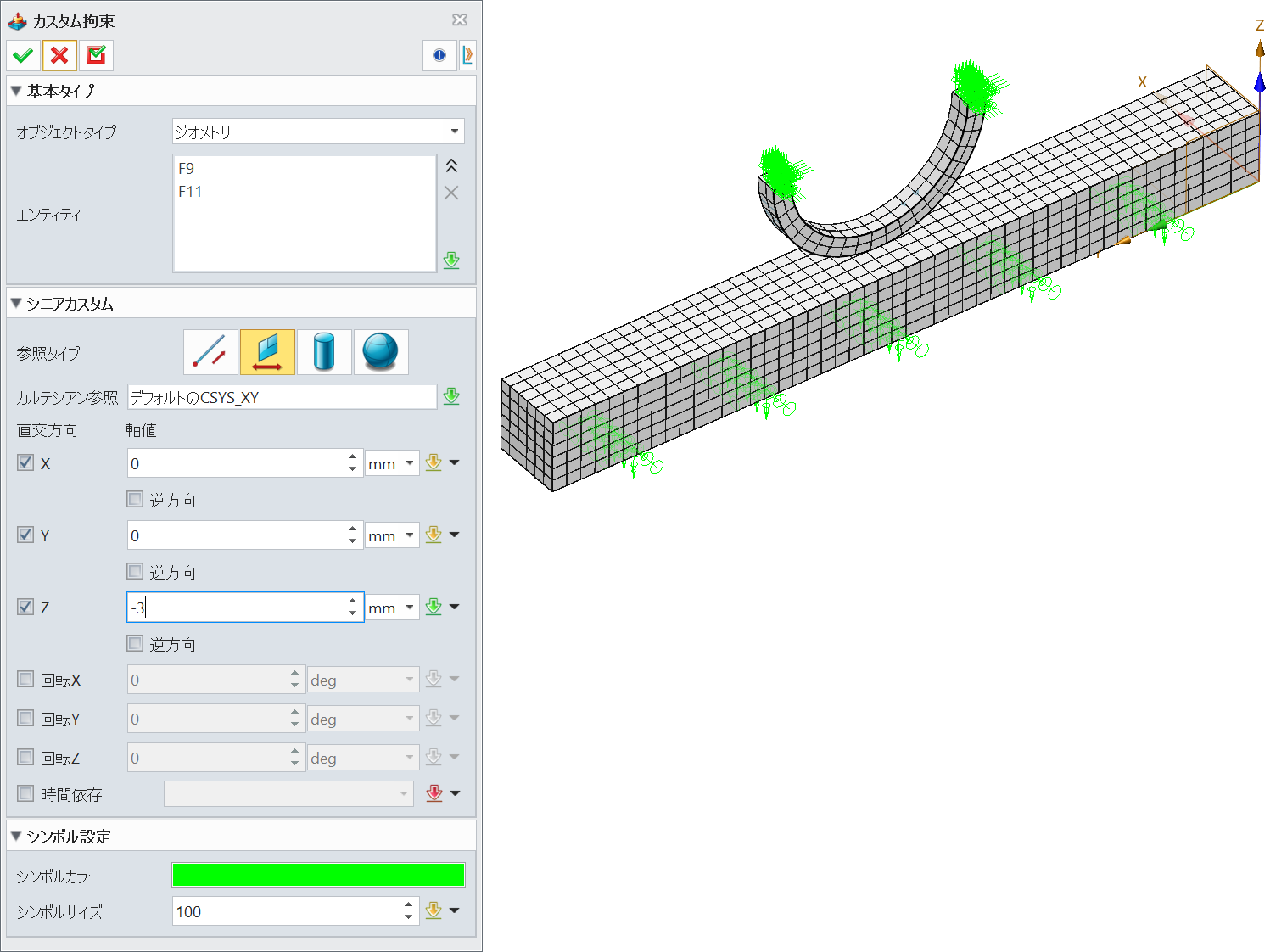
図 14カスタム拘束
9タスクオプション
シミュレーション -> 解析 -> タスクオプション
STEP 01: [タスクオプション]をクリックしてダイアログボックスを開きます。
STEP 02: [一般] タブで [自動] を選択し、パラメータを図15のように設定します。
STEP 03: [非線形] タブで [回転公差] を0.9に設定します。その他パラメータは図16のように設定します。
STEP 04: [OK] をクリックして完了します。
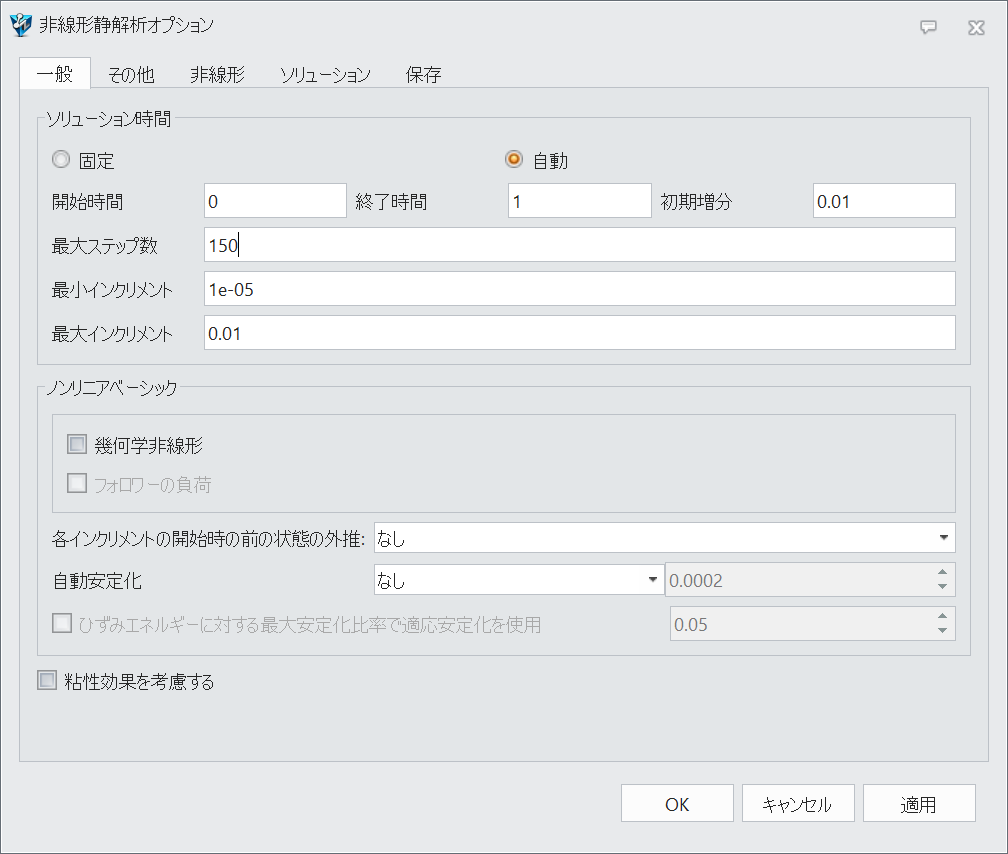
図 15一般タブ
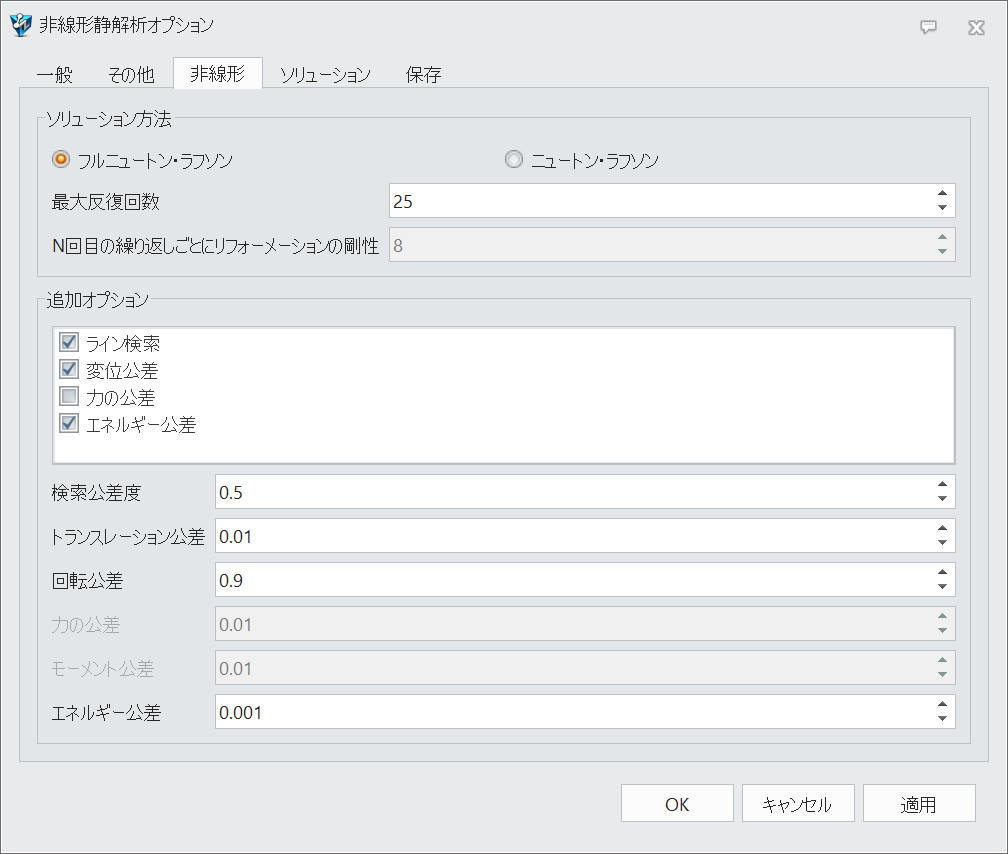
図 16非線形タブ
10計算
シミュレーションツリー -> 非線形静解析1 -> 計算
STEP 01: ツリー上の [非線形静解析1] を右クリックし、[計算] をクリックします。ファイルが保存されている場合は、計算が実行されます。
ファイルが保存されていない場合は、[名前を付けて保存] ダイアログボックスが表示され、ファイルの保存をもとめられます。ファイルを保存すると、計算が実行されます。
11ポスト処理
STEP 01: ポスト処理環境に入るには、以下の3つの方法があります。
1. シミュレーションツリーの [結果] をダブルクリックします。
2. シミュレーションタブ -> 解析 -> [ポストプロセッシング切替] をクリックします。
3. タスクモニタで①タスク名をクリックし、②[結果] をクリックします。
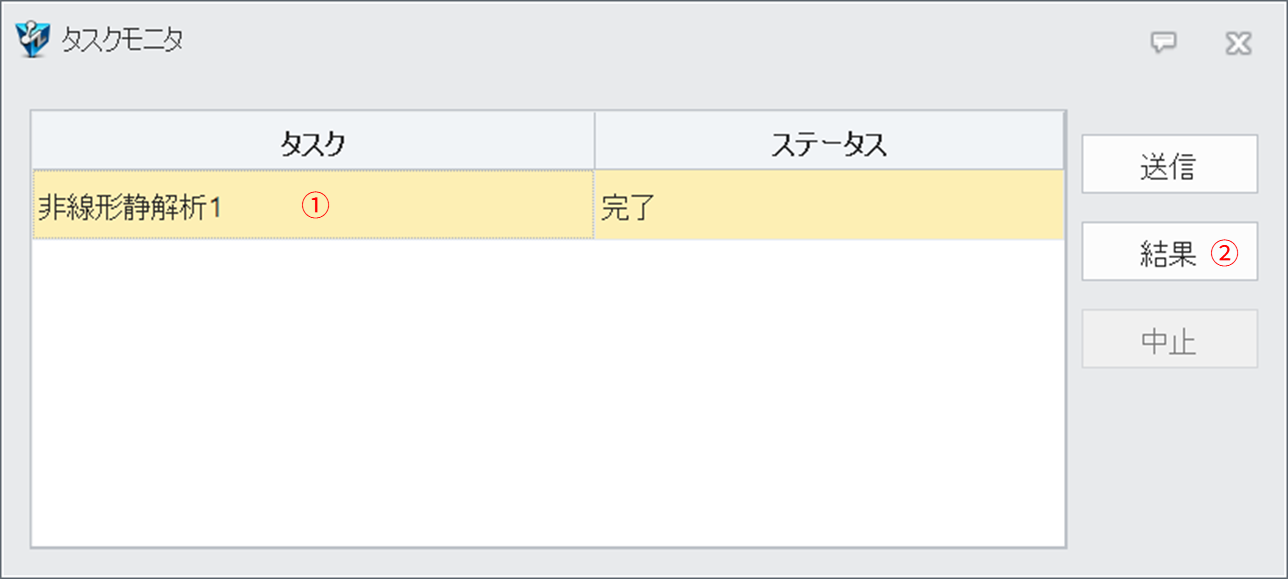
図 17 タスクモニタ
STEP 02: 結果ツールバーでは、モデルにコンター表示を適用し、解析結果をグラフィカルに可視化することができます。総変位の計算結果を以下の図に示します。 ボタンをクリックすると、スムーズな表示と等高線表示を切り替えることができます。続いて、メッシュツールバーの [シェードエレメントとフィーチャーライン] ボタン をクリックします。
 図 18 結果ツールバー
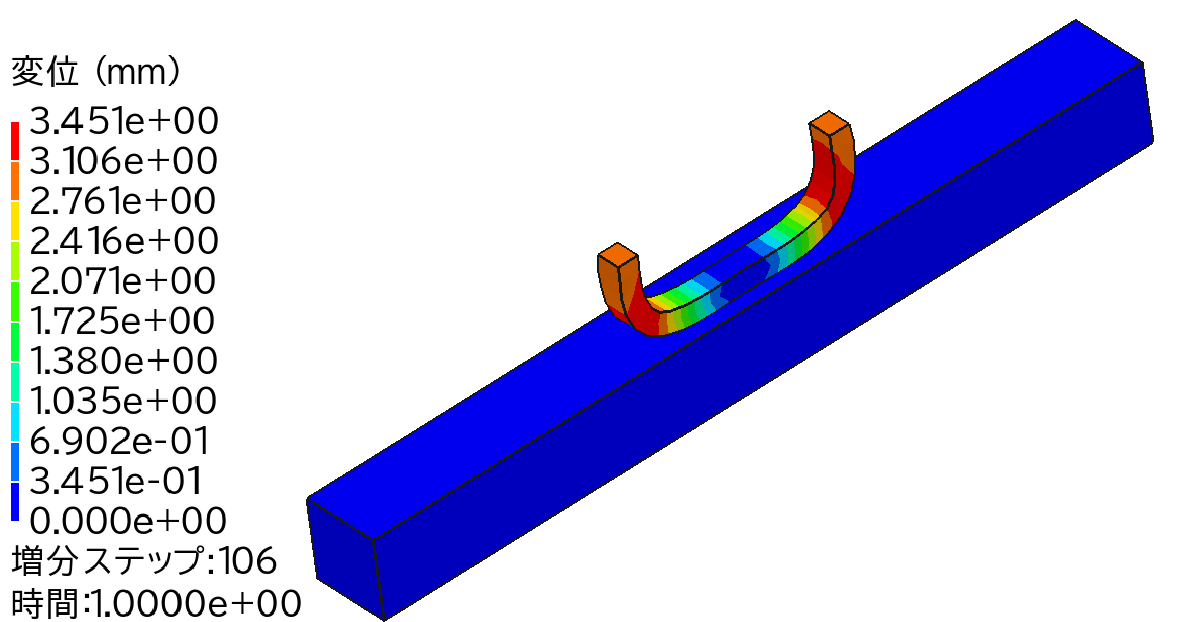 図 19 変位コンター図
STEP 03: ミーゼス応力の解析結果を表示するために、結果のタイプを [節点応力結果] に、サブタイプを [平均ミーゼス応力] に変更します。
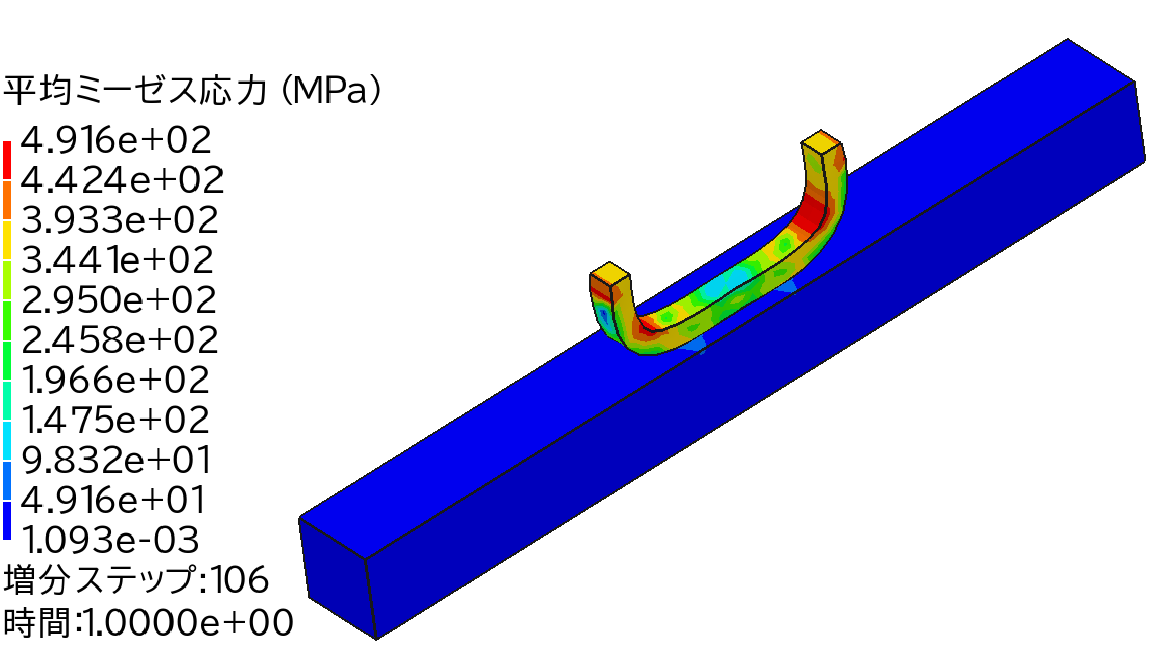
図 20ミーゼス応力コンター図
ハーフリングのみのミーゼス応力コンター図を表示します。
シミュレーション -> 一般 -> 部分的な表示/隠し
STEP 01: [部分的な表示/隠し] をクリックします。
STEP 02: [表示のみ] をクリックし、[エンティティ別] を選択します。
STEP 03: [エンティティ] でハーフリングを選択し、[OK] をクリックします。
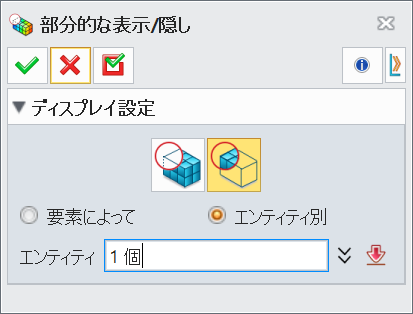
図 21部分的な表示/隠し
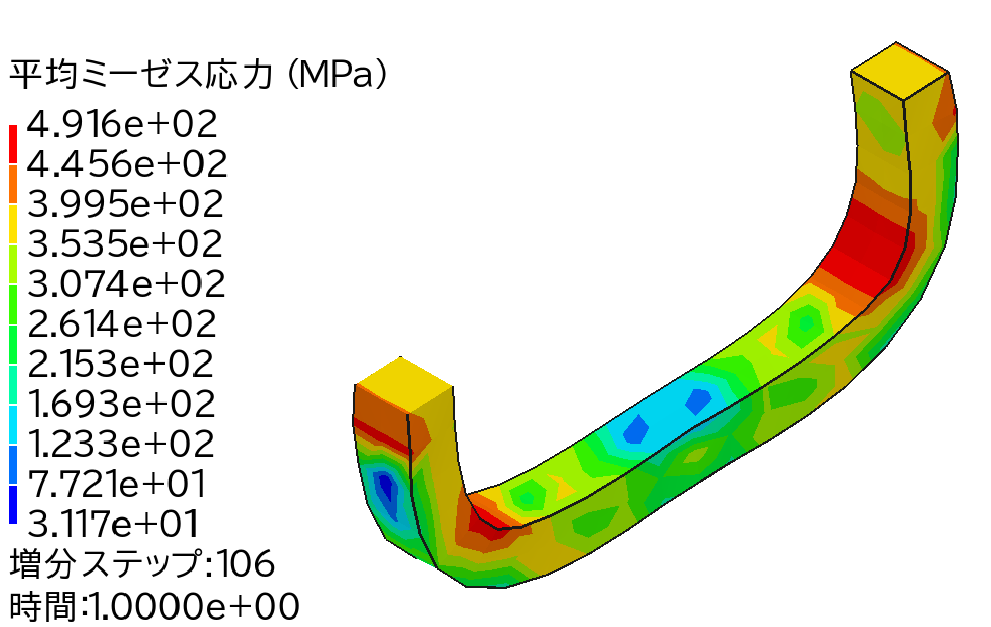
図 22ハーフリングのミーゼス応力コンター図
[プローブ結果] を使用して、ミーゼス応力の最大値および最小値を確認します。
シミュレーション -> 結果データ -> プローブ結果
STEP 01: [プローブ結果] をクリックします。
STEP 02: [プローブタイプ] で[最大値または最小値] を選択し、[最大値] および [最小値] にチェックを入れます。
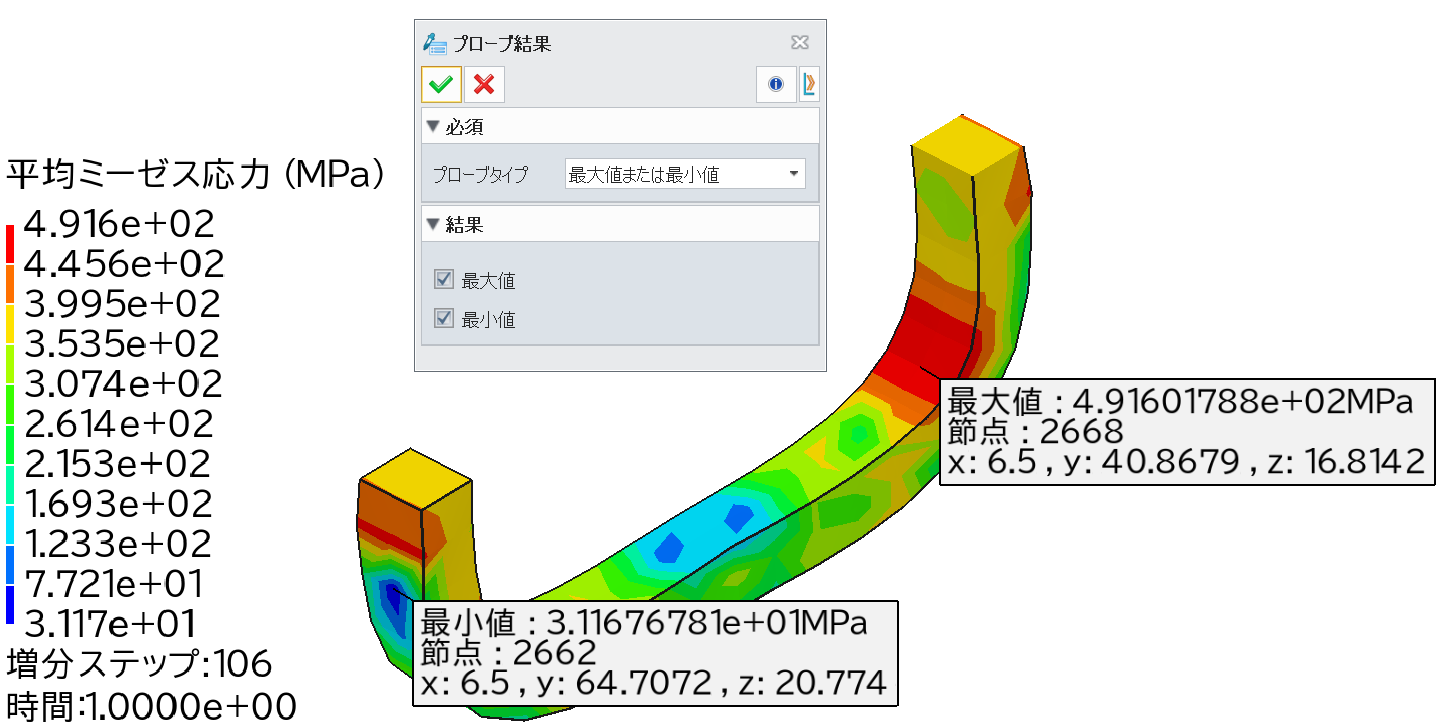
図 23最大/最小 ミーゼス応力
- 本記事のPDF版はこちらです