







複合材の線形静解析
1はじめに
複合材料は、2種類以上の材料から構成される新しい材料です。複合材料にはさまざまな種類がありますが、その中でも積層複合材料は比較的一般的であり、航空機、船舶、建築分野などで広く使用されています。線形静解析は、代表的な構造解析手法の一つです。構造物に荷重を作用させると変形が生じ、外力により内部には内力が発生し、拘束部には反力が生じます。これらがつり合うことで、構造物は静的平衡状態に達します。線形静解析では、荷重作用下における構造物の変位、ひずみ、応力、および拘束反力を求めます。本チュートリアルでは、複合材料からなる穴あき平板の静解析を通して、ZWSim における複合材料の線形静解析の基本的な操作手順を学習します。使用するモデルを以下の図に示します。
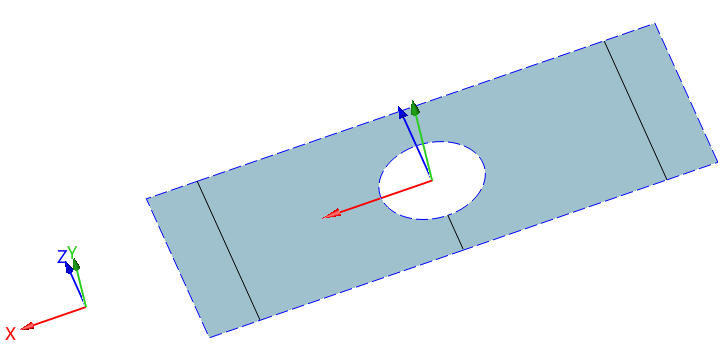
図 1 モデル
2モデルのインポート
STEP 01: [開く] ダイアログボックスを開きます。
STEP 02: [ファイルの種類] で [All Files (*)] を選択します。
STEP 03: 以下のフォルダ内のファイル [Plate with hole.stp] を選択し、[開く] をクリックします。
C:\Program Files\ZWSOFT\ZW3D 20XX\ZW3D Structual\ZWApp\Resource\ZwStructure\Languages\ja_JP\pdf\model
※ZW3Dのインストール先がデフォルトの場合の例。20XXはご使用のバージョンです。
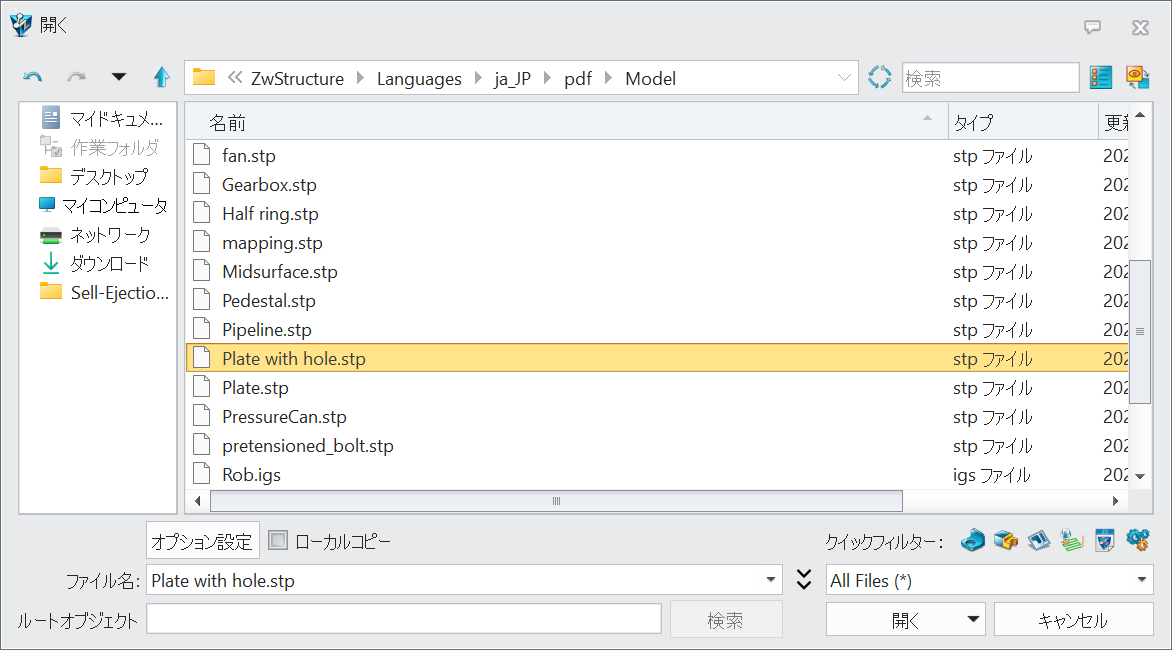
図 2 モデルのインポート
3単位の設定
シミュレーション -> ユーティリティ -> ユニットマネージャー
STEP 01: [ユニットマネージャー] を開きます。
STEP 02: [ユニットシステム] で [MMKS] を選択し、[OK] をクリックして完了します。
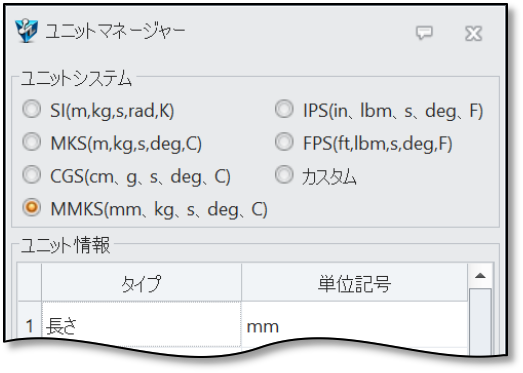
図 3 ユニットマネージャー
4シミュレーションタスクの作成
シミュレーション -> シミュレーションタスク -> 新規構造
STEP 01: [新規構造]を開きます。
STEP 02: [構造静解析] で[線形静解析] を選択し、 [√] をクリックして完了します。
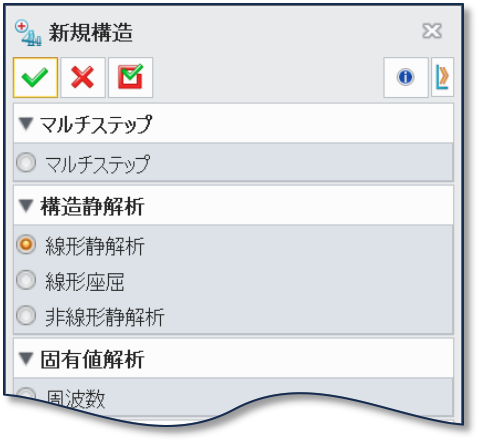
図 4 シミュレーションタスクの作成
5材料の設定
シミュレーションツリー -> 線形静解析1 -> パーツ -> ジオメトリパート -> SF3(未定義のプロパティ)
STEP 01: ツリー上の [SF3(未定義のプロパティ)] を右クリックし、[マテリアルの編集] をクリックして [材料ライブラリ]を開きます。
STEP 02: [ローカル] を右クリックし、[素材を作成する] をクリックして [素材を作成する] ダイアログボックスを開きます。
STEP 03: 図5に従い、[モデル] のドロップダウンボックスから [ラミナ] を選択します。続いて、
図6のように物理特性を設定し、材料名を“Composite”とします。
STEP 04: [素材を作成する] ダイアログボックスで [OK] をクリックし、 [材料ライブラリ] ダイアログボックスで [OK] をクリックして完了します。
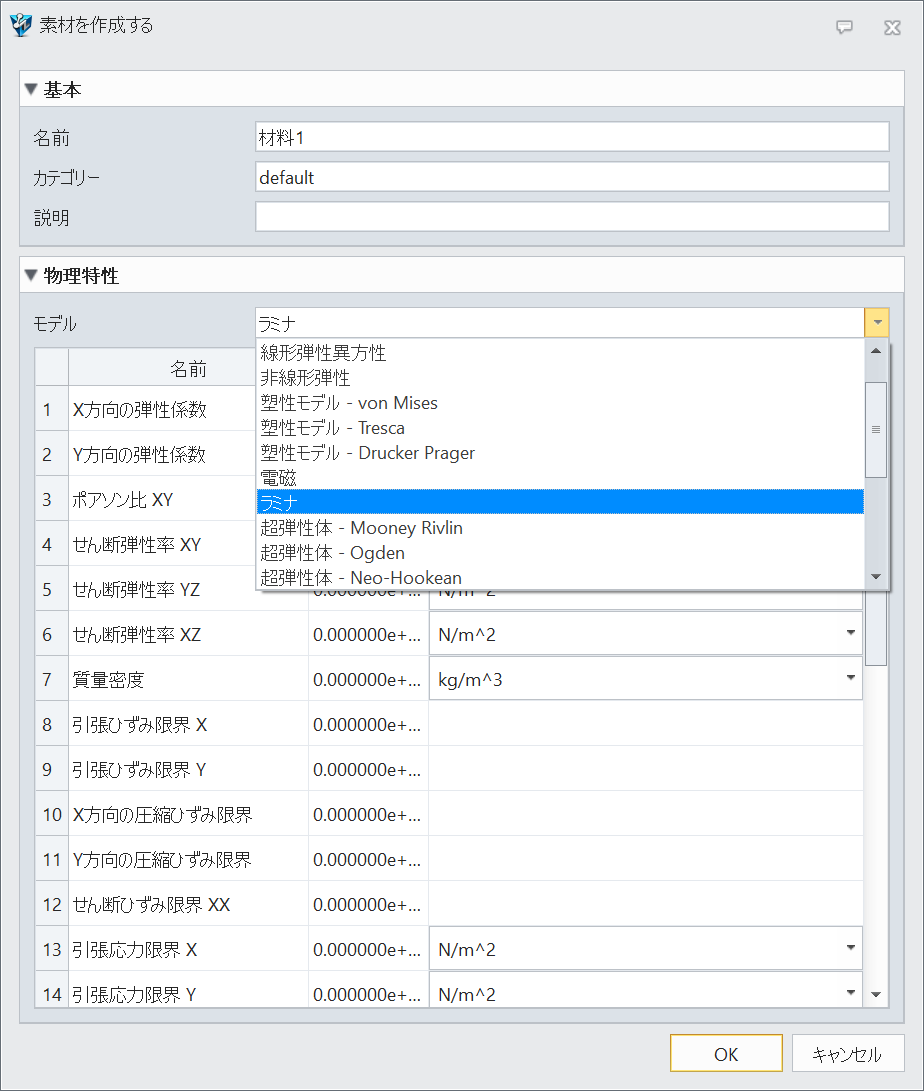
図 5 材料モデルの選択
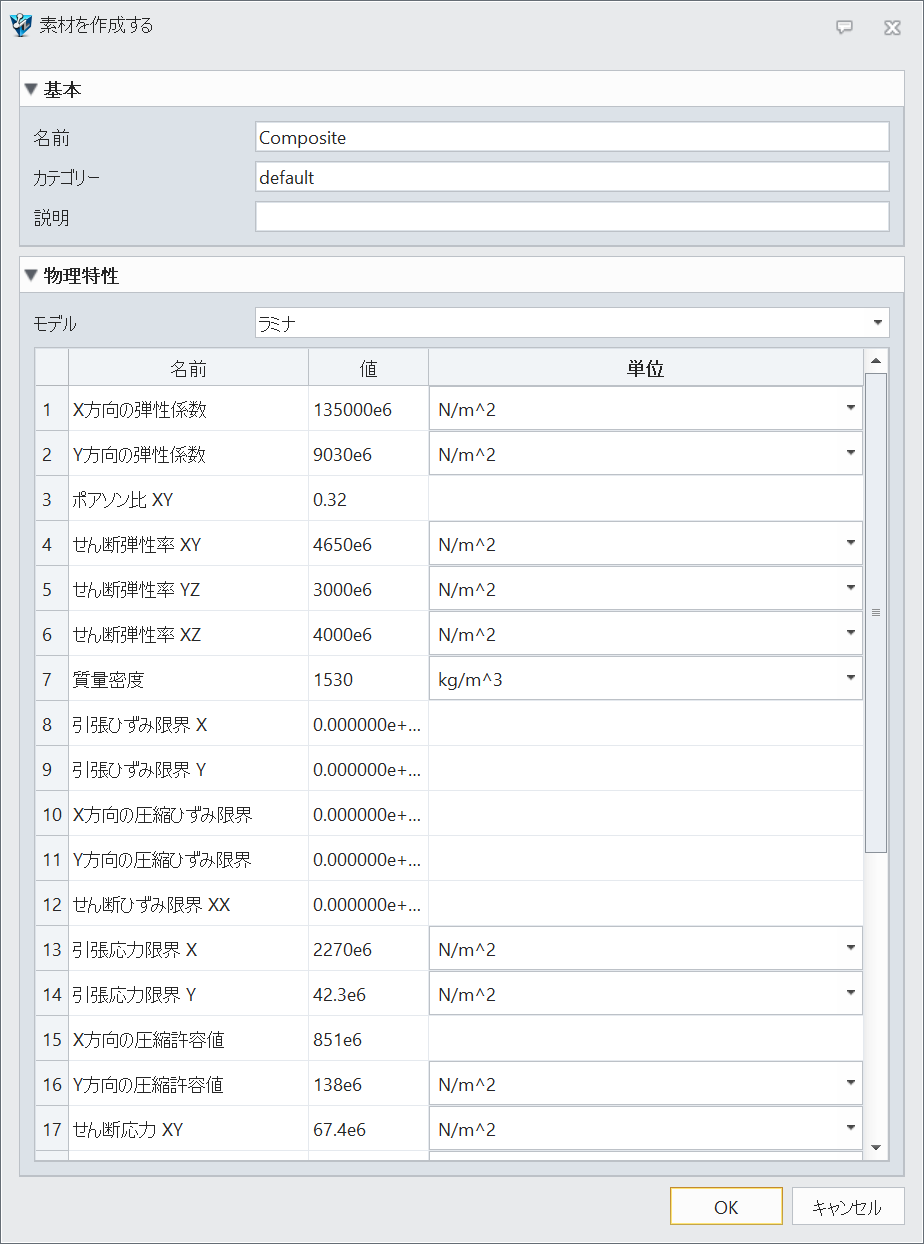
図 6 材料の設定
積層構成(レイアップ)を以下のように設定します。
シミュレーション -> プロパティ -> レイアップ
STEP 01: [レイアップ] をクリックします。
STEP 02: [ローカル] を右クリックし、[レイアップを作成する] をクリックして [レイアップを作成する] ダイアログボックスを開きます。
STEP 03: [後ろにプライを挿入] をクリックし、4層作成します。続いて、[材料] 列の編集ボックスをダブルクリックし、前の手順で作成した“Composite”を選択します。各層の[厚さ]を1 [mm] に、[角度] を順に-45、45、90、0 [度] と入力します。(図8参照)
STEP 04: [OK] をクリックして設定を完了します。
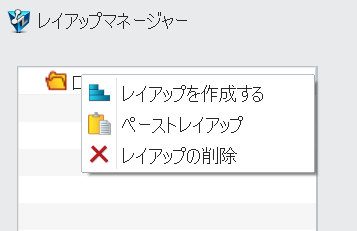
図 7 レイアップの作成
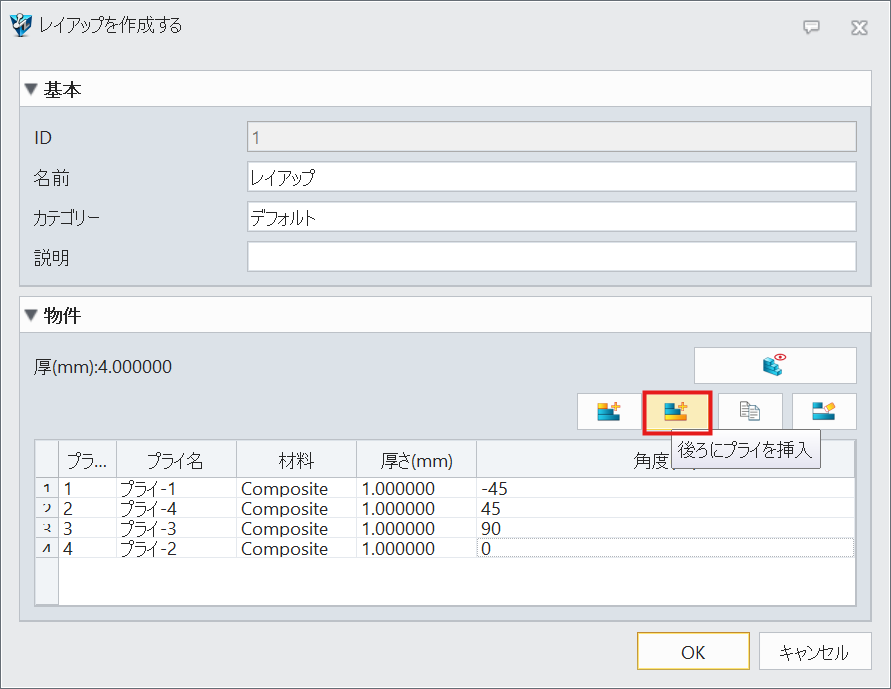
図 8 レイアップの設定
6積層要素プロパティの設定
シミュレーションツリー -> 線形静解析1 -> パーツ -> ジオメトリパート -> SF3(未定義のプロパティ)
STEP 01: ツリー上で [SF3(未定義のプロパティ)] を右クリックし、[積層要素プロパティ] をクリックします。
STEP 02: [レイアップ] で前の手順で作成した“レイアップ”を選択し、その他のパラメータを図10のように設定します。
STEP 03: [√] をクリックして完了します。
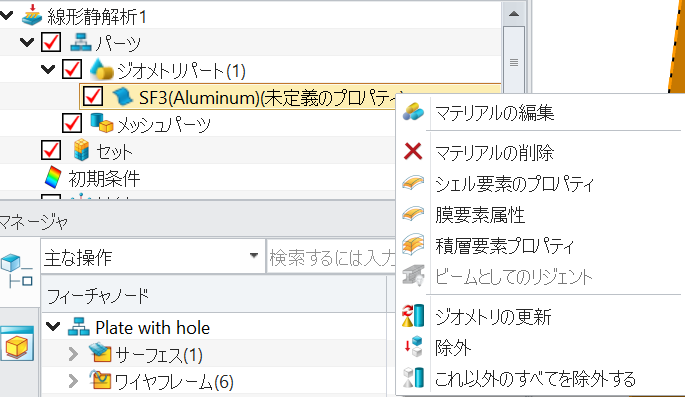
図 9 積層要素プロパティ
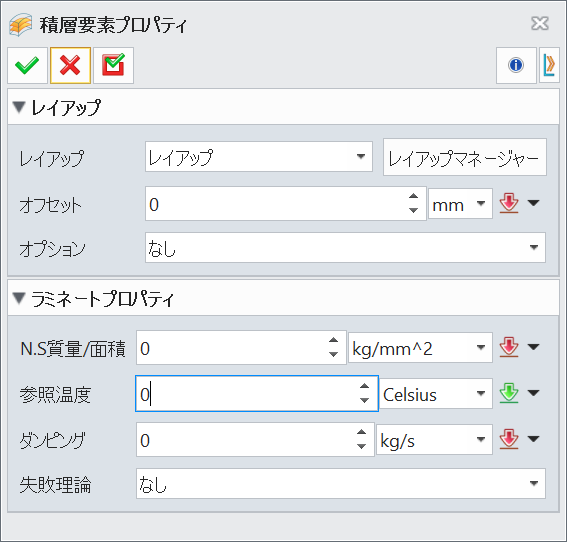 図 10 積層要素プロパティの設定
7メッシュの作成
シミュレーションツリー -> 線形静解析1 -> メッシュ
STEP 01: ツリー上の [メッシュ] を右クリックし、[メッシュを作成する] をクリックします。
STEP 02: [要素サイズ] はデフォルトの3.3689 [mm] とし、[2次要素]のチェックを外します。その他のパラメータ設定は図11の通りです。
STEP 03: [√] をクリックして完了します。
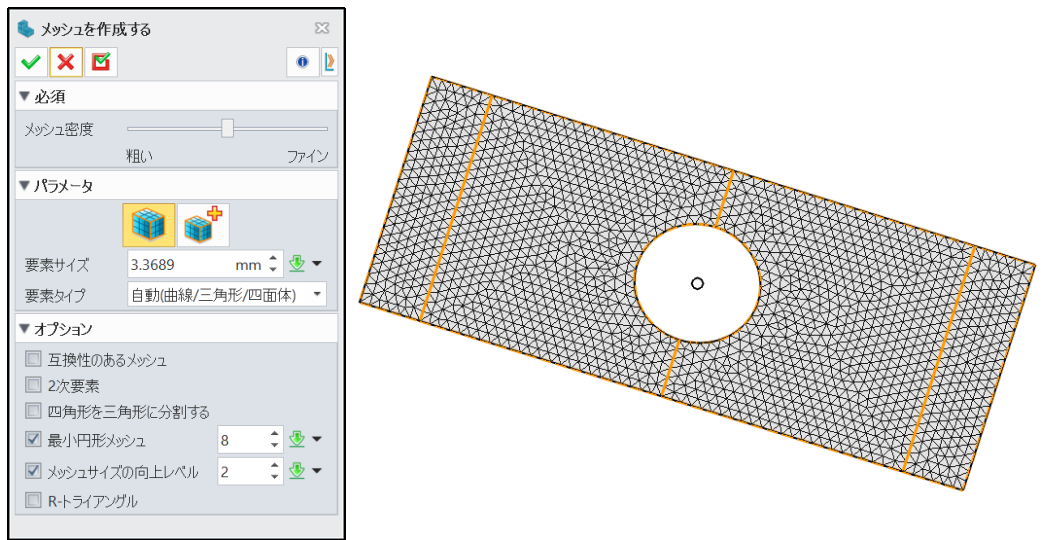
図 11 メッシュの作成
8拘束の設定
シミュレーションツリー -> 線形静解析1 -> 拘束
STEP 01: ツリー上の [拘束] を右クリックし、[カスタム拘束] をクリックします。
STEP 02: [オブジェクトタイプ] で [ジオメトリ] を選択し、[エンティティ] で2本の境界線を選択します。また、X、Y、Z方向の変位拘束にチェックを入れます。(図12参照)
STEP 03: [√] をクリックして完了します。
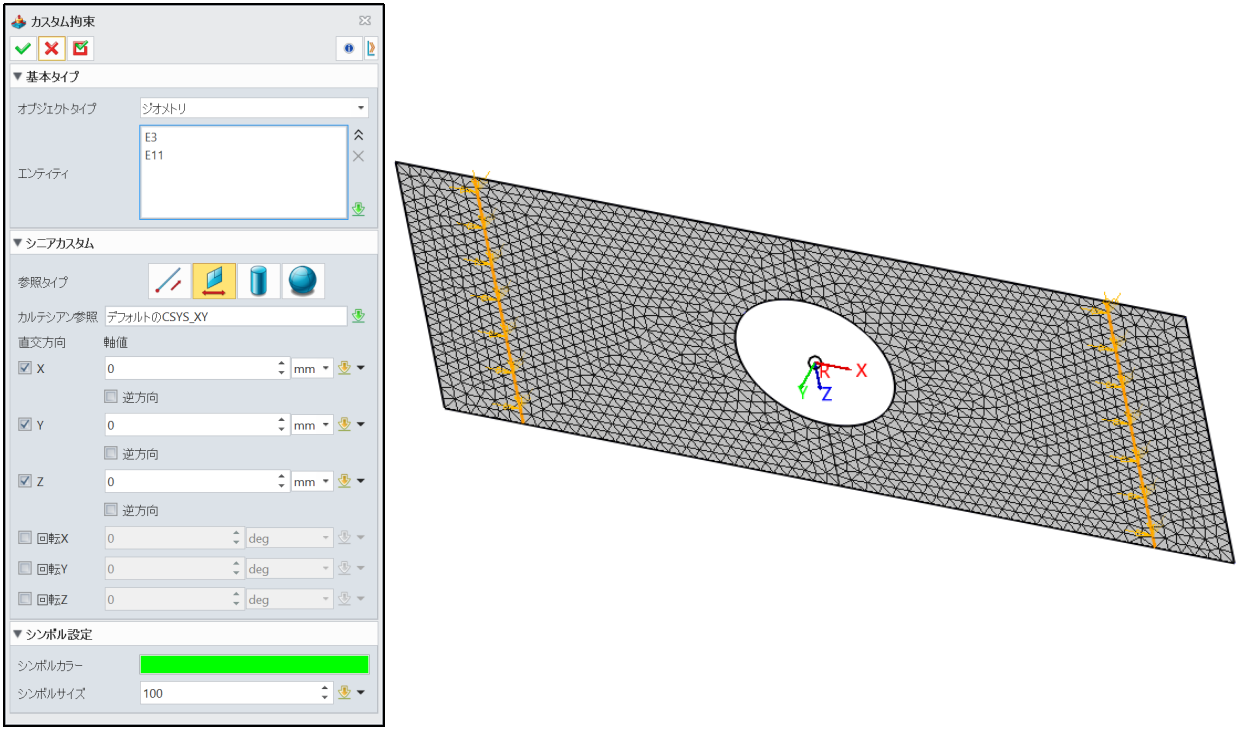
図 12 カスタム拘束の設定
9荷重の設定
シミュレーションツリー -> 線形静解析1 -> 機械的負荷
STEP 01: ツリー上の [機械的負荷] を右クリックし、[力] をクリックします。
STEP 02: [オブジェクトタイプ] で [ジオメトリ] を選択し、[エンティティ] で2本の境界線を選択し、[値] に500 [N]と入力し、[方向] で-Y方向を選択します。(図13参照)
STEP 03: [√] をクリックして完了します。
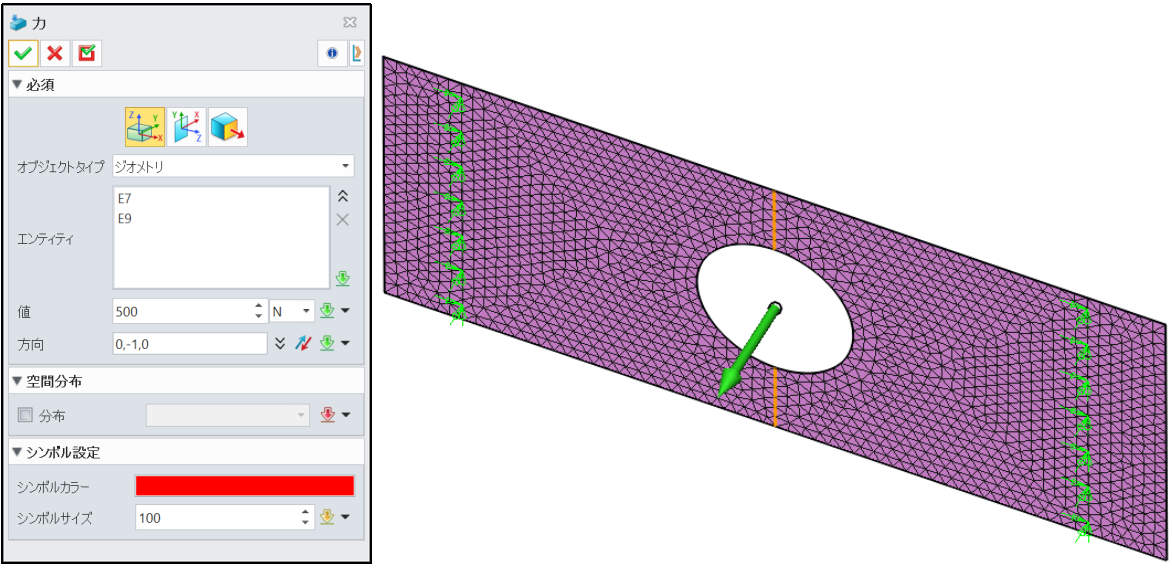
図 13 力の設定
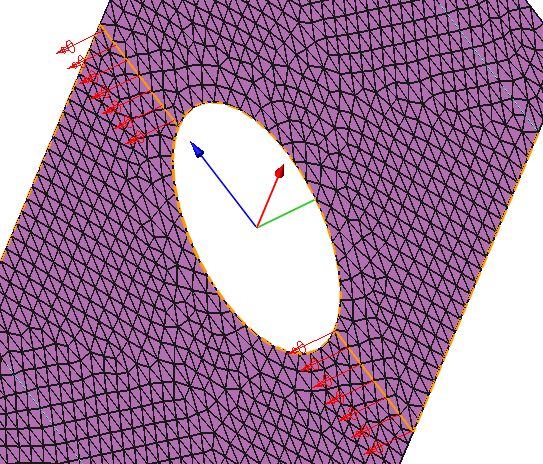
図 14 荷重設定後のモデル
10材料方向の設定
シミュレーション -> プロパティ -> 材料方向
STEP 01: [材料方向] をクリックします。
STEP 02: [オブジェクトタイプ] で [ジオメトリ] を選択し、[エンティティ] でモデル全体を選択します。[材料方向設定値] で [ベクトル方向] を選択し、[ベクトル] に+X方向を設定します。(図15参照)
STEP 03: [√] をクリックして完了します。
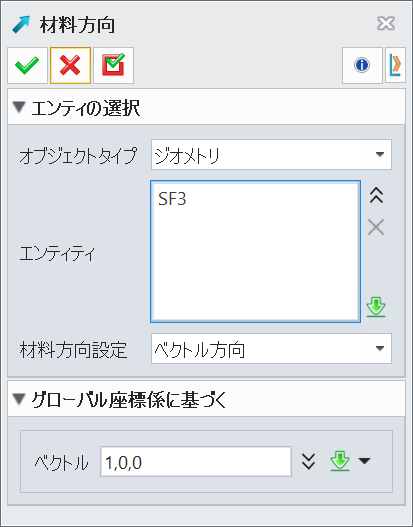
図 15 材料方向の設定
11計算
STEP 01: ツリー上の [線形静解析1] を右クリックし、[計算] をクリックします。ファイルが保存されている場合は、計算が実行されます。
ファイルが保存されていない場合は、[名前を付けて保存] ダイアログボックスが表示され、ファイルの保存をもとめられます。ファイルを保存すると、計算が実行されます。
12ポスト処理
STEP 01: ポスト処理環境に入るには、以下の3つの方法があります。
1. シミュレーションツリーの [結果] をダブルクリックします。
2. シミュレーションタブ -> 解析 -> [ポストプロセッシング切替] をクリックします。
3. タスクモニタで①タスク名をクリックし、②[結果] をクリックします。
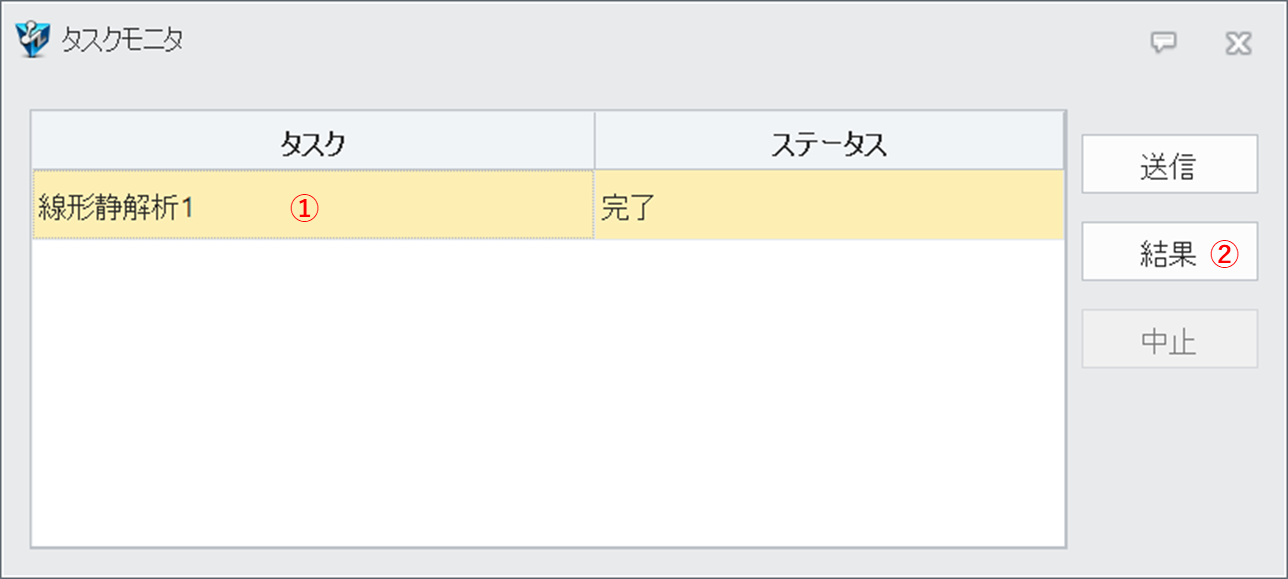
図 16 タスクモニタ
STEP 02: 結果ツールバーでは、モデルにコンター表示を適用し、解析結果をグラフィカルに可視化することができます。総変位の計算結果を以下の図に示します。  ボタンをクリックすると、スムーズな表示と等高線表示を切り替えることができます。続いて、メッシュツールバーの [シェードエレメントとフィーチャーライン] ボタン
 をクリックします。

図 17 結果ツールバー
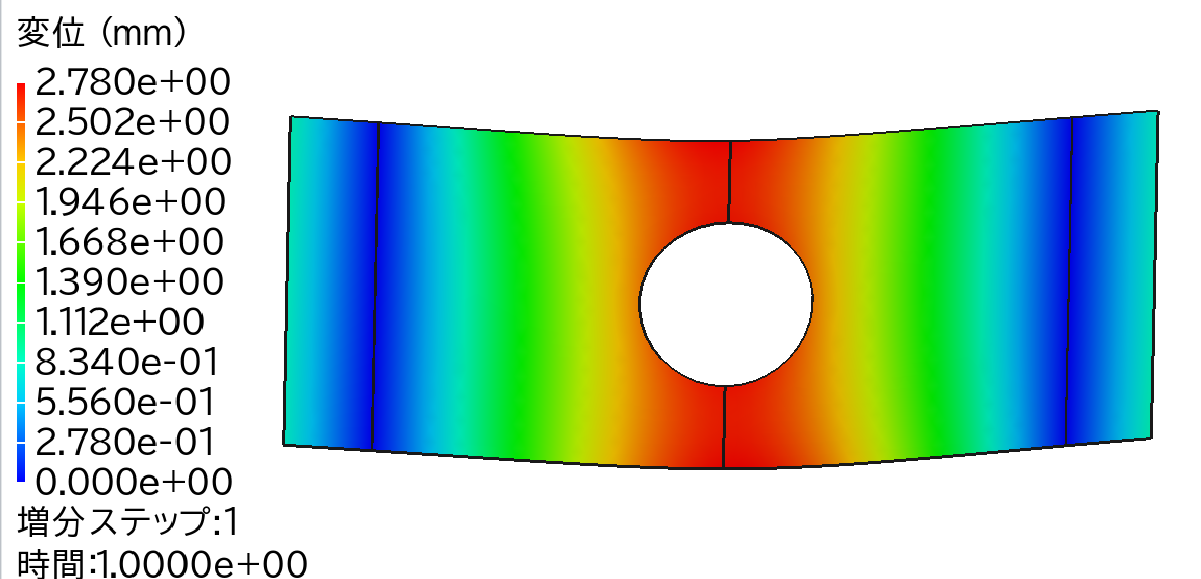
図 18 解析結果(変位)
STEP 03: グローバル座標系におけるX方向反力の結果を表示するには、結果のタイプを [反力の結果]、サブタイプを [T1 反力] に変更します。
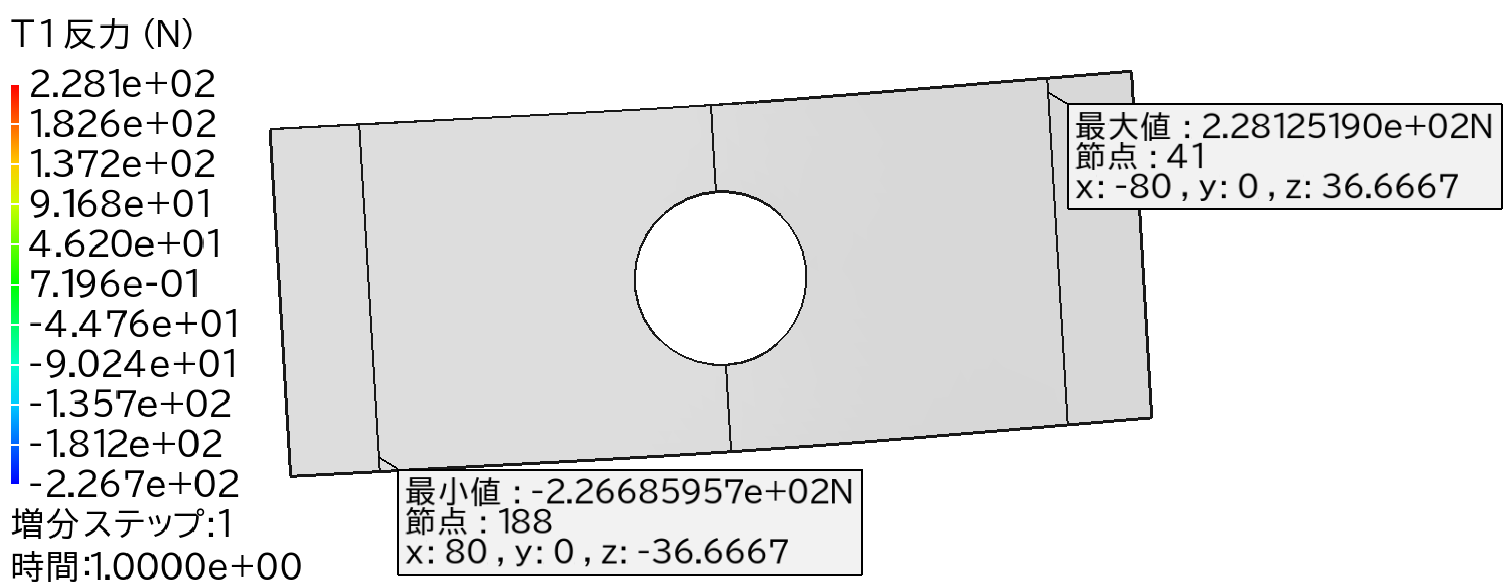
図 19 解析結果(T1 反力)
STEP 04: 結果ツールバーで、表示したい特定の層(例:layer1、layer2など)を選択することができます。

図 20各複合材料層の応力結果の表示
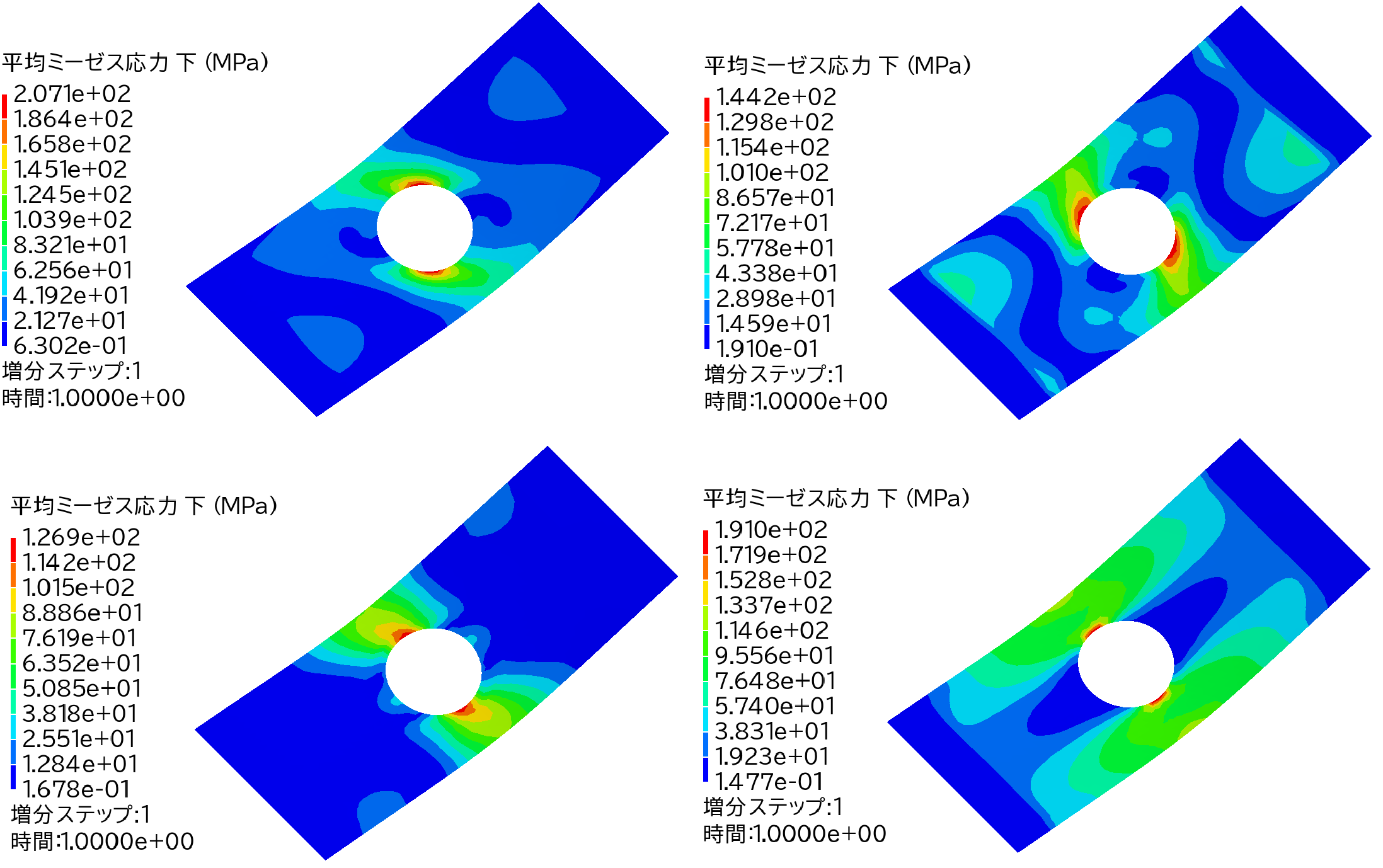 図 21層1~4の応力結果
- 本記事のPDF版はこちらです