









調和応答疲労解析
目次
1はじめに
構造物に繰返し荷重(負荷・除荷)が作用する場合、許容応力よりも十分に小さい応力であっても、疲労破壊が発生する可能性があります。疲労解析は、交番応力を受ける構造物の疲労寿命を評価し、疲労破壊が生じる可能性のある箇所を特定するために用いられます。調和応答疲労解析は、調和荷重の作用下における機械構造物や部品の疲労寿命を評価する手法です。実際の使用環境では、多くの荷重が複数の周波数成分を含む複雑な動的荷重となるため、本解析手法はそのような複雑な荷重スペクトルに対して有効です。本チュートリアルでは、カバー部品の解析例を通じて、ZW3D Structural における調和応答に基づく疲労解析の基本的な操作手順を学習します。使用するモデルを以下の図に示します。
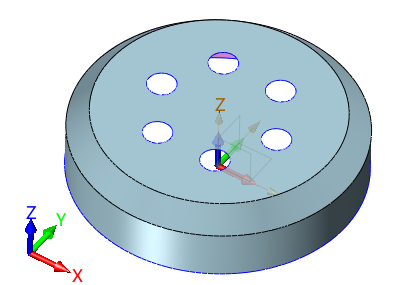
図 1 モデル
2材料の設定
本解析ではExample 9の解析結果を使用します。まず、Example 9の解析を実施するか、解析済みのZ3PRTファイルを開きます。
疲労解析では材料の引張強さ、圧縮強さ、および降伏強さを設定する必要があります。そのため、“Steel”材料の引張強さを8e9 [Pa]、圧縮強さを8e9 [Pa]、降伏強さを7.03e9 [Pa]に変更します。具体的な操作手順は以下の通りです。
シミュレーションツリー -> 調和応答(モーダル)1 -> パーツ -> ジオメトリパート
STEP 01 ツリー上の [ジオメトリパート] を右クリックし、[マテリアルの編集] をクリックして [材料ライブラリ] を開きます。[Steel] を右クリックして [マテリアルの編集] をクリックし、図2に示すように材料特性を追加します。
STEP 02 [マテリアルの編集] ダイアログボックスで [OK] をクリックし、 [材料ライブラリ] ダイアログボックスで [OK] をクリックして完了します。
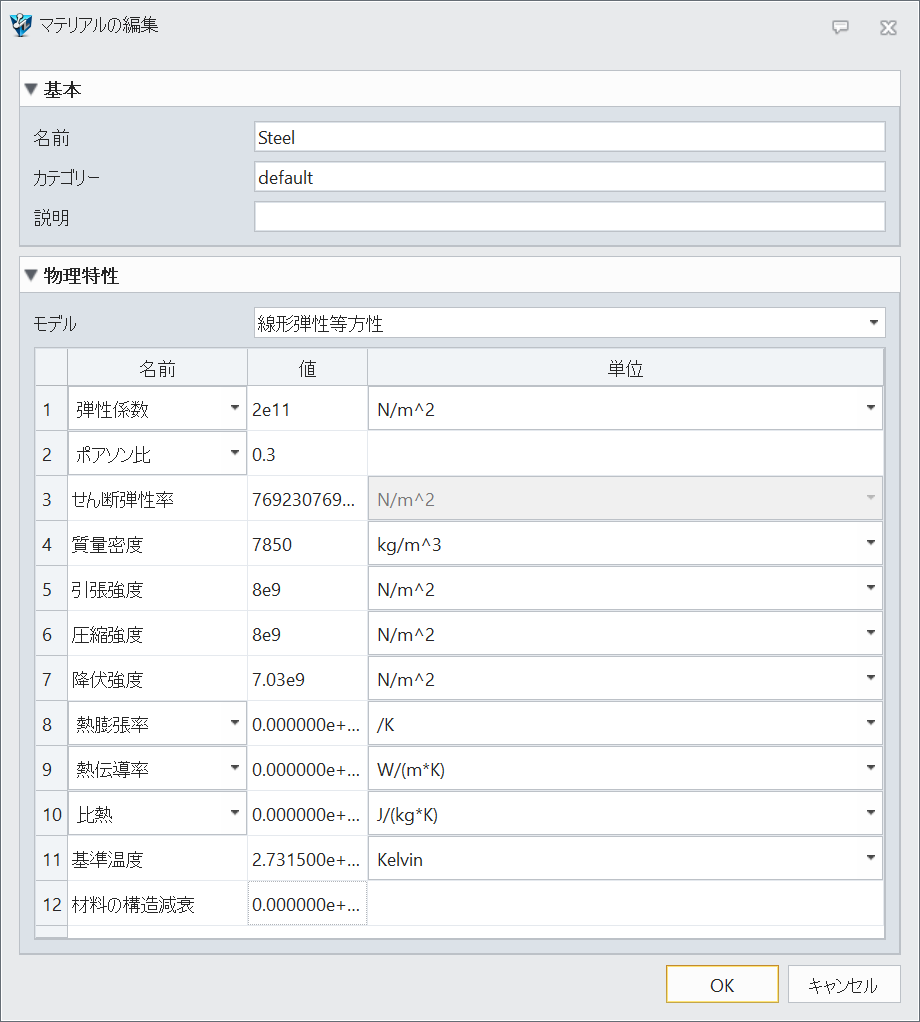
図 2 材料の設定
3調和応答解析
シミュレーションツリー -> 調和応答(モーダル)1 -> 計算
STEP 01 ツリー上の [調和応答(モーダル)1] を右クリックし、[計算] をクリックします。ファイルが保存されている場合は、計算が実行されます。
ファイルが保存されていない場合は、[名前を付けて保存] ダイアログボックスが表示され、ファイルの保存をもとめられます。ファイルを保存すると、計算が実行されます。
STEP 02 解析結果がExample 9の結果と一致しているかを確認します。
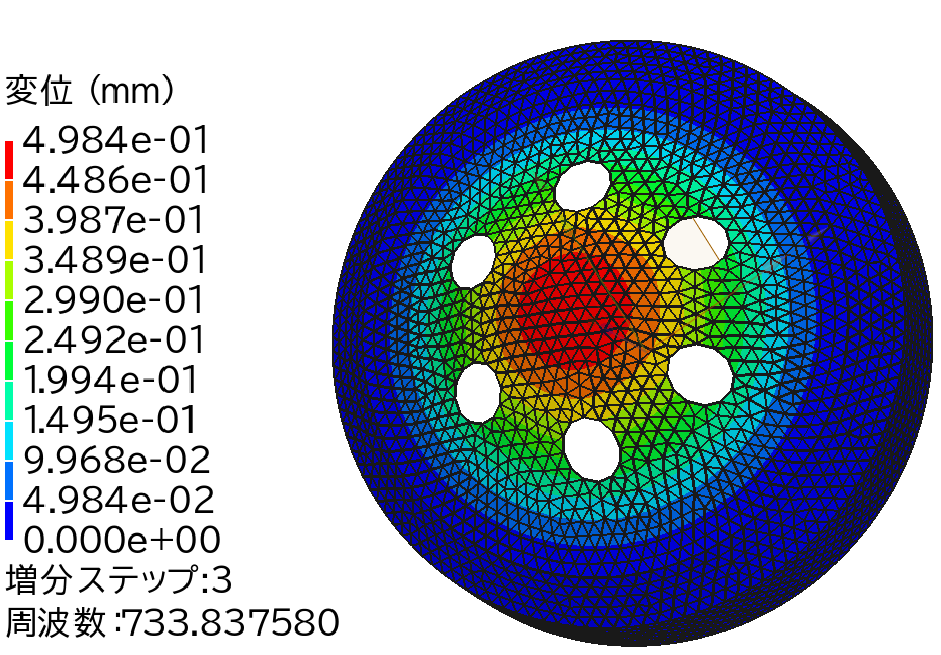
図 3 解析結果
4シミュレーションタスク(疲労解析)の作成
シミュレーション -> シミュレーションタスク -> 新規構造
STEP 01: [新規構造]を開きます。
STEP 02: [疲労] で[調和] を選択し、[√] をクリックして完了します。
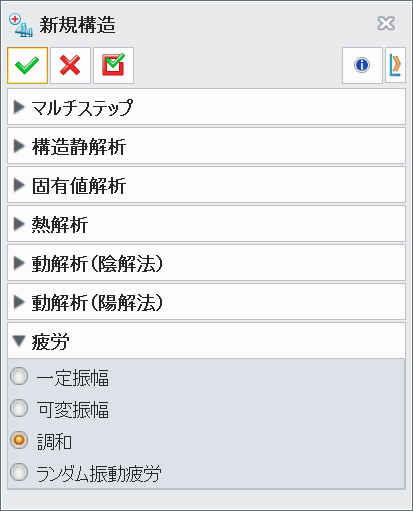
図 4 シミュレーションタスクの作成
5疲労イベントの設定
シミュレーションツリー -> 調和疲労1 -> 疲労イベント
STEP 01: ツリー上の [疲労イベント] を右クリックし、[ハーモニーロード] をクリックします。
STEP 02: [タイプ] で [スイープ1] を選択し、図5のように設定します。
STEP 03: [√] をクリックして完了します。
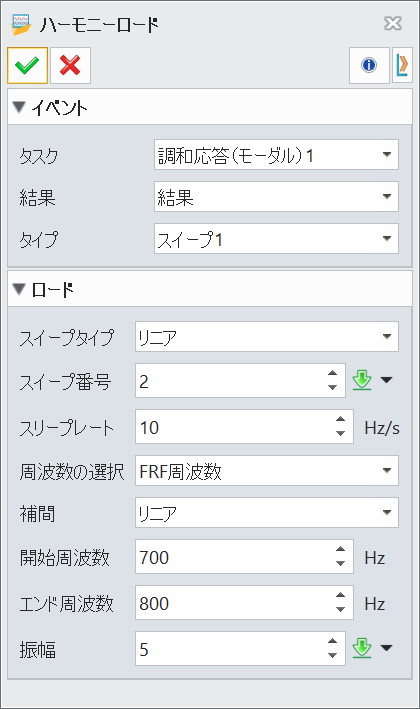
図 5 ハーモニックロード
6疲労マテリアルの編集
シミュレーションツリー -> 調和疲労1 -> パート ->ジオメトリパート -> S1(ソリッド)
STEP 01: ツリー上の [S1(Steel)(シェル)] を右クリックし、[疲労マテリアルの編集] をクリックします。
STEP 02: 図6のようにオプションを設定します。
STEP 03: [√] をクリックして完了します。
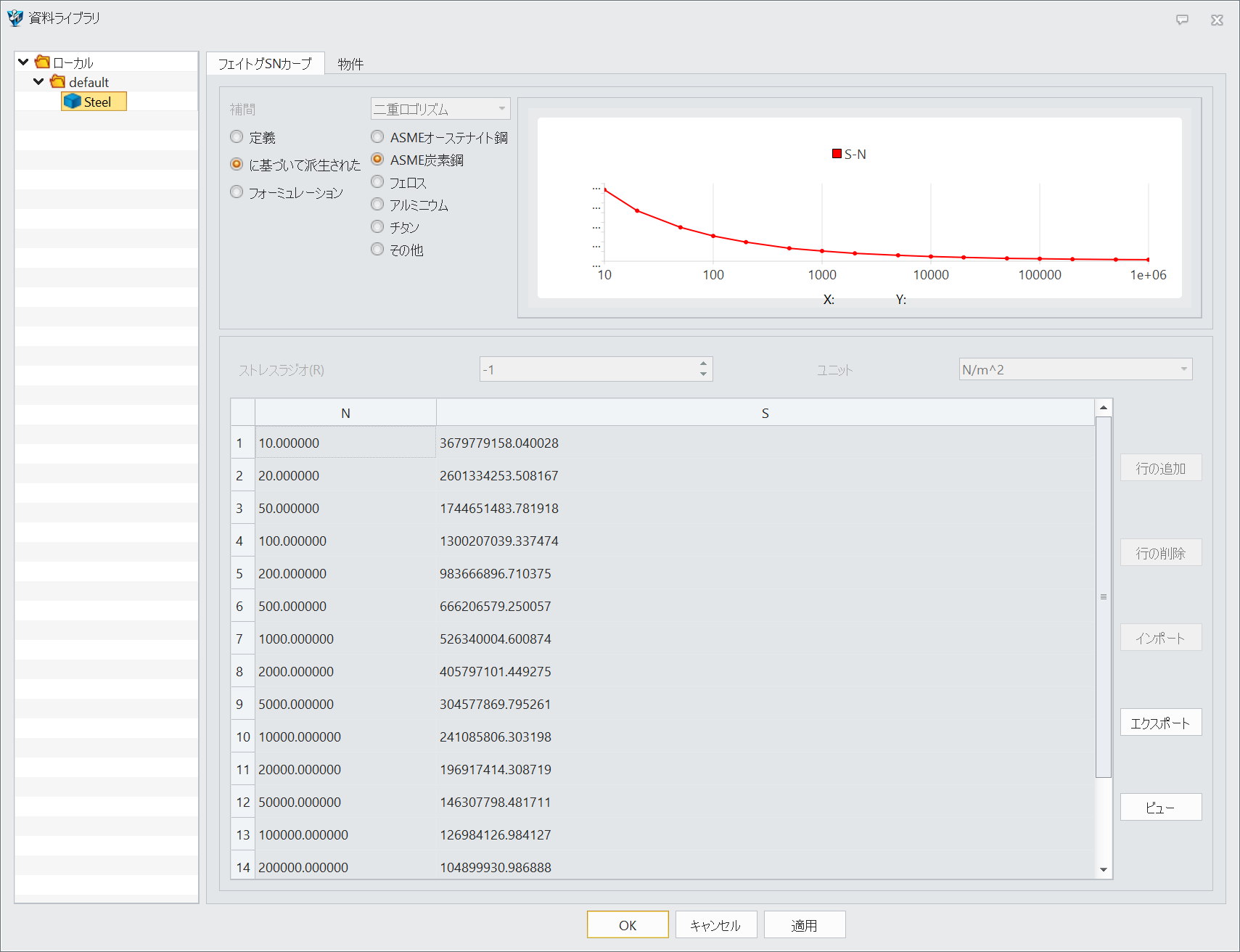
図 6 疲労マテリアルの編集
7タスクオプション
シミュレーション -> 解析 -> タスクオプション
STEP 01: [タスクオプション] をクリックしてダイアログボックスを開きます。下図のように各オプションを設定します。設定後、[OK]をクリックして完了します。
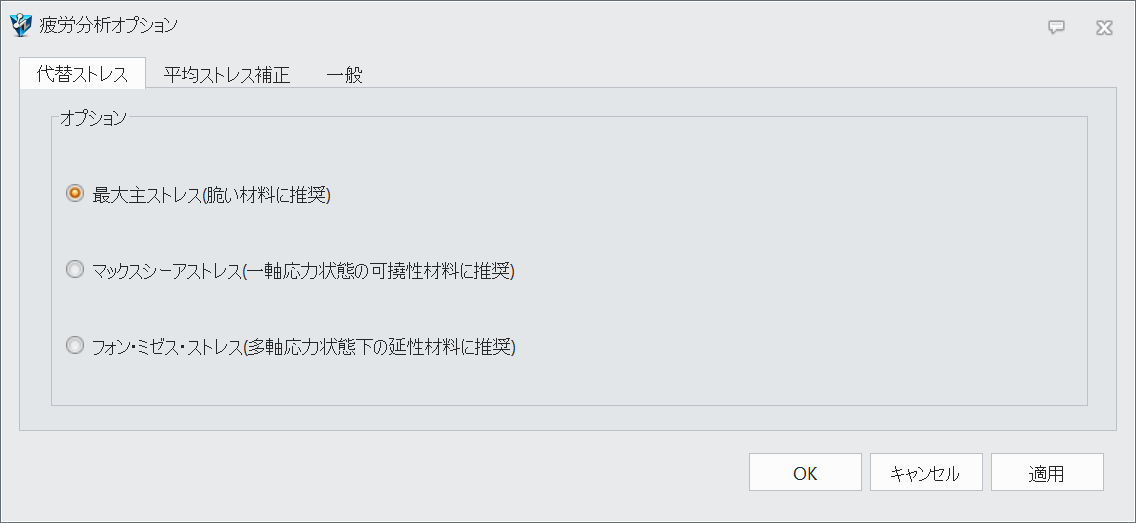
図 7交番応力
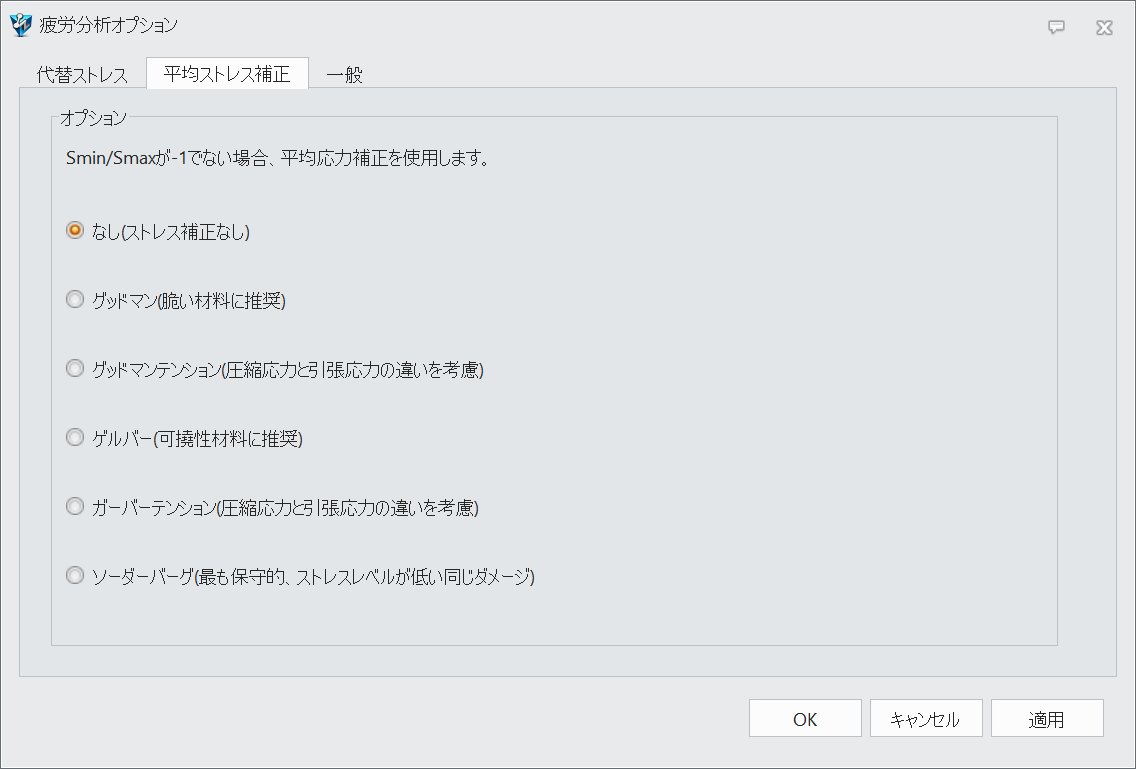
図 8平均応力補正
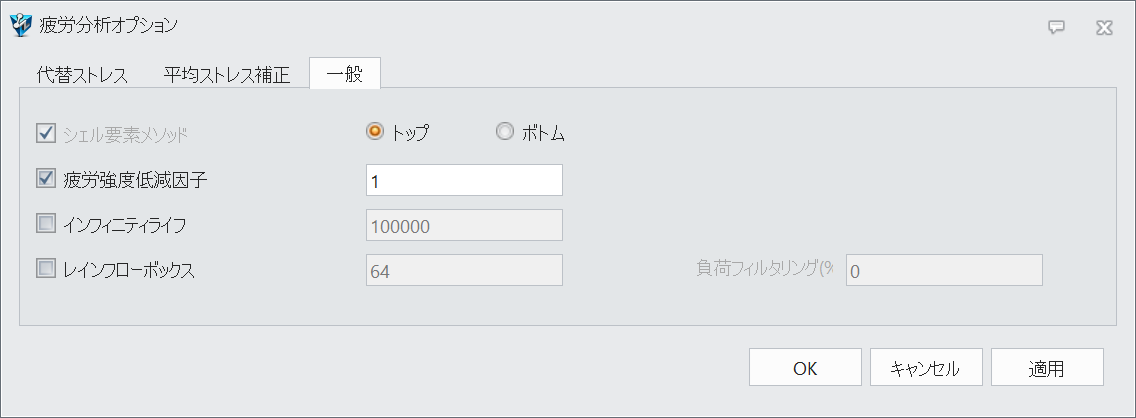
図 9一般
8計算
シミュレーションツリー -> 調和疲労1 -> 計算
STEP 01: ツリー上の [調和疲労1] を右クリックし、[計算] をクリックします。
9ポスト処理
STEP 01: ポスト処理環境に入るには、以下の3つの方法があります。
1. シミュレーションツリーの [結果] をダブルクリックします。
2. シミュレーションタブ -> 解析 -> [ポストプロセッシング切替] をクリックします。
3. タスクモニタで①タスク名をクリックし、②[結果] をクリックします。
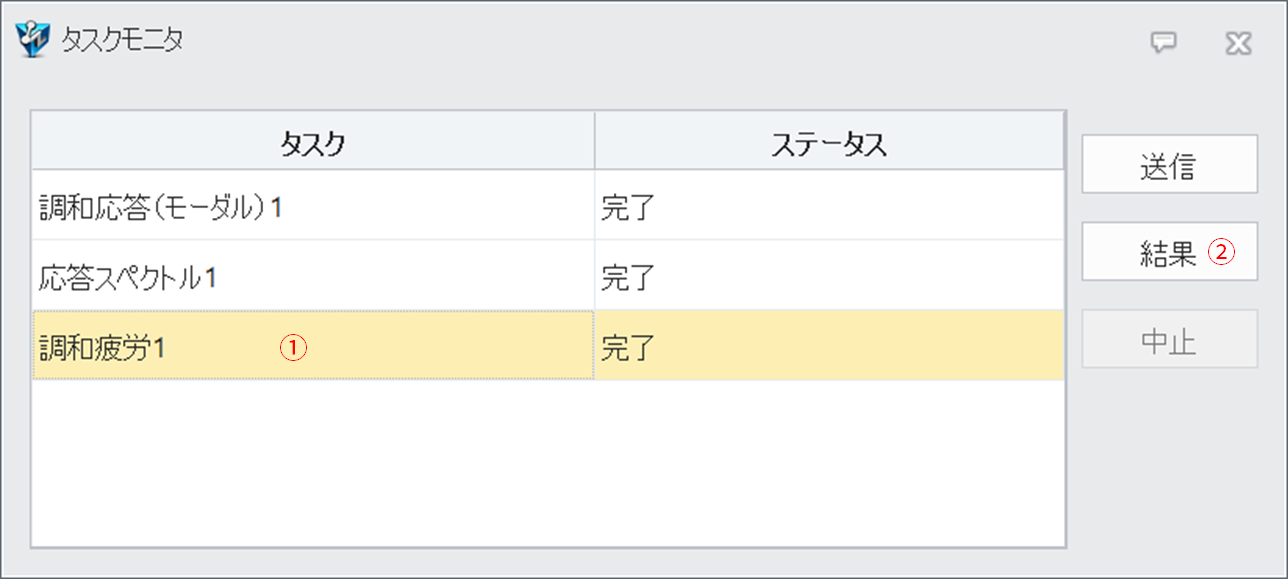
図 10タスクモニタ
解析結果を図11に示します。
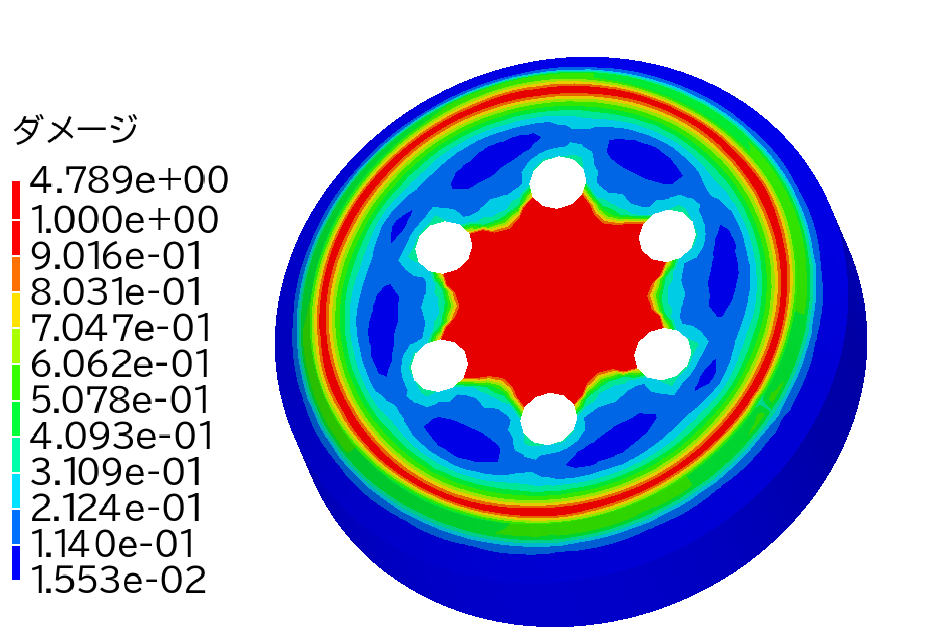
図 11解析結果
[結果一覧] を使用して、各節点の解析結果を確認します。
シミュレーション -> 疲労結果データ -> 結果一覧
STEP 01: [結果一覧] をクリックします。
STEP 02: [タイプ] で [ダメージ] を選択します。[OK] をクリックすると [結果表] が表示されます。
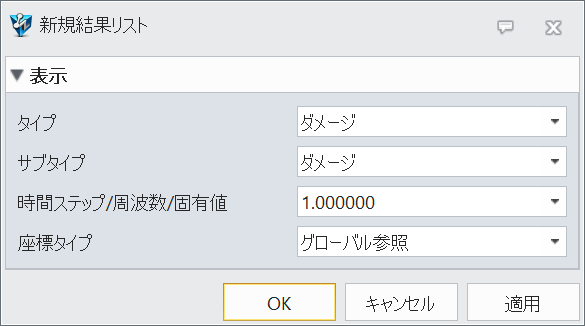
図 12結果一覧
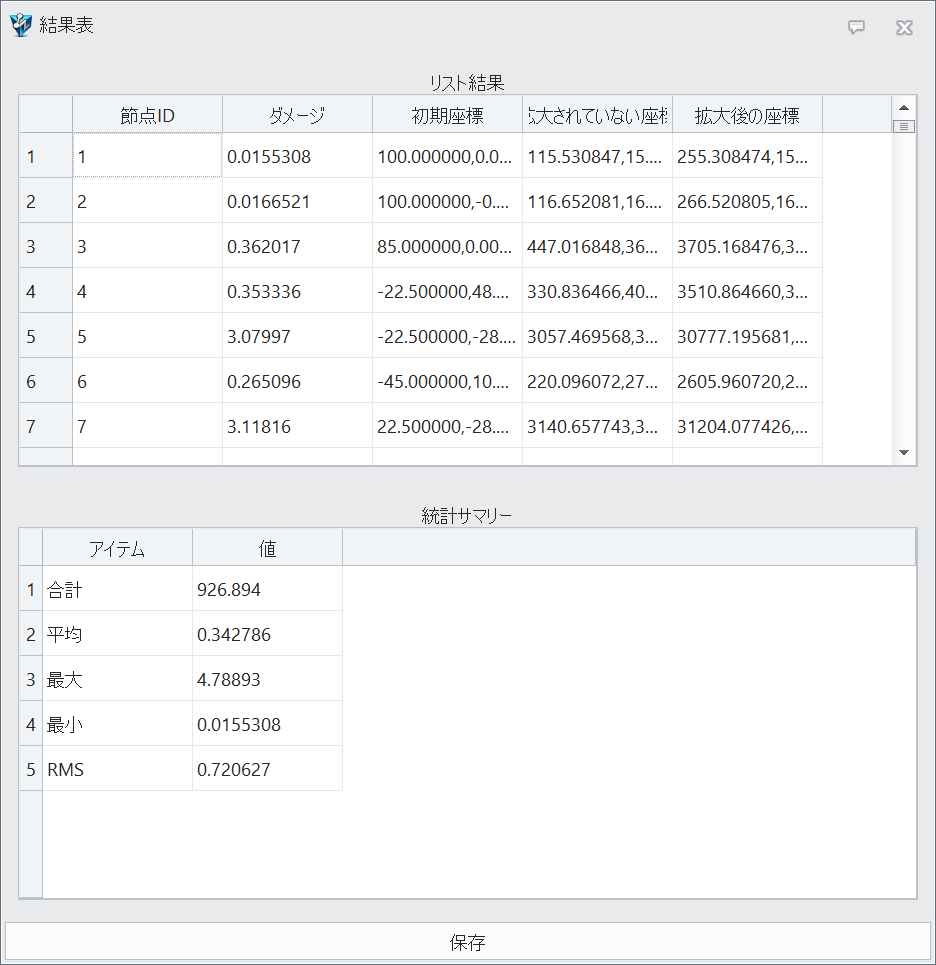
図 13結果表
本記事のPDF版はこちらです