








ランダム振動解析
1はじめに
ランダム振動解析は、パワースペクトル密度に基づくスペクトル解析手法であり、ランダムな励振または応答を有する振動系を統計的手法によって評価します。例えば、不整地を走行する自動車、表面粗さの異なるワークを加工する切削工具、航空機や船舶の始動時における回路基板への振動影響などが該当します。このような現象は時間領域では不確定性を有するため、統計的観点から時間履歴データをパワースペクトル密度関数へ変換し、それを基にランダム振動解析を実施します。これにより、応答の確率統計量を求めることができます。本例では、回路基板のシミュレーションを通じて、ZWSim におけるランダム振動解析の基本的な操作手順を学習します。使用するモデルを以下の図に示します。
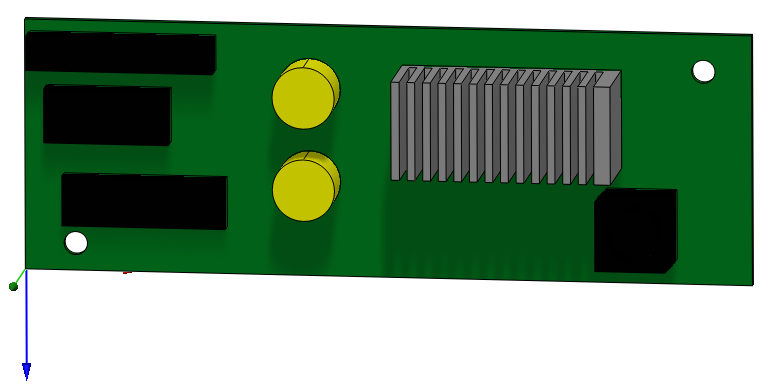
図 1 モデル
2モデルのインポート
STEP 01: [開く] ダイアログボックスを開きます。
STEP 02: [ファイルの種類] で [All Files (*)] を選択します。
STEP 03: 以下のフォルダ内のファイル [Circuit board.stp] を選択し、[開く] をクリックします。
C:\Program Files\ZWSOFT\ZW3D 20XX\ZW3D Structual\ZWApp\Resource\ZwStructure\Languages\ja_JP\pdf\model
※ZW3Dのインストール先がデフォルトの場合の例。20XXはご使用のバージョンです。
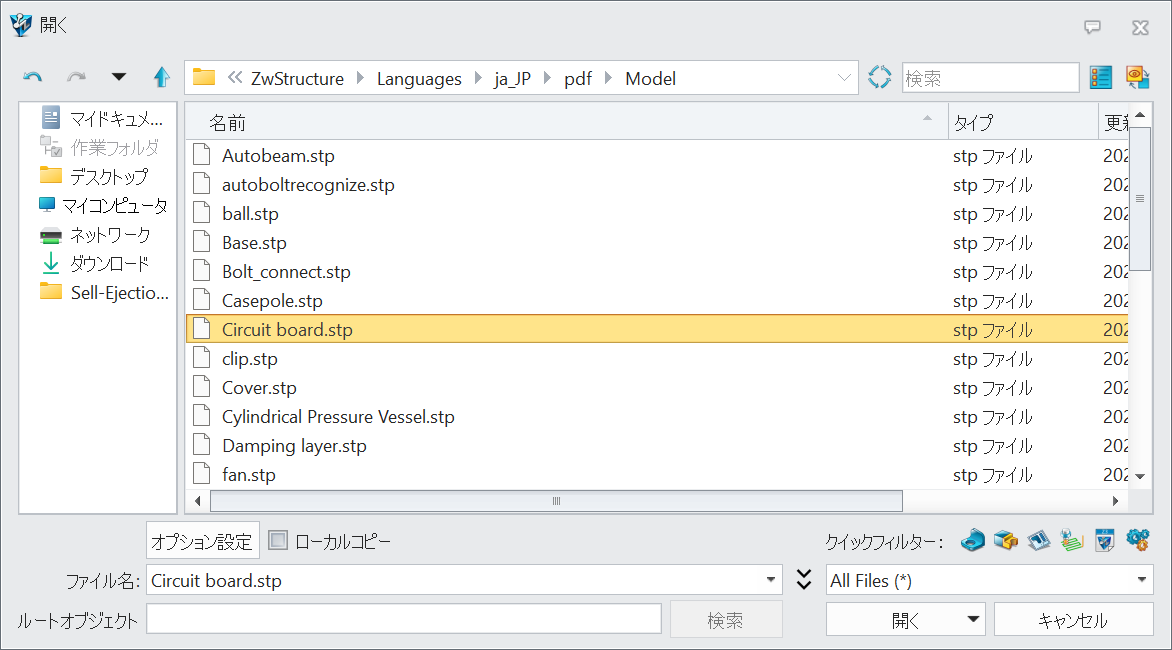
図 2 モデルのインポート
3単位の設定
シミュレーション -> ユーティリティ -> ユニットマネージャー
STEP 01: [ユニットマネージャー] を開きます。
STEP 02: [ユニットシステム] で [MMKS] を選択し、[OK] をクリックして完了します。
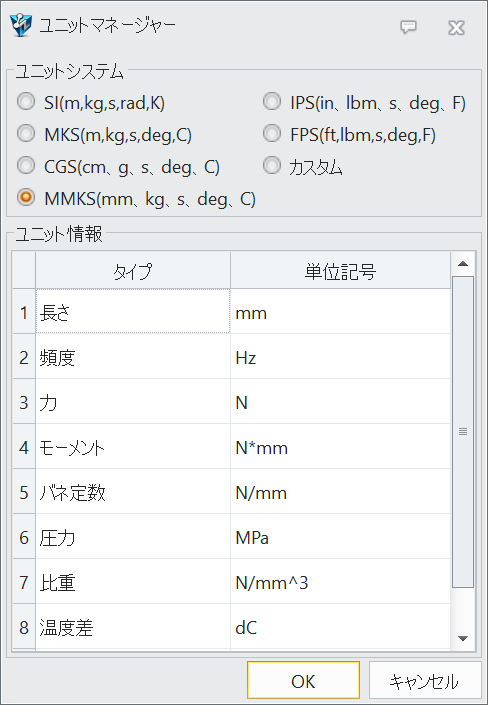
図 3 ユニットマネージャー
4シミュレーションタスクの作成
シミュレーション -> シミュレーションタスク -> 新規構造
STEP 01: [新規構造]を開きます。
STEP 02: [動解析(陰解法)] で[ランダム振動] を選択し、[√] をクリックして完了します。
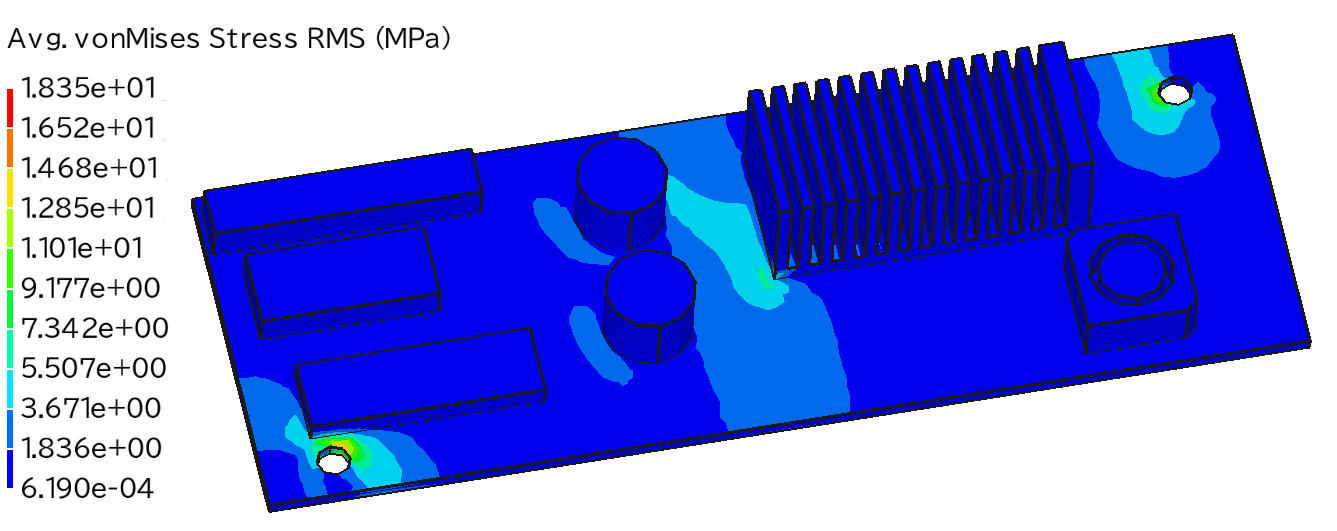
図 4 シミュレーションタスクの作成
5材料の設定
シミュレーションツリー -> ランダム振動1-> パーツ
STEP 01: ツリー上の [パーツ] を右クリックし、[マテリアルの編集] をクリックして [材料ライブラリ]を開きます。
STEP 02: [ローカル] を右クリックし、[素材を作成する] をクリックして [素材を作成する] ダイアログボックスを開き、以下の4種類の材料を作成します。
STEP 03: 物理特性を図5のように設定し、材料名を“Plastic”として [OK] をクリックします。
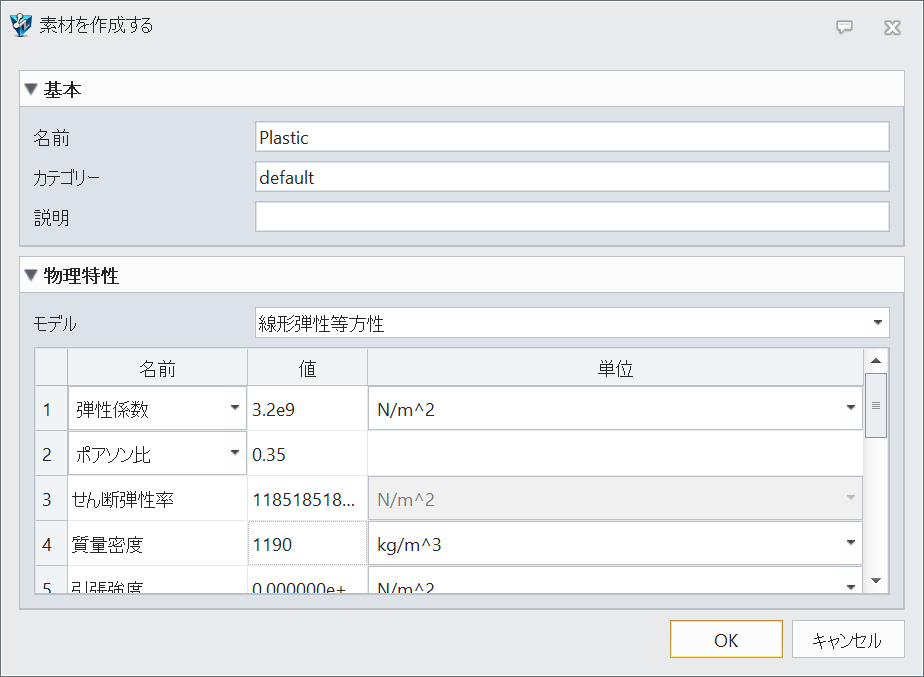
図 5 材料の設定(Plastic)
STEP 04: 物理特性を図6のように設定し、材料名を“AL”として [OK] をクリックします。
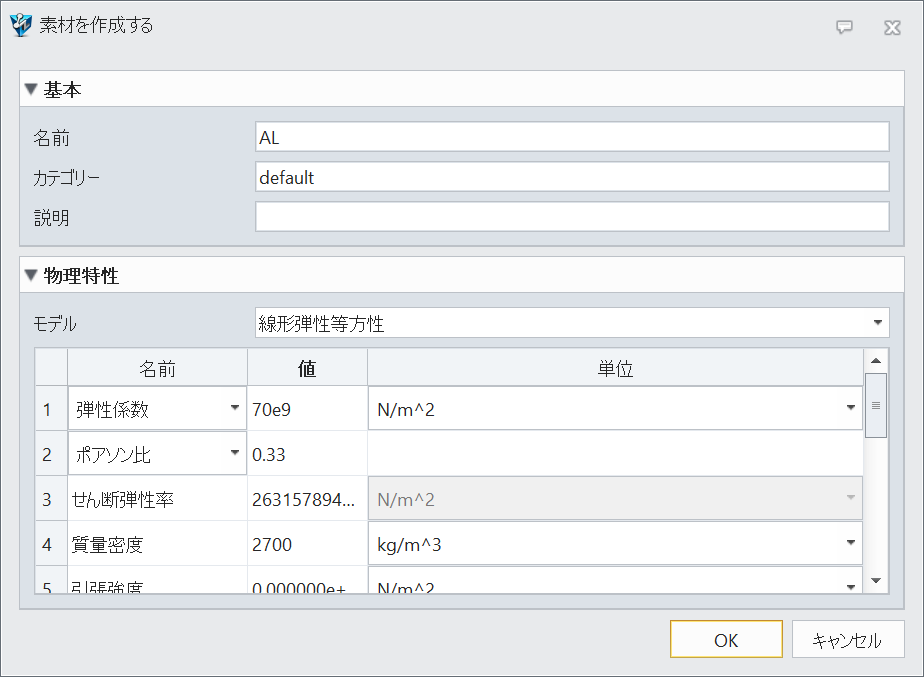
図 6 材料の設定(AL)
STEP 05: 物理特性を図7のように設定し、材料名を“cap”として [OK] をクリックします。
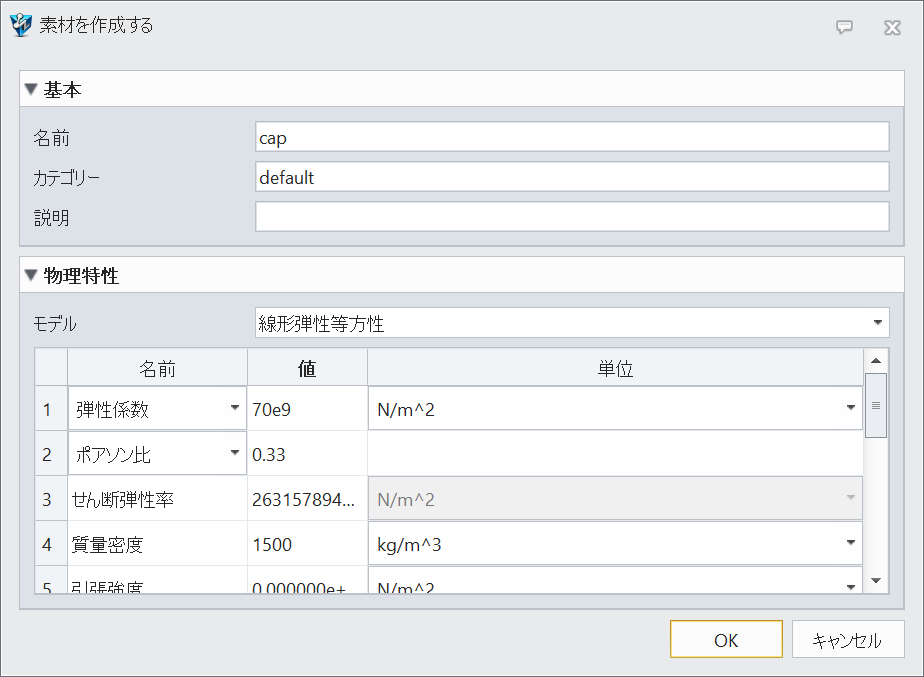
図 7 材料の設定(cap)
STEP 06: 物理特性を図8のように設定し、材料名を“FR4”として [OK] をクリックします。
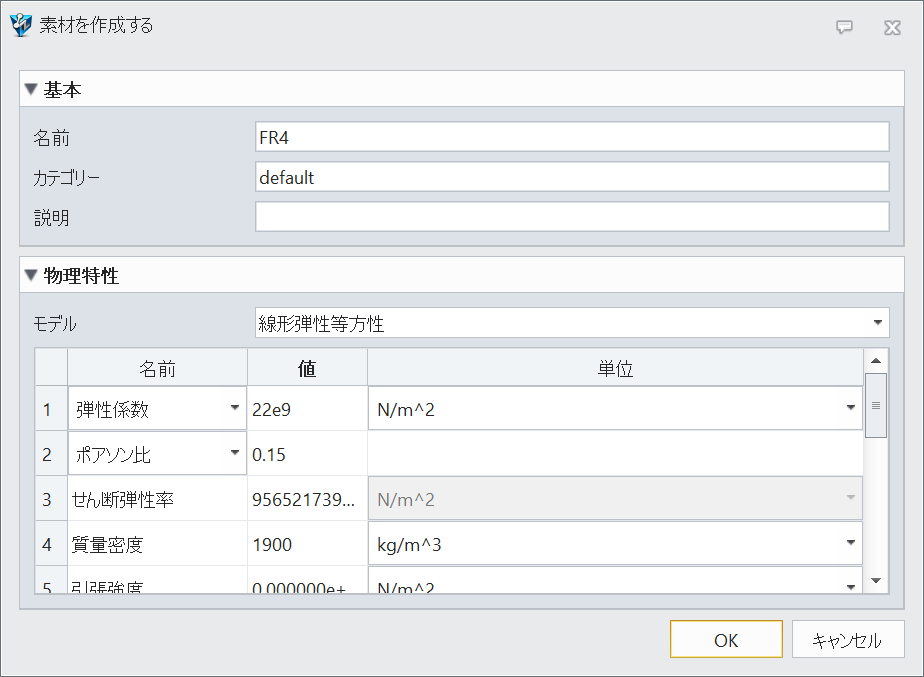
図 8 材料の設定(FR4)
STEP 07: [材料ライブラリ] で4種類の材料が正しく追加されていることを確認し、[OK] をクリックします。
STEP 08: ツリー上の [S1(ソリッド)] を右クリックし、[マテリアルの編集] をクリックして [材料ライブラリ]を開きます。作成した [Plastic] 選択して [OK] をクリックします。
STEP 09: [S7(ソリッド)]、[S8(ソリッド)]、[S9(ソリッド)] に対しても同様の操作を行い、材料として[Plastic] を設定します。
STEP 10: ツリー上の [S3(ソリッド)] を右クリックし、[マテリアルの編集] をクリックして [材料ライブラリ]を開きます。作成した [FR4] 選択して [OK] をクリックします。
STEP 11: ツリー上の [S4(ソリッド)] を右クリックし、[マテリアルの編集] をクリックして [材料ライブラリ]を開きます。作成した [cap] 選択して [OK] をクリックします。
STEP 12: [S5(ソリッド)] に対しても同様の操作を行い、材料として[cap] を設定します。
STEP 13: ツリー上の [S6(ソリッド)] を右クリックし、[マテリアルの編集] をクリックして [材料ライブラリ]を開きます。作成した [AL] 選択して [OK] をクリックします。
STEP 14: 材料が正しく適用されると、図9のように表示されます。
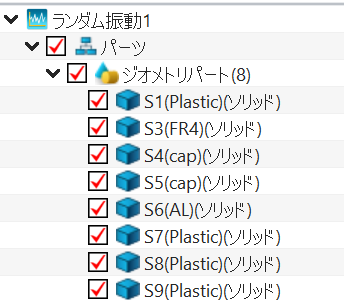
図 9 材料設定後のシミュレーションツリー
6拘束の設定
シミュレーションツリー -> ランダム振動1 -> 拘束
STEP 01: ツリー上の [拘束] を右クリックし、[固定拘束] をクリックします。
STEP 02: [オブジェクトタイプ] で [ジオメトリ] を選択し、[エンティティ] で基板の2つの穴を選択します。(下図参照)
STEP 03: [√] をクリックして完了します。
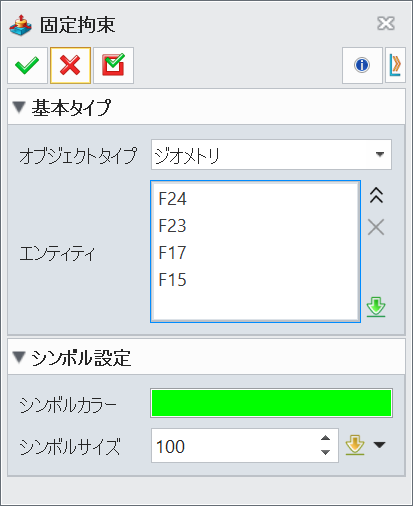
図 10 固定拘束の設定
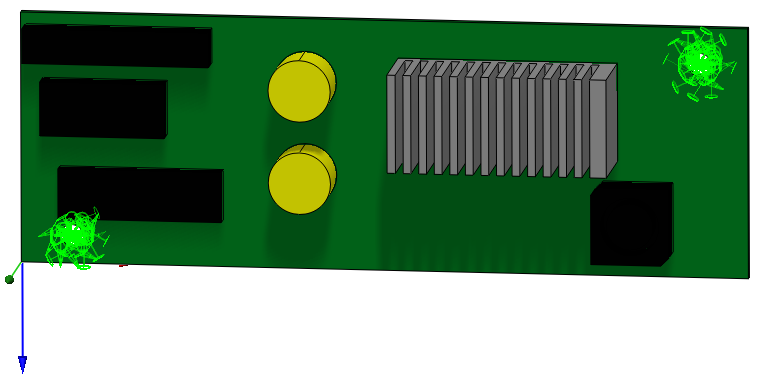
図 11 拘束設定後のモデル
7荷重の設定
シミュレーションツリー -> ランダム振動1 -> 機械的負荷
STEP 01: ツリー上の [機械的負荷] を右クリックし、[一様基礎励振] をクリックします。
STEP 02: [加振タイプ] で [加速度] を選択し、[絶対値] 1000 [mm/s^2]と入力し、[方向] でY方向を選択します。(下図参照)
STEP 03: [√] をクリックして完了します。
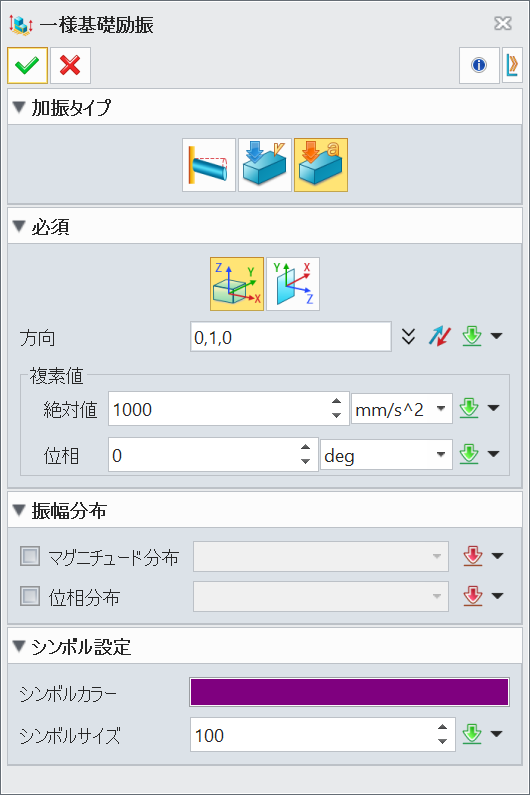
図 12 一様基礎励振の設定
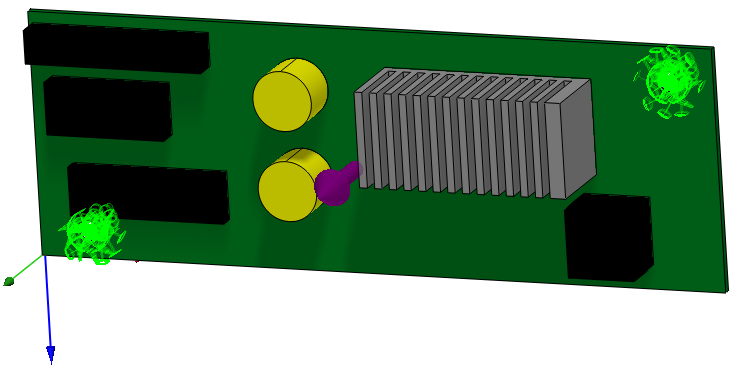
図 13 荷重設定後のモデル
8メッシュの作成
シミュレーションツリー -> ランダム振動1 -> メッシュ
STEP 01: ツリー上の [メッシュ] を右クリックし、[メッシュを作成する] をクリックします。
STEP 02: [要素サイズ] を2 [mm]に設定して、1次四面体メッシュを作成します。[2次要素] のチェックを外し、[互換性のあるメッシュ] にチェックを入れます。その他のパラメータ設定は下図の通りです。
STEP 03: [√] をクリックして完了します。
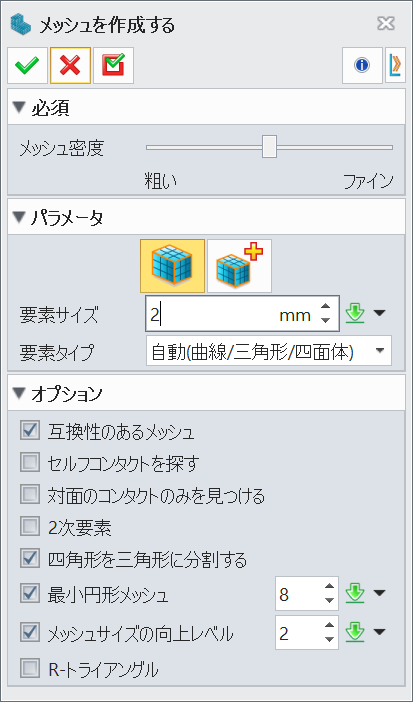
図 14 メッシュの作成
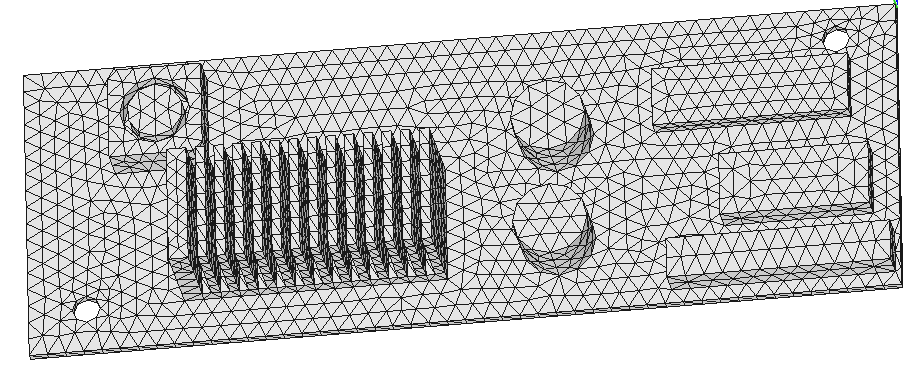
図 15 メッシュ
9タスクオプション
シミュレーション -> 解析 -> タスクオプション
STEP 01: [タスクオプション]をクリックしてダイアログボックスを開きます。
STEP 02: [モーダル] タブで [モード数] を50に設定し、その他の設定はデフォルトのままとします。(図16参照)
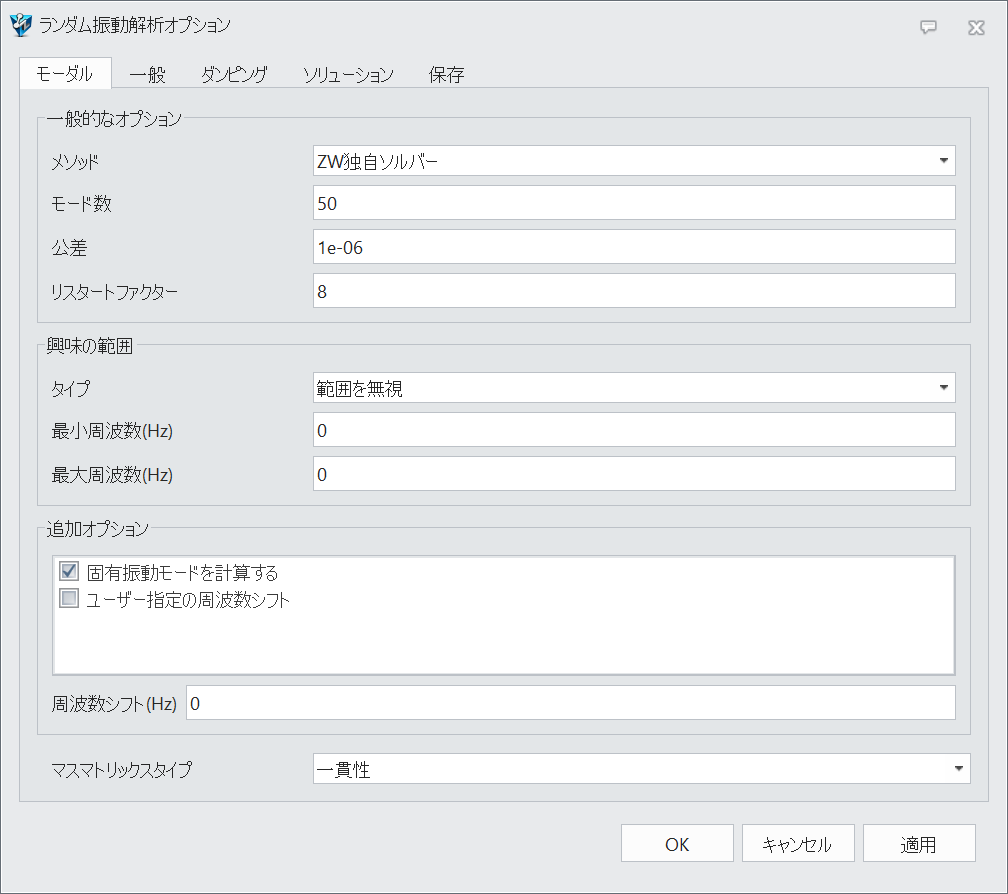
図 16 モーダルタブ
STEP 03: [一般] タブに切り替え、図17のように設定します。
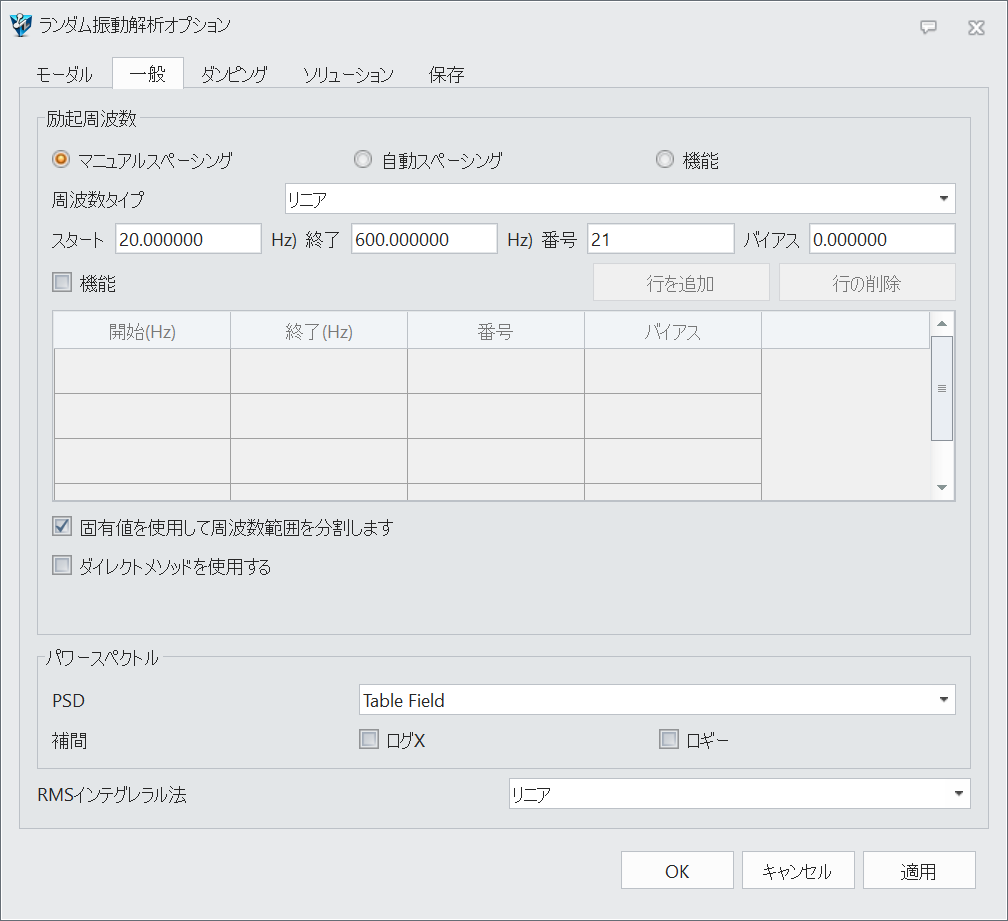
図 17 一般タブ
STEP 04: [一般] タブの [PSD] ドロップダウンメニューから [New Table] を選択します。表示されるダイアログ(図18)で、表1のPSDデータを入力します。
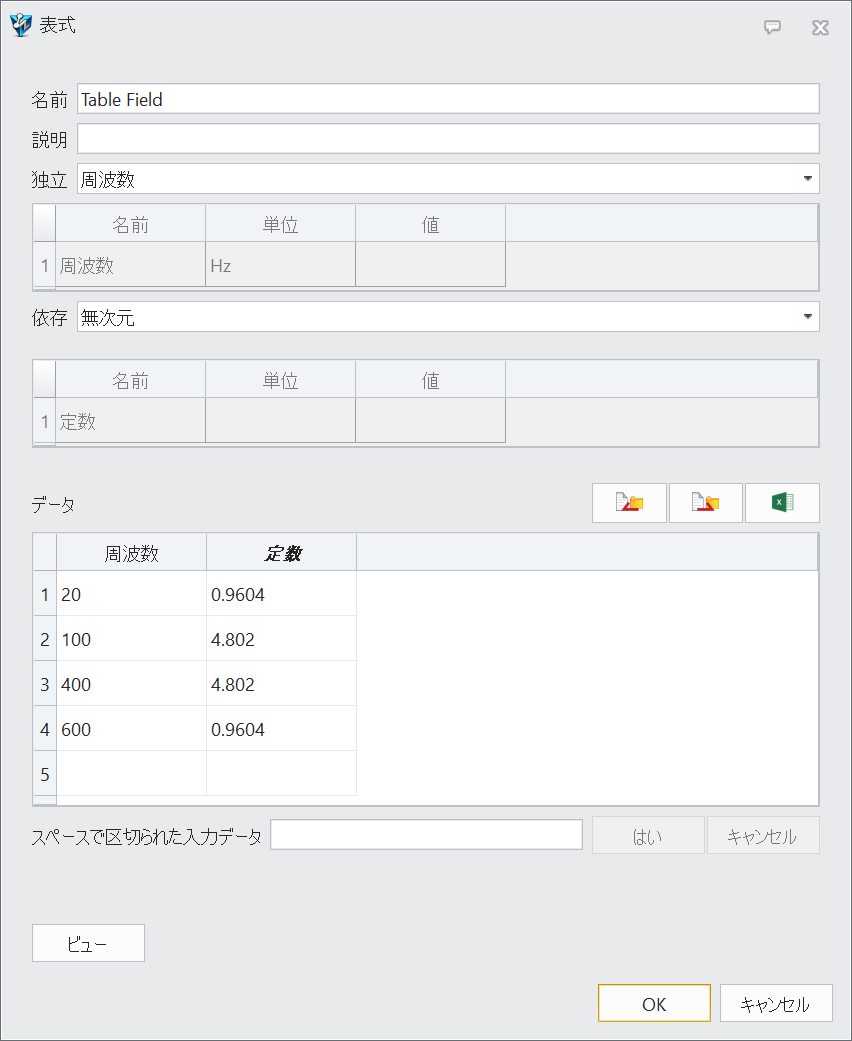
図 18 PSDスペクトルの定義
表 1 PSDスペクトルの値
|
周波数(Hz) |
PSD(m^2/s^3) |
|
20 |
0.9604 |
|
100 |
4.802 |
|
400 |
4.802 |
|
600 |
0.9604 |
STEP 05: [ダンピング] タブに切り替え、[構造的なダンピング] を選択し、図19のように設定します。
STEP 06: [OK] をクリックして設定を完了します。
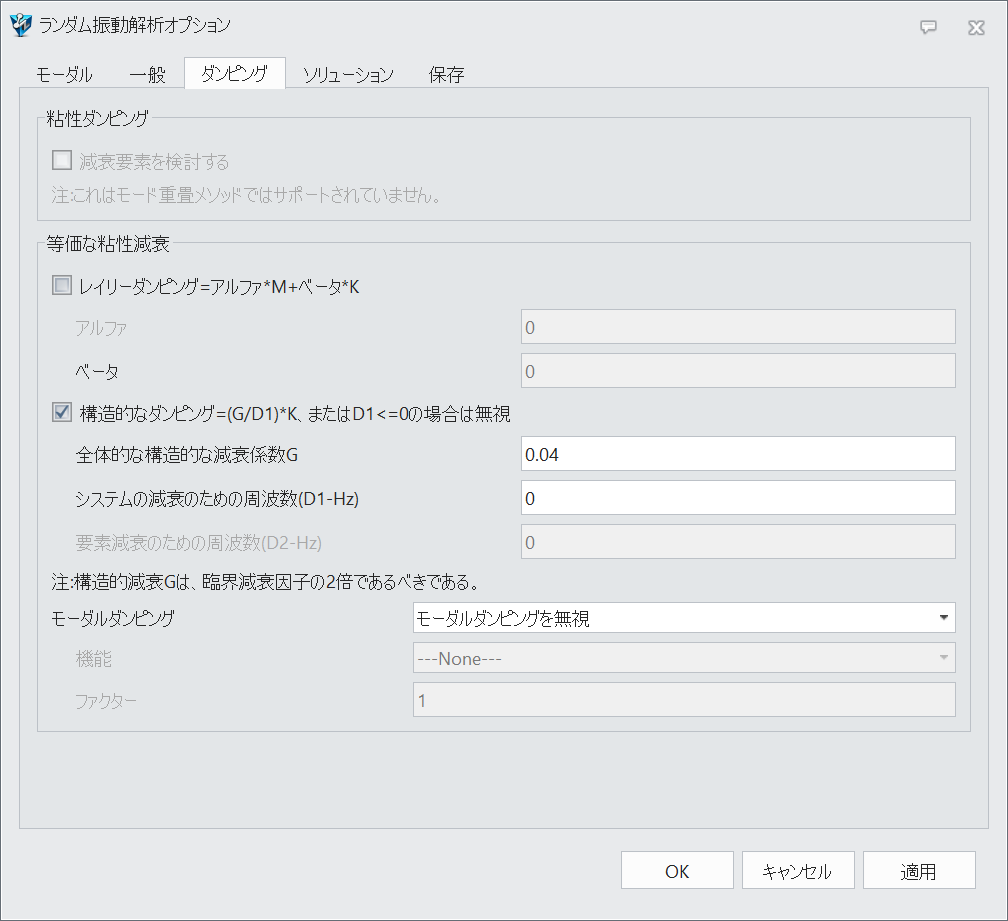
図 19 ダンピングタブ
10計算
シミュレーションツリー -> ランダム振動1 -> 計算
STEP 01: ツリー上の [ランダム振動1] を右クリックし、[計算] をクリックします。ファイルが保存されている場合は、計算が実行されます。
ファイルが保存されていない場合は、[名前を付けて保存] ダイアログボックスが表示され、ファイルの保存をもとめられます。ファイルを保存すると、計算が実行されます。
11ポスト処理
STEP 01: ポスト処理環境に入るには、以下の3つの方法があります。
1. シミュレーションツリーの [結果] をダブルクリックします。
2. シミュレーションタブ -> 解析 -> [ポストプロセッシング切替] をクリックします。
3. タスクモニタで①タスク名をクリックし、②[結果] をクリックします。
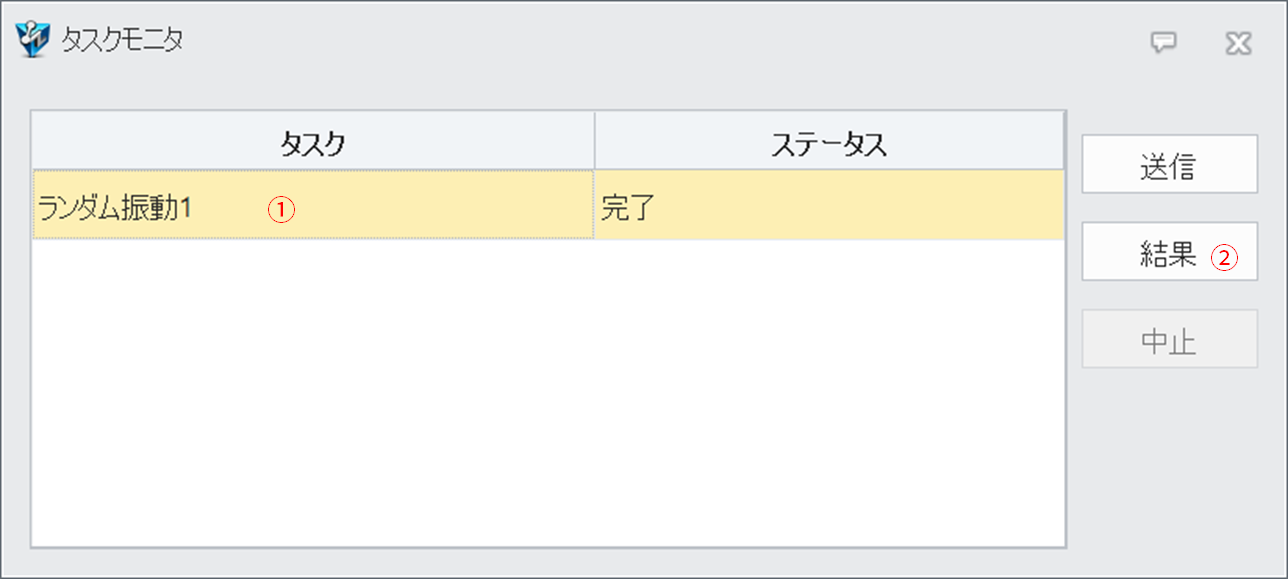
図 20 タスクモニタ
STEP 02: 結果ツールバーでは、モデルにコンター表示を適用し、解析結果をグラフィカルに可視化することができます。T2 加速度PSDF計算結果を以下の図に示します。

図 21 結果ツールバー
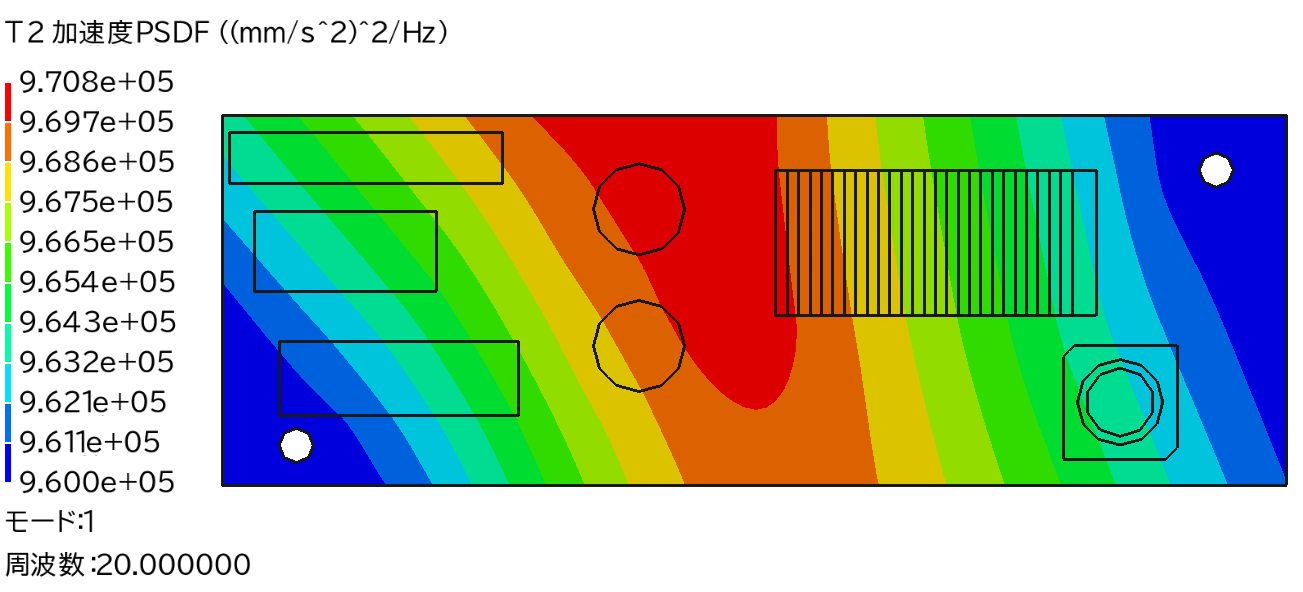
図 22 解析結果(T2加速度)
シミュレーション -> コンターコントロール -> コンターオプション
STEP 03: [RMS] を選択し、[スケールファクター] で [シグマ] を選択します。
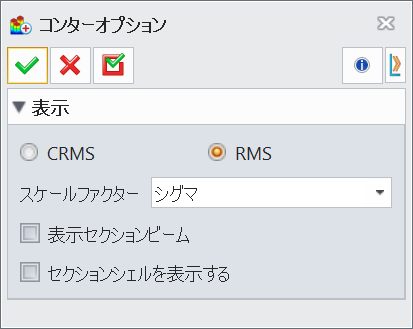
図 23 RMS結果とCRMS結果の切り替え
図 24 解析結果(ミーゼス応力RMS)
シミュレーション-> 結果データ -> プローブ結果
STEP 04: [プローブ結果] を使用して、最大応力または最小応力が発生している節点の位置を確認します。
STEP 05: [プローブタイプ] で [最大値または最小値] を選択します。[最大値] と [最小値] にチェックを入れると図26のように表示されます。
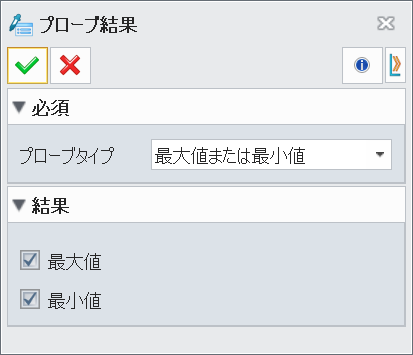
図 25 プローブ結果
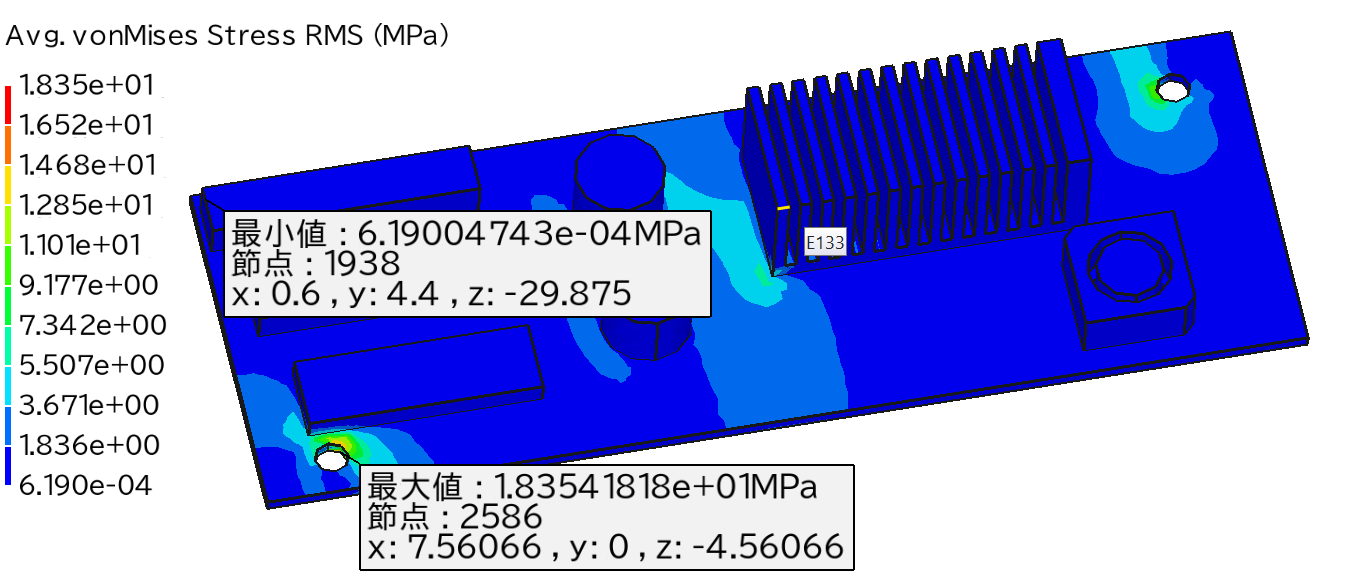
図 26 最大値/最小値の節点
- 本記事のPDF版はこちらです