









応答スペクトル解析
目次
1はじめに
応答スペクトル解析は、過渡的な励振を受ける構造物の最大応答を求めるための解析手法であり、過渡応答解析の近似手法として用いられます。
図1に示すモデルは、板厚2.5 mmのカバーです。下側の円周エッジを固定拘束とし、Z方向の変位応答スペクトルを作用させます。本モデルの材料特性は、ヤング率 E=2e11Pa、ポアソン比 μ=0.3、密度 ρ=7850kg/m3です。本解析では、変位応答スペクトルによる励振を受けたカバーの最大応答を求めます。
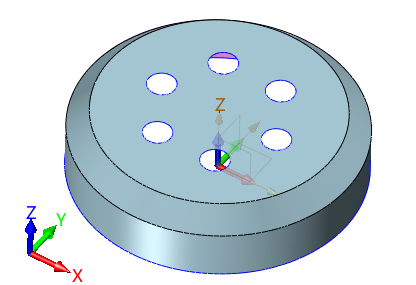
図 1 モデル
2モデルのインポート
STEP 01: [開く] ダイアログボックスを開きます。
STEP 02: [ファイルの種類] で [All Files (*)] を選択します。
STEP 03: 以下のフォルダ内のファイル [Cover.stp] を選択し、[開く] をクリックします。
C:\Program Files\ZWSOFT\ZW3D 20XX\ZW3D Structual\ZWApp\Resource\ZwStructure\Languages\ja_JP\pdf\model
※ZW3Dのインストール先がデフォルトの場合の例。20XXはご使用のバージョンです。
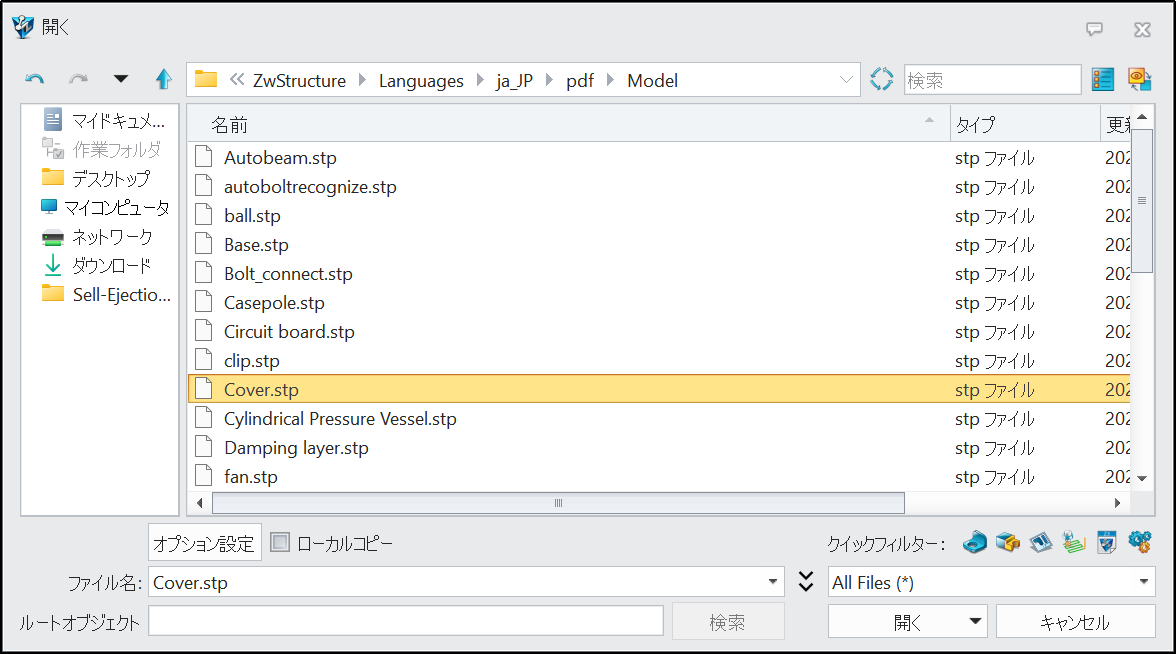
図 2 モデルのインポート
3単位の設定
シミュレーション -> ユーティリティ -> ユニットマネージャー
STEP 01: [ユニットマネージャー] を開きます。
STEP 02: [ユニットシステム] で [MMKS] を選択し、[OK] をクリックして完了します。
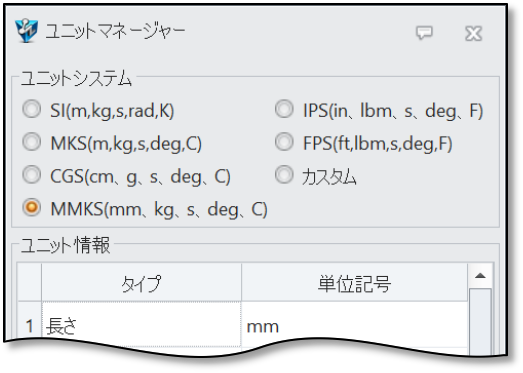
図 3 ユニットマネージャー
4シミュレーションタスクの作成
シミュレーション -> シミュレーションタスク -> 新規構造
STEP 01: [新規構造]を開きます。
STEP 02: [動解析(陰解法)] で[応答スペクトル] を選択し、 [√] をクリックして完了します。
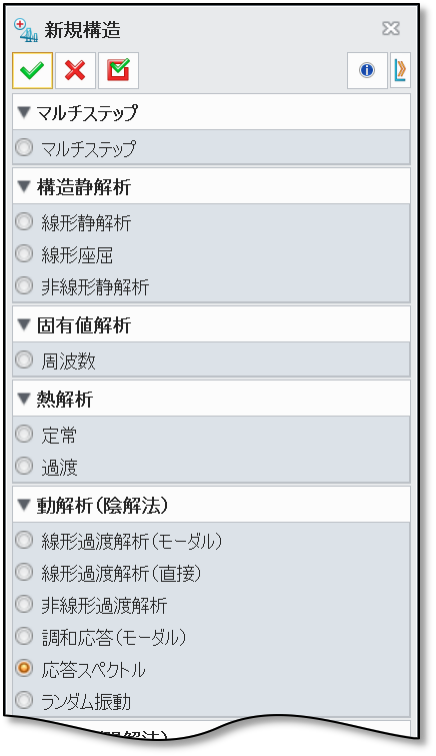
図 4 シミュレーションタスクの作成
5シェル要素のプロパティの設定
シミュレーションツリー -> 応答スペクトル1 -> パーツ -> ジオメトリパート -> S1
STEP 01: ツリー上で [S1(未定義のプロパティ)] を右クリックし、[シェル要素のプロパティ] をクリックします。
STEP 02: [厚さ] を2.5 mmに設定します。
STEP 03: [√] をクリックして完了します。
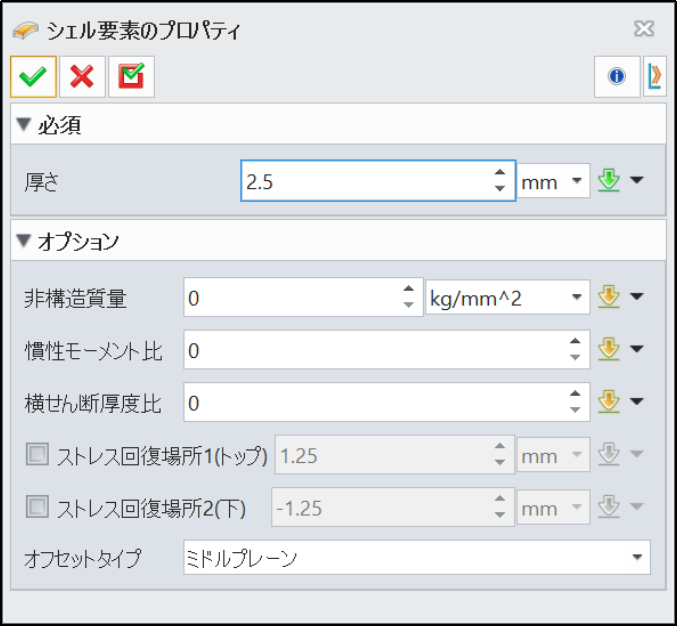
図 5 シェル要素のプロパティ
6材料の設定
シミュレーションツリー -> 応答スペクトル1 -> パーツ -> ジオメトリパート -> S1(シェル)
STEP 01: ツリー上の [S1(シェル)] を右クリックし、[マテリアルの編集] をクリックして [材料ライブラリ] を開きます。
STEP 02: [ローカル] を右クリックし、[素材を作成する] をクリックして [素材を作成する] ダイアログボックスを開きます。
STEP 03: 物理特性を下図のように設定し、材料名を“Steel”とします。
STEP 04: [素材を作成する] ダイアログボックスで [OK] をクリックし、 [材料ライブラリ] ダイアログボックスで [OK] をクリックして完了します。
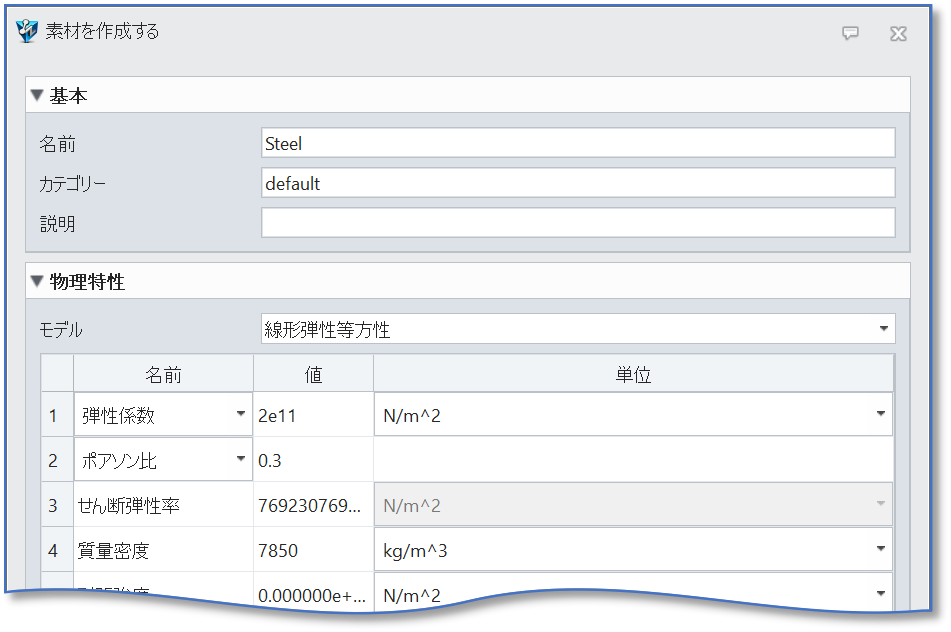
図 6 材料の設定
7拘束の設定
シミュレーションツリー -> 応答スペクトル1 -> 拘束
STEP 01: ツリー上の [拘束] を右クリックし、[固定拘束] をクリックします。
STEP 02: [オブジェクトタイプ] で [ジオメトリ] を選択し、[エンティティ] で下側円の外周エッジを選択します。(下図参照)
STEP 03: [√] をクリックして完了します。
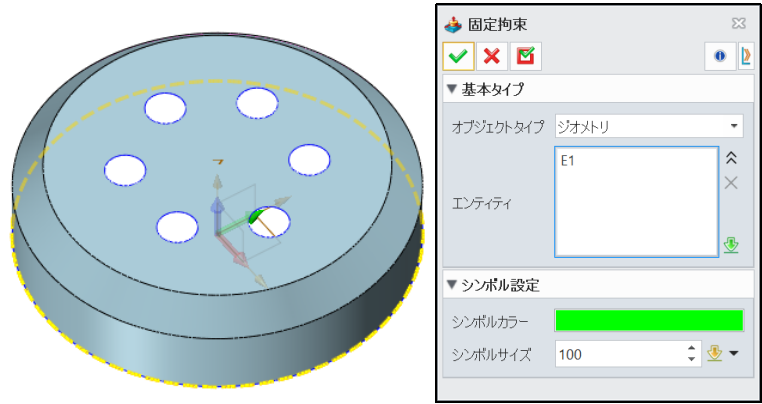
図 7 固定拘束の設定
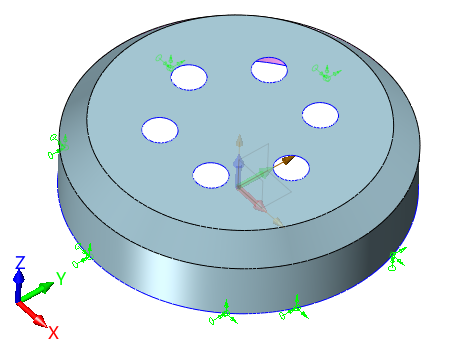
図 8 拘束設定後のモデル
8メッシュの作成
シミュレーションツリー -> 応答スペクトル1 -> メッシュ
STEP 01: ツリー上の [メッシュ] を右クリックし、[メッシュを作成する] をクリックします。
STEP 02: [要素サイズ] を5 [mm]に設定して、下図のように [2次要素]のチェックを外します。その他のパラメータ設定は下図の通りです。
STEP 03: [√] をクリックして完了します。
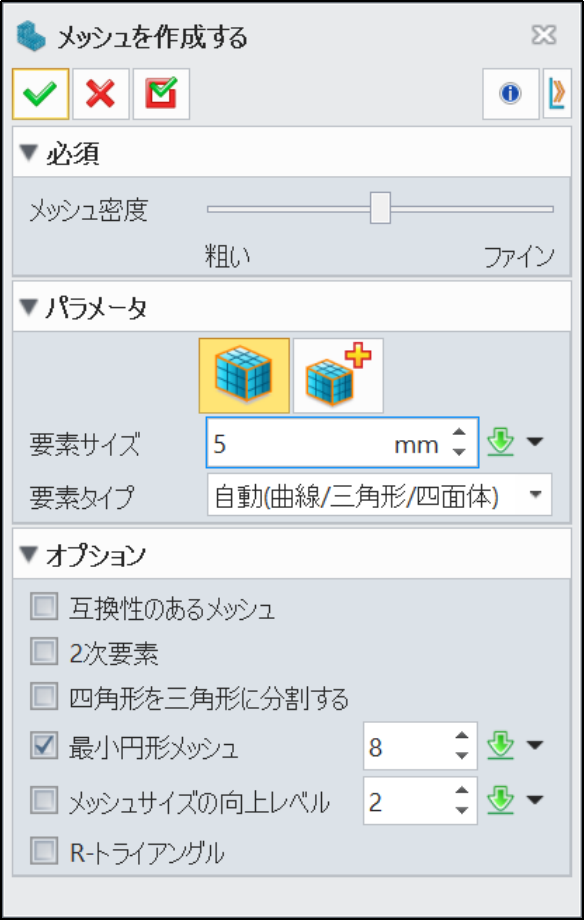
図 9 メッシュの作成
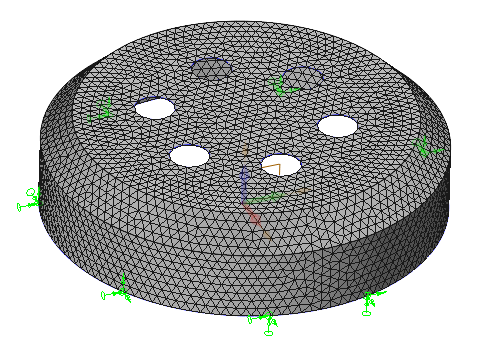
図 10 メッシュ
9変位応答スペクトルの定義
シミュレーション -> ユーティリティ -> 新しいテーブル式
STEP 01: [新しい関数式] のドロップダウンメニューから [新しいテーブル式] を選択します。
STEP 02: [名前] に“Disp”と入力し、図11のように変数を設定します。[スペースで区切られた入力データ] にカーソルを移動し、次のデータを入力します。(300 0.01)、(400 0.05)、(500 0.06)、(600 0.02)、(700 0.08)、(800 0.09)、(900 0.06)。各データを入力するたびに [はい] をクリックします。全ての入力が完了したら、[OK] をクリックしてテーブルの定義を完了します。
STEP 03: 再度、[新しいテーブル式] をクリックし、[名前] に“Spec”と入力します。図12のように変数を設定し、[スペースで区切られた入力データ] に (0 Disp) と入力し、[はい] をクリック後、[OK] をクリックしてテーブルの定義を完了します。
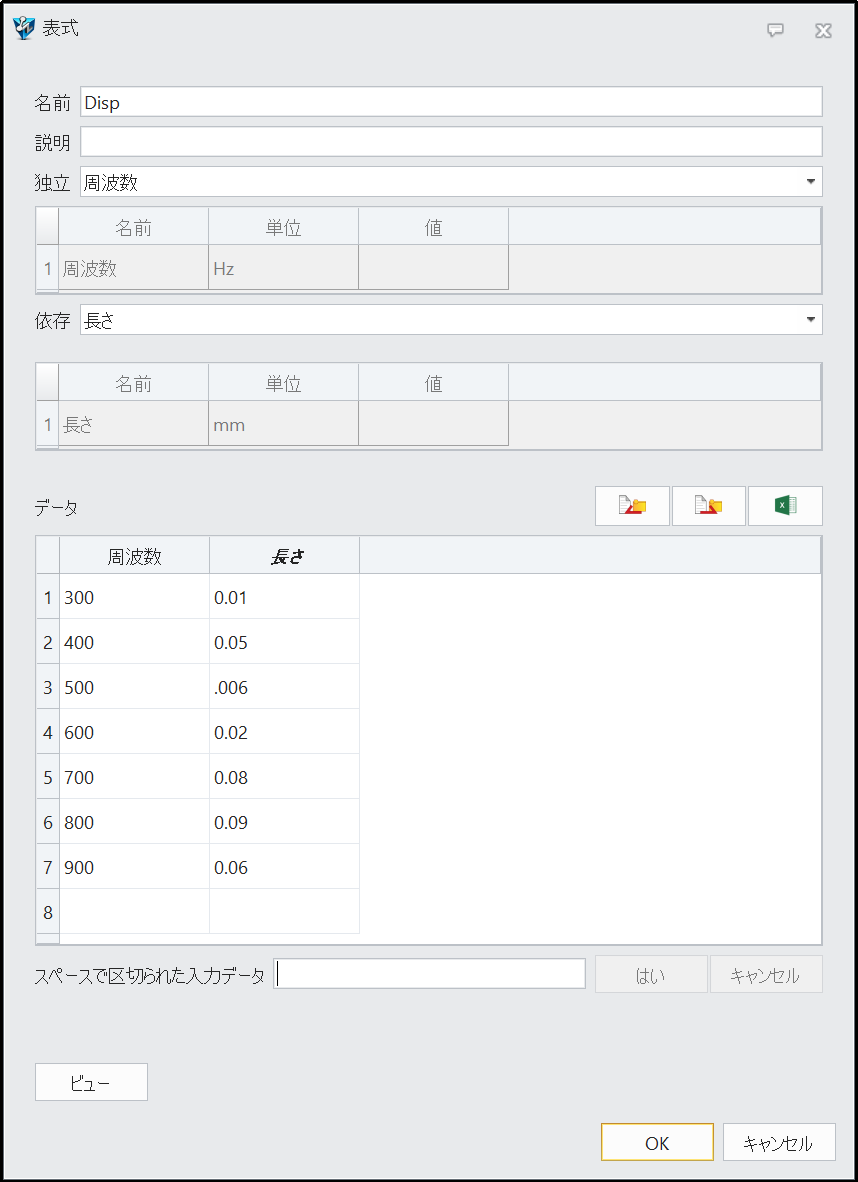
図 11 変位スペクトルの定義
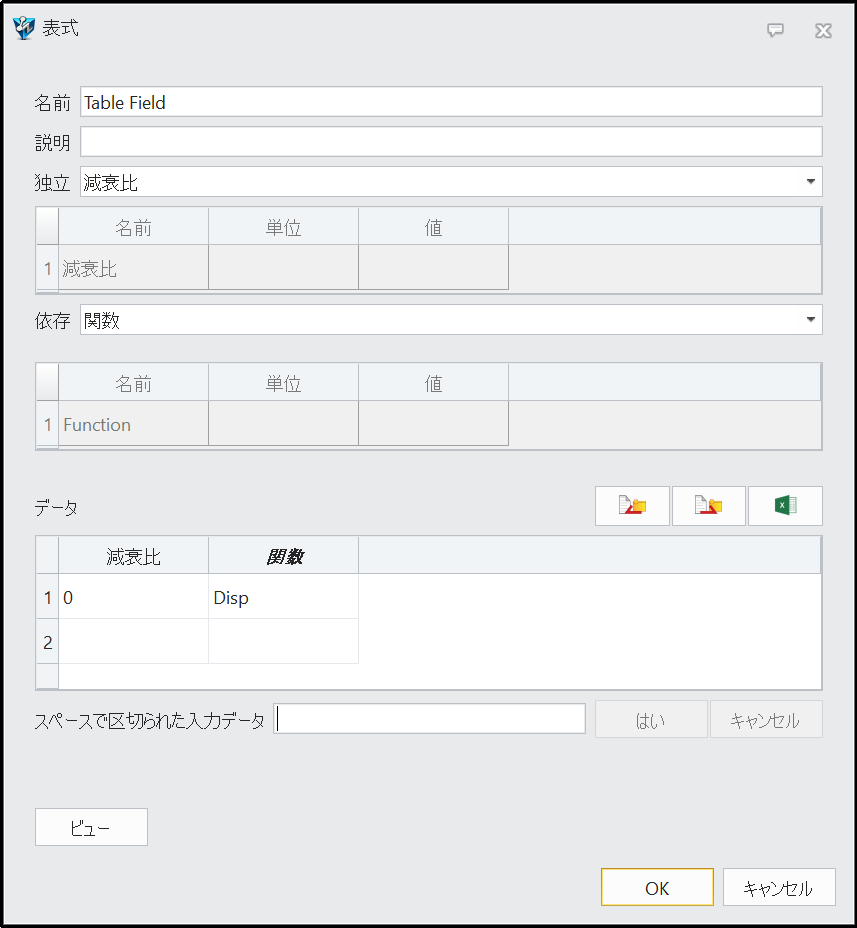
図 12 応答スペクトルの定義
10タスクオプション
シミュレーション -> 解析 -> タスクオプション
STEP 01: [タスクオプション]をクリックしてダイアログボックスを開きます。
STEP 02: [モーダル] タブで [モード数] を5に設定し、その他の設定はデフォルトのままとします。(下図参照)
STEP 03: [一般] タブに切り替え、図14のように設定します。[応答スペクトルの使用] で先ほど定義した“Spec”を選択します。
STEP 04: [ダンピング] タブに切り替え、[レイリーダンピング] を選択し、[アルファ] を92.1、[ベータ] を4e-6に設定します。
STEP 05: [OK] をクリックして設定を完了します。
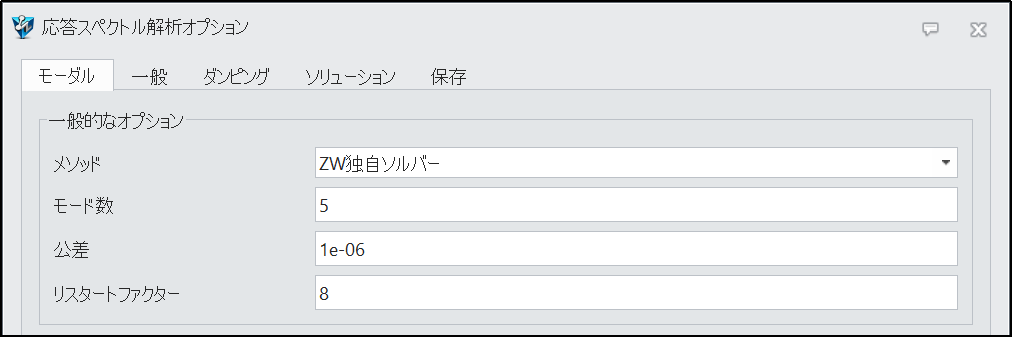
図 13モーダルタブ
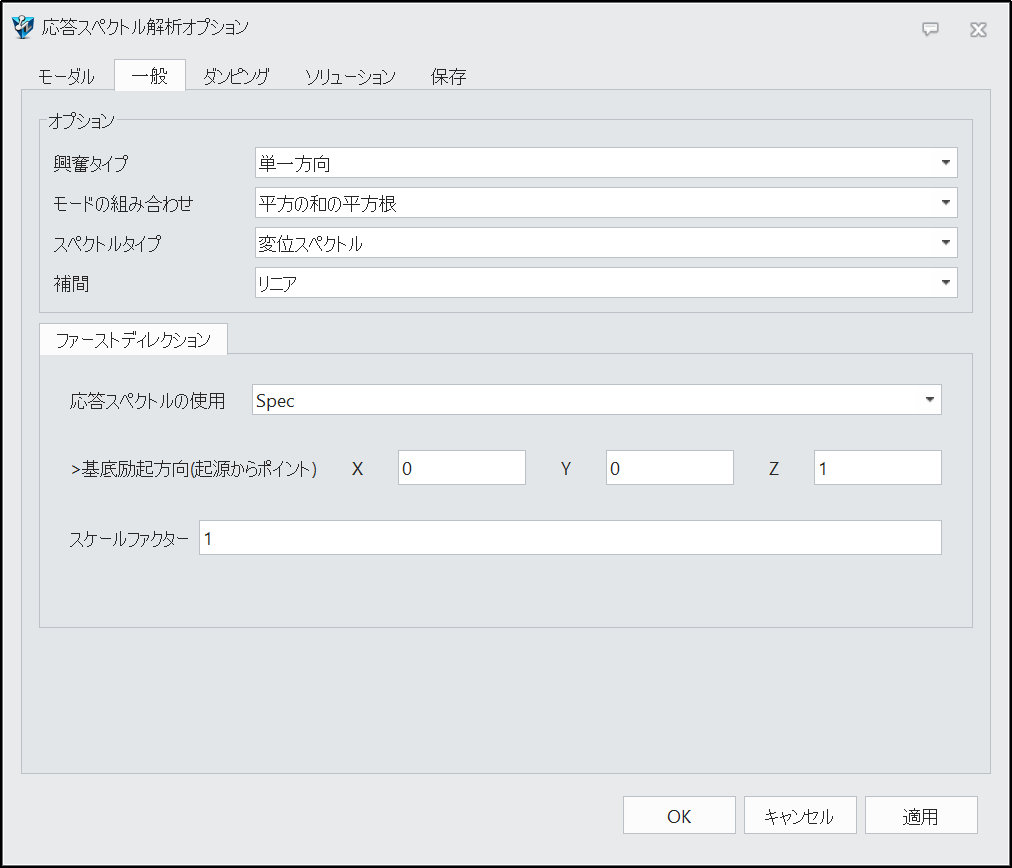
図 14一般タブ
11計算
シミュレーションツリー -> 応答スペクトル1 -> 計算
STEP 01: ツリー上の [応答スペクトル1] を右クリックし、[計算] をクリックします。ファイルが保存されている場合は、計算が実行されます。
ファイルが保存されていない場合は、[名前を付けて保存] ダイアログボックスが表示され、ファイルの保存をもとめられます。ファイルを保存すると、計算が実行されます。
12ポスト処理
STEP 01: ポスト処理環境に入るには、以下の3つの方法があります。
1. シミュレーションツリーの [結果] をダブルクリックします。
2. シミュレーションタブ -> 解析 -> [ポストプロセッシング切替] をクリックします。
3. タスクモニタで①タスク名をクリックし、②[結果] をクリックします。
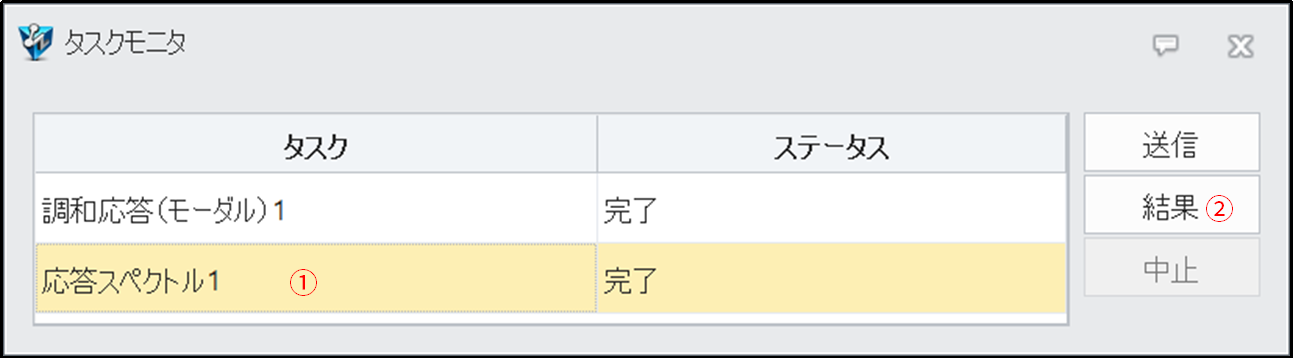
図 15タスクモニタ
STEP 02: 結果ツールバーでは、モデルにコンター表示を適用し、解析結果をグラフィカルに可視化することができます。総変位の計算結果を以下の図に示します。

図 16結果ツールバー
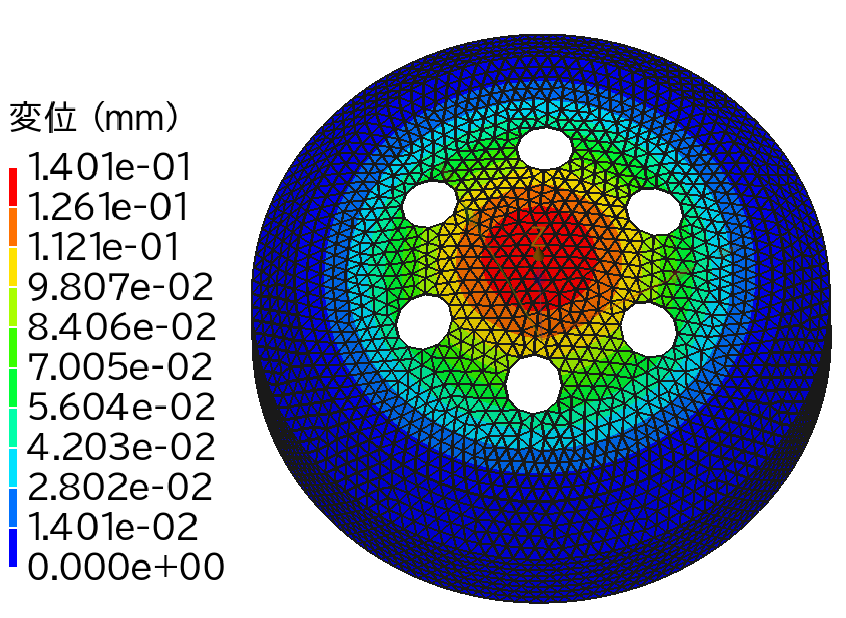
図 17変位コンター
STEP 03: Z方向加速度の解析結果を表示するため、結果のタイプを [加速度結果] に、サブタイプを [T3 加速度] に変更します。
図 18Z方向加速度コンター
- 本記事のPDF版はこちらです