









調和応答解析
目次
1はじめに
調和応答解析は、正弦波状の荷重を受ける線形構造物の定常応答を求める解析手法です。本解析では、構造物の定常状態における強制振動応答のみを対象とします。
図1に示すモデルは、板厚 2.5 mm のカバーです。下側の円周エッジを固定拘束とし、上面には大きさ 100 N、位相 0° の荷重を作用させます。本モデルの材料特性は、ヤング率 E=2e11Pa、ポアソン比 μ=0.3、密度 ρ=7850kg/m3です。本解析では、カバーの定常応答を求めます。
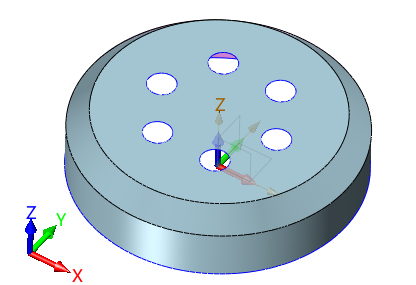
図 1 モデル
2モデルのインポート
STEP 01: [開く] ダイアログボックスを開きます。
STEP 02: [ファイルの種類] で [All Files (*)] を選択します。
STEP 03: 以下のフォルダ内のファイル [Cover.stp] を選択し、[開く] をクリックします。
C:\Program Files\ZWSOFT\ZW3D 20XX\ZW3D Structual\ZWApp\Resource\ZwStructure\Languages\ja_JP\pdf\model
※ZW3Dのインストール先がデフォルトの場合の例。20XXはご使用のバージョンです。
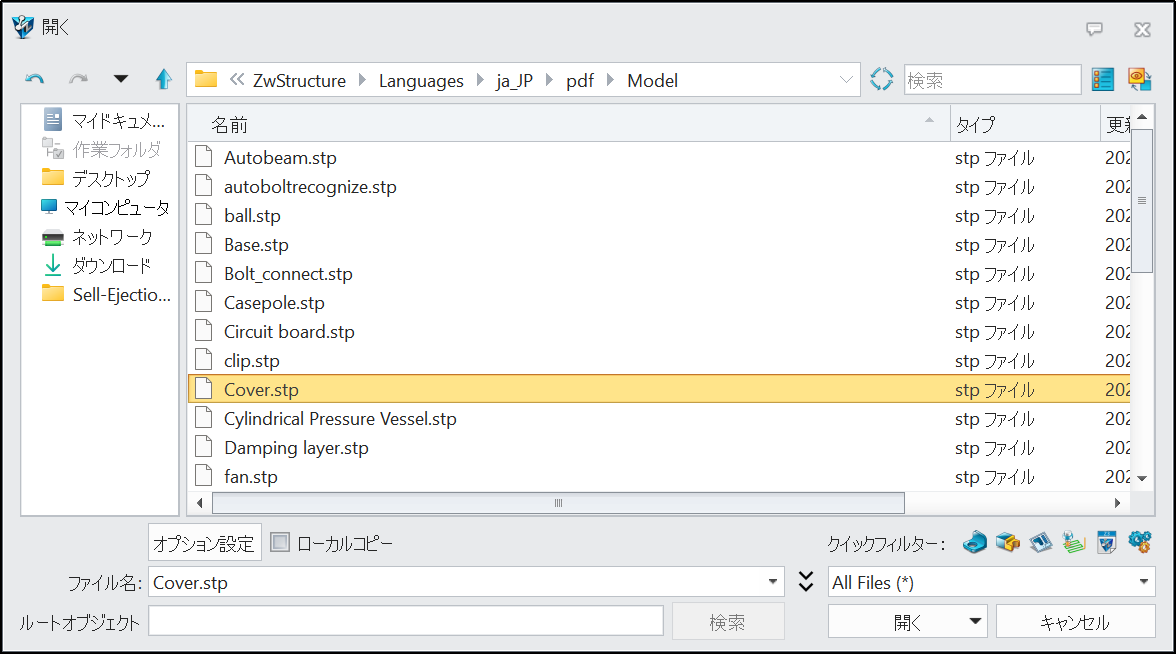
図 2 モデルのインポート
3単位の設定
シミュレーション -> ユーティリティ -> ユニットマネージャー
STEP 01: [ユニットマネージャー] を開きます。
STEP 02: [ユニットシステム] で [MMKS] を選択し、[OK] をクリックして完了します。
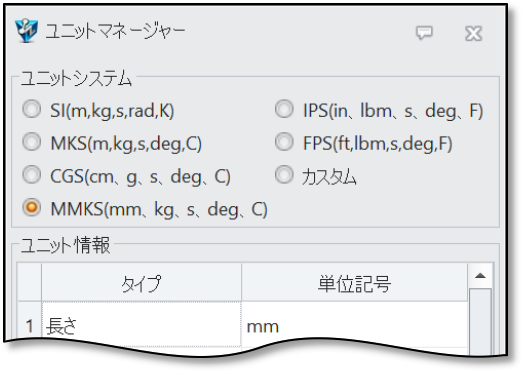
図 3 ユニットマネージャー
4シミュレーションタスクの作成
シミュレーション -> シミュレーションタスク -> 新規構造
STEP 01: [新規構造]を開きます。
STEP 02: [動解析(陰解法)] で[調和応答(モーダル)] を選択し、 [√] をクリックして完了します。
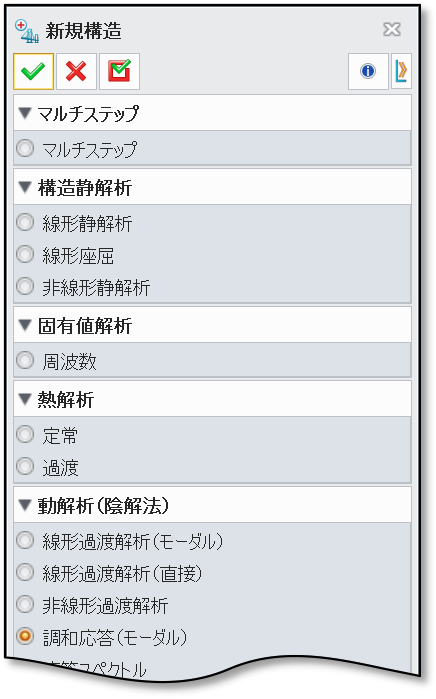
図 4シミュレーションタスクの作成
5シェル要素のプロパティの設定
シミュレーションツリー -> 調和応答(モーダル)1 -> パーツ -> ジオメトリパート -> S1
STEP 01: ツリー上で [S1(未定義のプロパティ)] を右クリックし、[シェル要素のプロパティ] をクリックします。
STEP 02: [厚さ] を2.5 mmに設定します。
STEP 03: [√] をクリックして完了します。
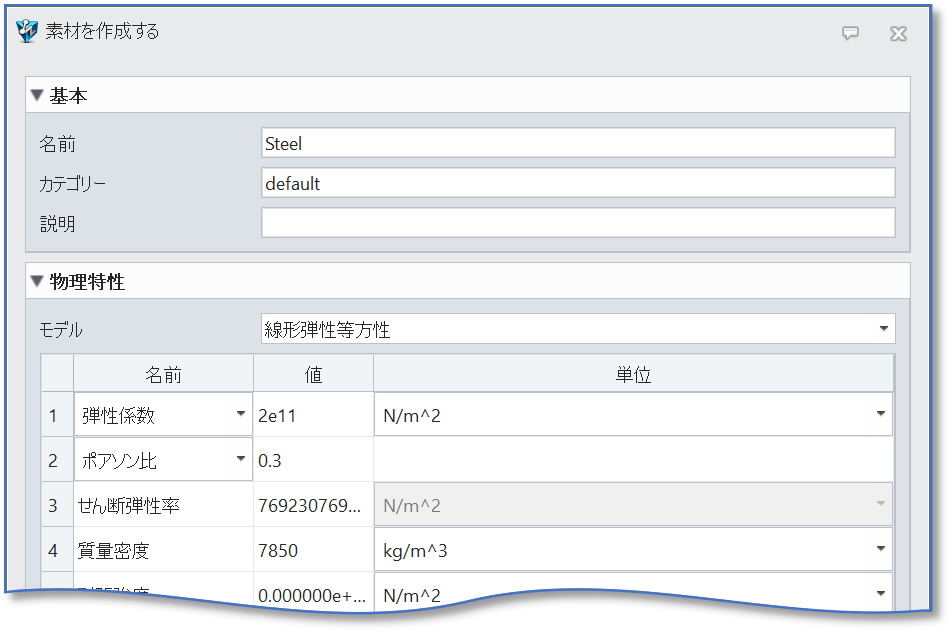
図 5 シェル要素のプロパティ
6材料の設定
シミュレーションツリー -> 調和応答(モーダル)1 -> パーツ -> ジオメトリパート -> S1(シェル)
STEP 01: ツリー上の [S1(シェル)] を右クリックし、[マテリアルの編集] をクリックして [材料ライブラリ] を開きます。
STEP 02: [ローカル] を右クリックし、[素材を作成する] をクリックして [素材を作成する] ダイアログボックスを開きます。
STEP 03: 物理特性を下図のように設定し、材料名を“Steel”とします。
STEP 04: [素材を作成する] ダイアログボックスで [OK] をクリックし、 [材料ライブラリ] ダイアログボックスで [OK] をクリックして完了します。
図 6材料の設定
7拘束の設定
シミュレーションツリー -> 調和応答(モーダル)1 -> 拘束
STEP 01: ツリー上の [拘束] を右クリックし、[固定拘束] をクリックします。
STEP 02: [オブジェクトタイプ] で [ジオメトリ] を選択し、[エンティティ] で下側円の外周エッジを選択します。(下図参照)
STEP 03: [√] をクリックして完了します。

図 7固定拘束の設定
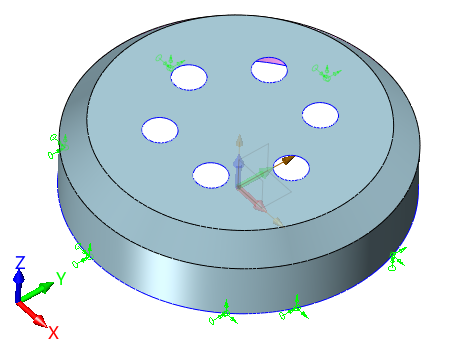
図 8拘束設定後のモデル
8荷重の設定
シミュレーションツリー -> 調和応答(モーダル)1 -> 機械的負荷
STEP 01: ツリー上の [機械的負荷] を右クリックし、[力] をクリックします。
STEP 02: [オブジェクトタイプ] で [ジオメトリ] を選択し、[エンティティ] でカバーの上面を選択し、[絶対値] に100 [N]、[位相] 0 [deg]にと入力し、[方向] で-Z方向を設定します。
(下図参照)
STEP 03: [√] をクリックして完了します。
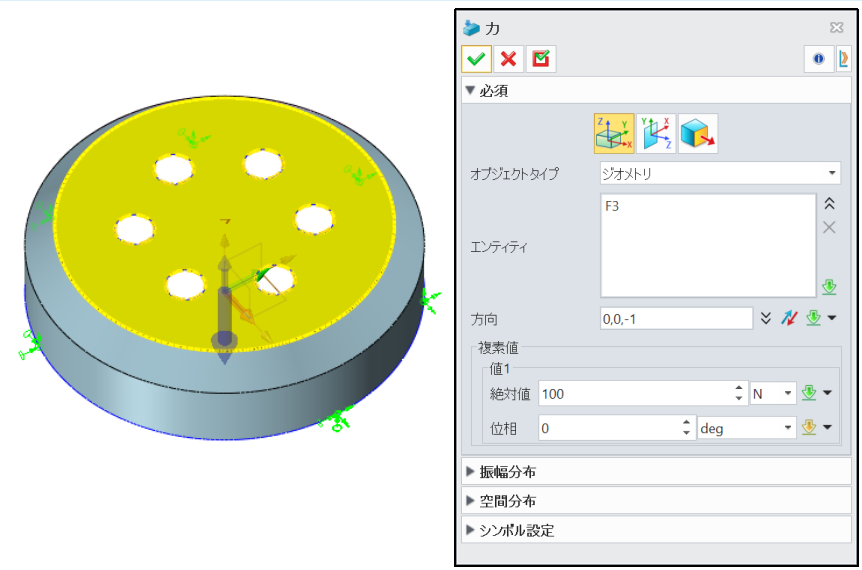
図 9 力の設定
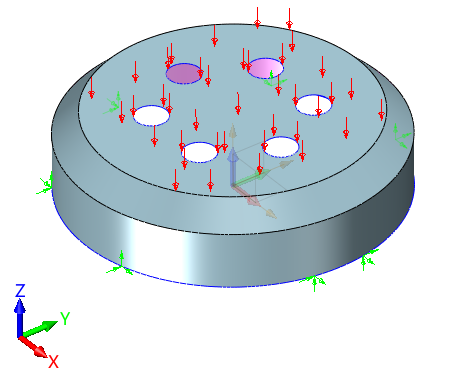
図 10 荷重設定後のモデル
9メッシュの作成
シミュレーションツリー -> 調和応答(モーダル)1 -> メッシュ
STEP 01: ツリー上の [メッシュ] を右クリックし、[メッシュを作成する] をクリックします。
STEP 02: [要素サイズ] を5 [mm]に設定して、下図のように [2次要素]のチェックを外します。その他のパラメータ設定は下図の通りです。
STEP 03: [√] をクリックして完了します。
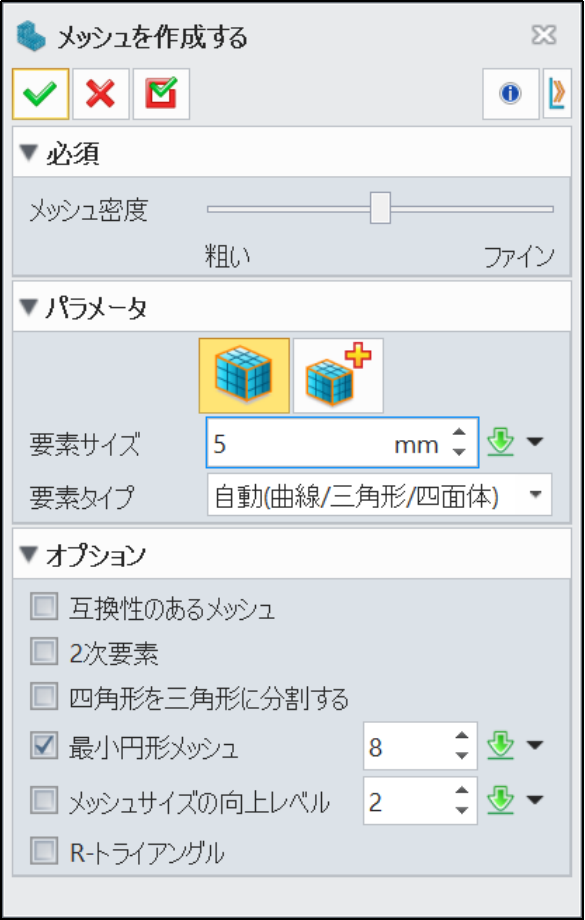
図 11 メッシュの作成
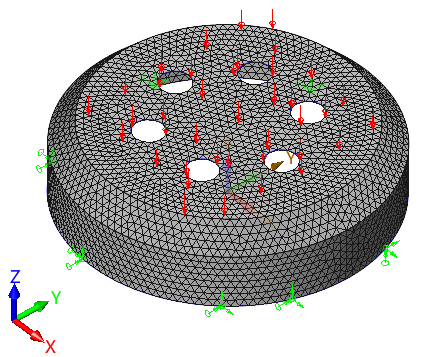
図 12 メッシュ
10タスクオプション
シミュレーション -> 解析 -> タスクオプション
STEP 01: [タスクオプション]をクリックしてダイアログボックスを開きます。
STEP 02: [モーダル] タブで [モード数] を5に設定し、その他の設定はデフォルトのままとします。(下図参照)
STEP 03: [一般] タブに切り替え、下図のように設定します。
STEP 04: [ダンピング] タブに切り替え、[レイリーダンピング] を選択し、[アルファ] を92.1、[ベータ] を4e-6に設定します。
STEP 05: [OK] をクリックして設定を完了します。
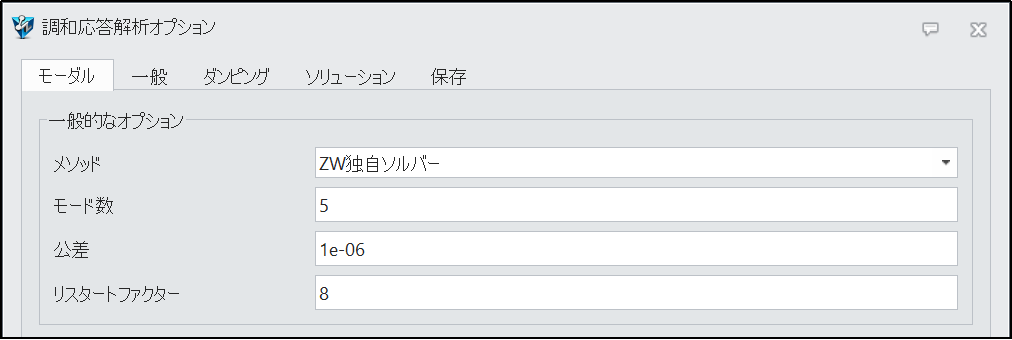
図 13 モーダルタブ
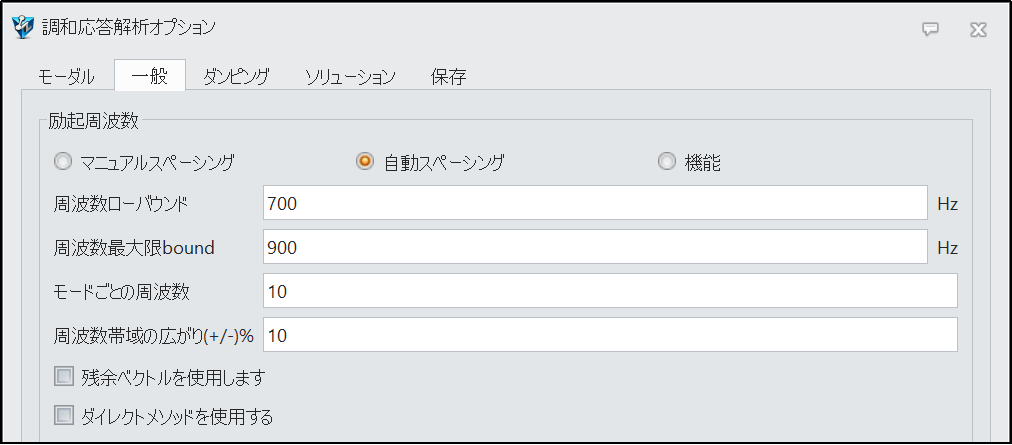
図 14 一般タブ
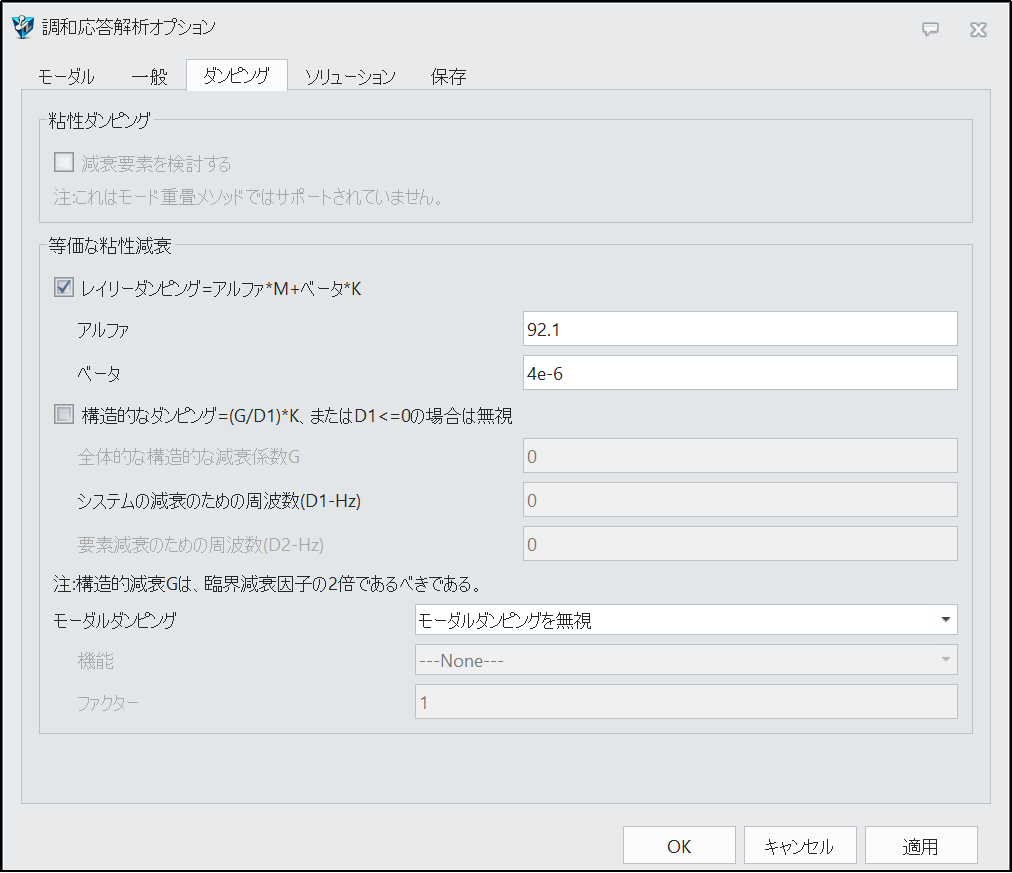
図 15 ダンピングタブ
11計算
シミュレーションツリー -> 調和応答(モーダル)1 -> 計算
STEP 01: ツリー上の [調和応答(モーダル)1] を右クリックし、[計算] をクリックします。ファイルが保存されている場合は、計算が実行されます。
ファイルが保存されていない場合は、[名前を付けて保存] ダイアログボックスが表示され、ファイルの保存をもとめられます。ファイルを保存すると、計算が実行されます。
12ポスト処理
STEP 01: ポスト処理環境に入るには、以下の3つの方法があります。
1. シミュレーションツリーの [結果] をダブルクリックします。
2. シミュレーションタブ -> 解析 -> [ポストプロセッシング切替] をクリックします。
3. タスクモニタで①タスク名をクリックし、②[結果] をクリックします。
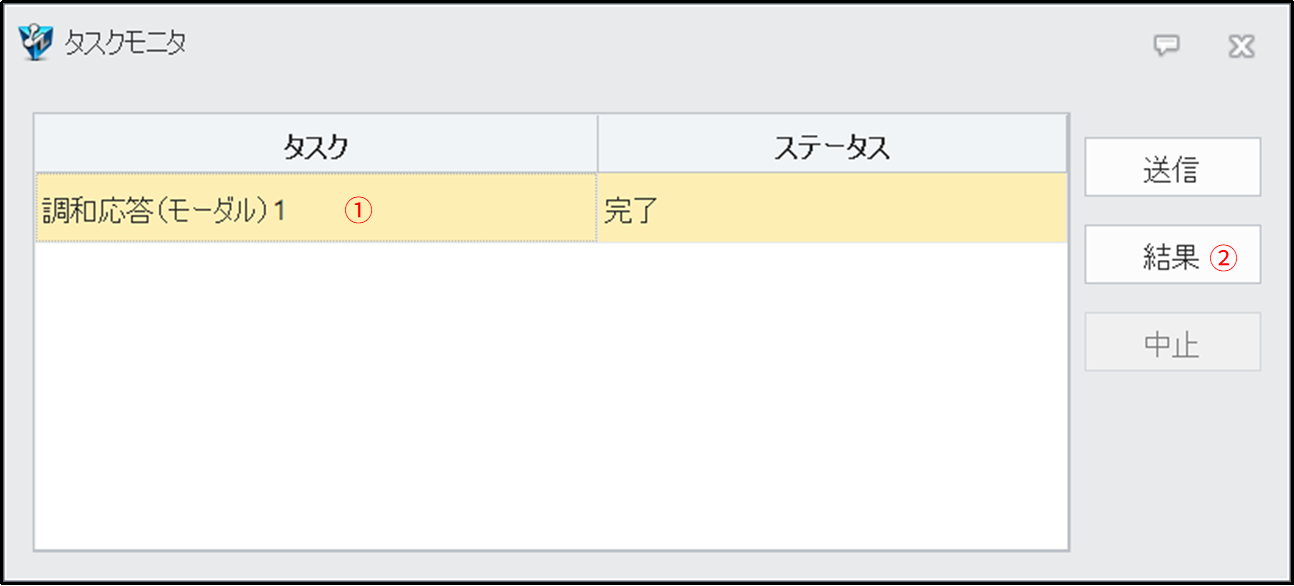
図 16 タスクモニタ
固有振動数を確認するには、最大変位が発生する点における周波数-変位曲線をプロットします。この曲線から、固有振動数に最も近い励振点を確認することができます。本例では、計算範囲内の3番目の励振点が該当し、図18 により 733.8 Hz であることが確認できます。
シミュレーション -> 結果データ -> 新しいXYプロット
STEP 02: [新しいXYプロット] をクリックします。
STEP 03: [タイプ] を [変位結果]、[サブタイプ] を [変位] に変更します。
STEP 04: [オプション] で [最大/最小] を選択し、[プロット] をクリックします。生成されたグラフより、最大変位となるのは733.8 Hzのときであることが確認できます。
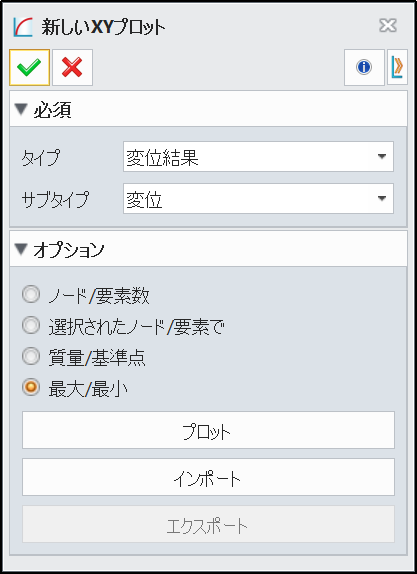
図 17新しいXYプロット
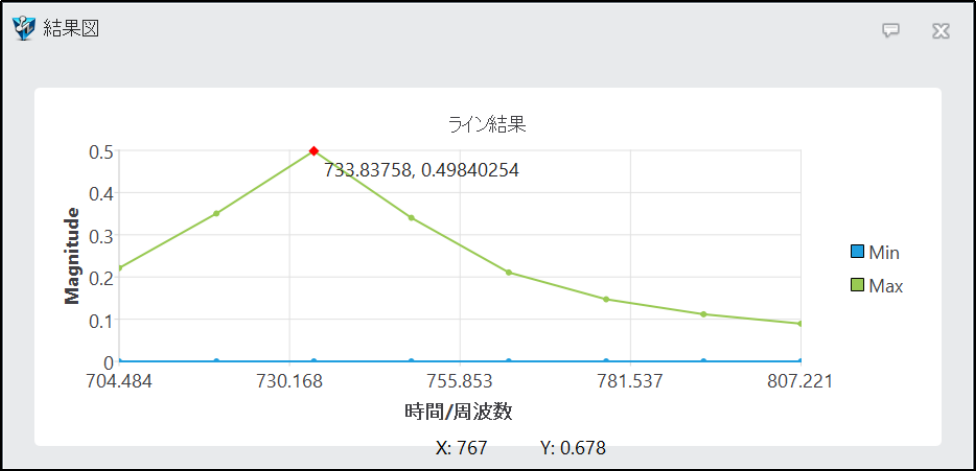
図 18周波数-変位曲線
STEP 05: 結果ツールバーで、結果のタイプを [変位結果] に、サブタイプを [変位] に変更します。

図 19結果ツールバー
シミュレーション-> コンターコントロール -> 結果/フレーム
STEP 06: [結果/フレーム] をクリックして調和応答周波数の結果一覧を表示します。続いて、 [増分ステップ: 3; 周波数: 733.837580] をダブルクリックすると、最大共振変位点における変位コンターが表示されます。
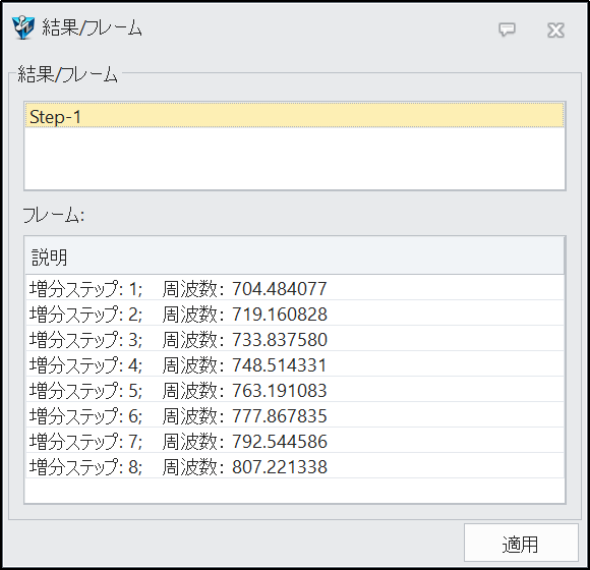
図 20結果/フレーム
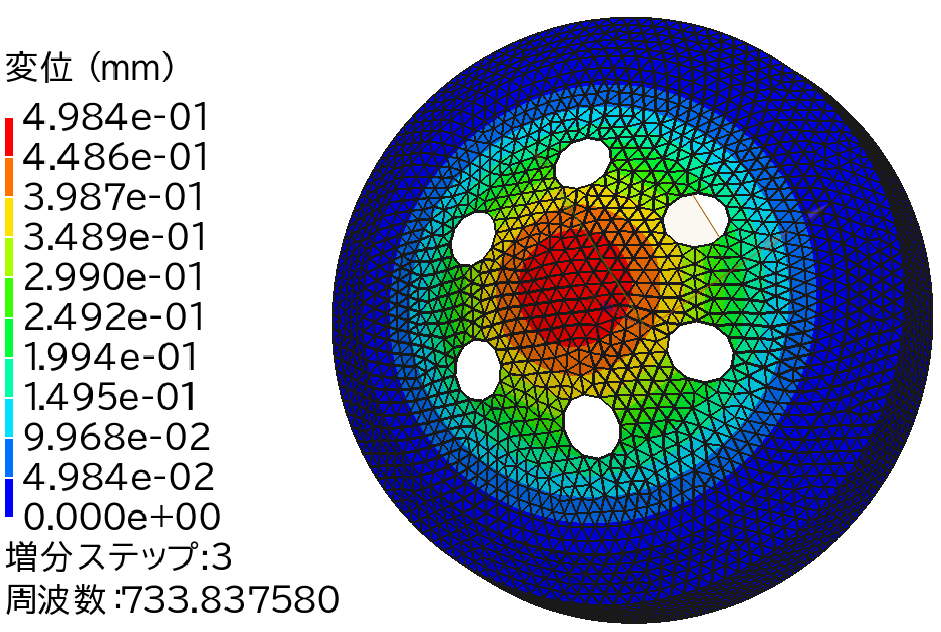
図 21固有振動数における振動変位
STEP 07: Z方向加速度の解析結果を表示するため、結果のタイプを [加速度結果] に、サブタイプを [T3 加速度] に変更します。
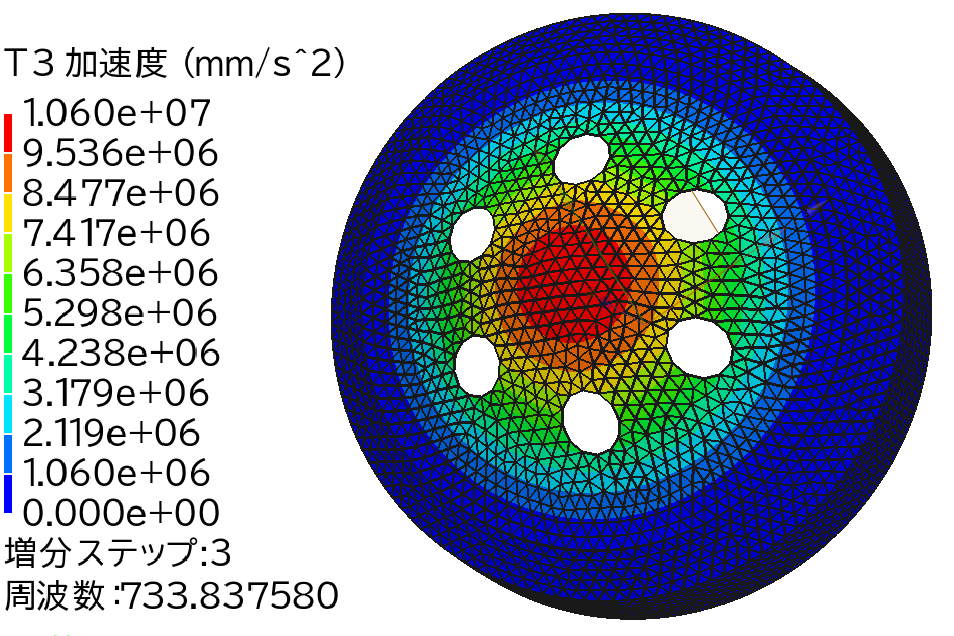
図 22Z方向振動加速度コンター
- 本記事のPDF版はこちらです