








非線形静解析-塑性変形-
1はじめに
図1に示すように、本モデルは長さ 750 mm、幅 200 mm、高さ10 mm の平板です。板の中央には、半径 60 mm の穴が設けられています。境界条件として、板の一端に固定拘束を適用し、他端には板の長手方向に沿って 250,000 N の荷重を作用させます。本モデルの材料特性は、ヤング率 E=2e11Pa、ポアソン比 μ=0.3、降伏強度 σy=240e6Pa、接線係数ET=750e6Paであり、等方硬化則を採用します。本解析では、平板の応力分布および変位を求めます。
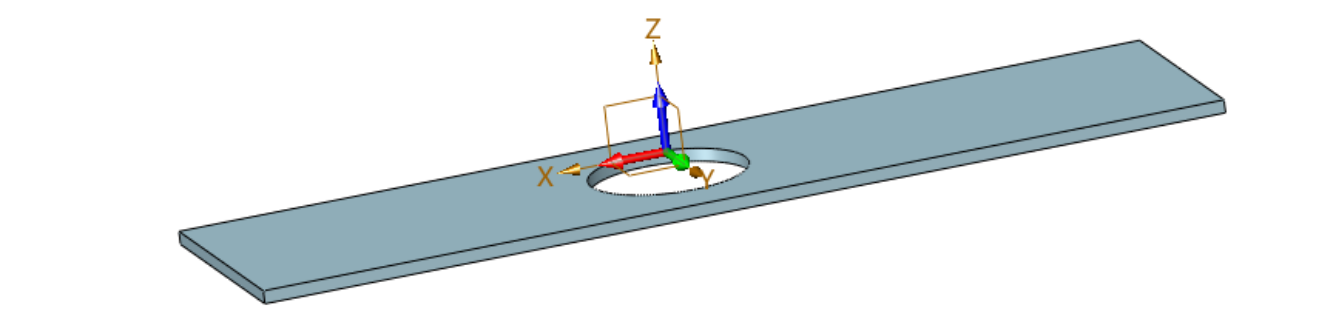
図 1 モデル
2モデルのインポート
STEP 01: [開く] ダイアログボックスを開きます。
STEP 02: [ファイルの種類] で [All Files (*)] を選択します。
STEP 03: 以下のフォルダ内のファイル [Plate.stp] を選択し、[開く] をクリックします。
C:\Program Files\ZWSOFT\ZW3D 20XX\ZW3D Structual\ZWApp\Resource\ZwStructure\Languages\ja_JP\pdf\model
※ZW3Dのインストール先がデフォルトの場合の例。20XXはご使用のバージョンです。
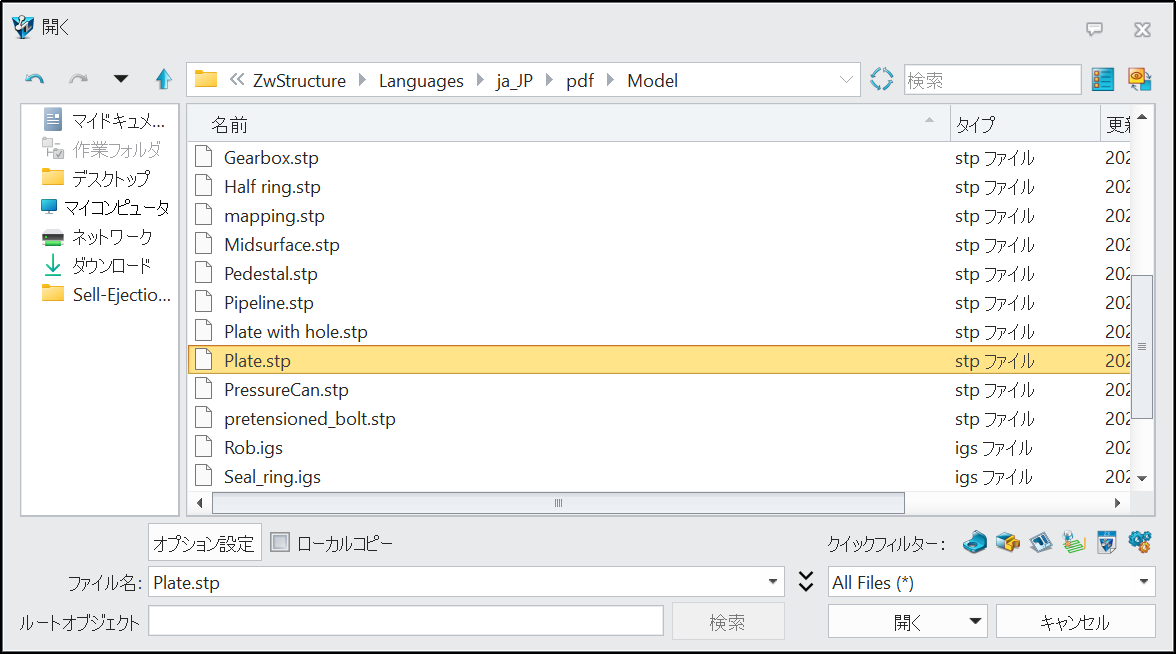
図 2 モデルのインポート
3単位の設定
シミュレーション -> ユーティリティ -> ユニットマネージャー
STEP 01: [ユニットマネージャー] を開きます。
STEP 02: [ユニットシステム] で [MMKS] を選択し、[OK] をクリックして完了します。
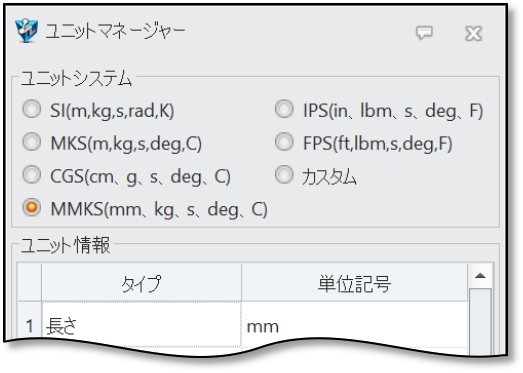
図 3 ユニットマネージャー
4シミュレーションタスクの作成
シミュレーション -> シミュレーションタスク -> 新規構造
STEP 01: [新規構造]を開きます。
STEP 02: [構造静解析] で[非線形静解析] を選択し、 [√] をクリックして完了します。
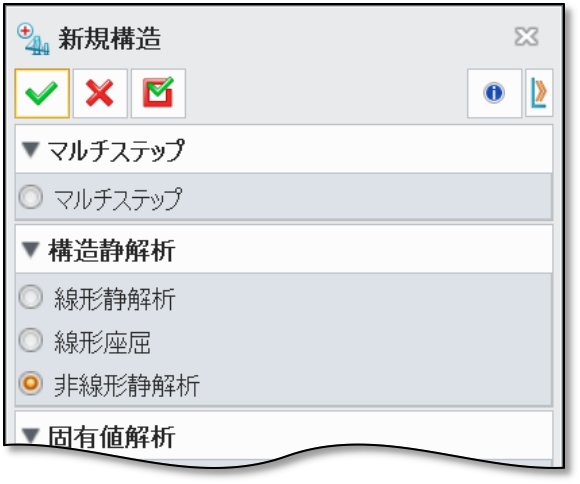
図 4 シミュレーションタスクの作成
5材料の設定
シミュレーションツリー -> 非線形静解析1 -> パーツ -> ジオメトリパート -> S1(ソリッド)
STEP 01: ツリー上の [S1(ソリッド)] を右クリックし、[マテリアルの編集] をクリックして [材料ライブラリ] を開きます。
STEP 02: [ローカル] を右クリックし、[素材を作成する] をクリックして [素材を作成する] ダイアログボックスを開きます。
STEP 03: [モデル]で [塑性モデル - von Mises] を選択、物理特性の6行目は[接線係数]を選択し、下図のように設定します。材料名を"Material1"とします。
STEP 04: [素材を作成する] ダイアログボックスで [OK] をクリックし、 [材料ライブラリ] ダイアログボックスで [OK] をクリックして完了します。
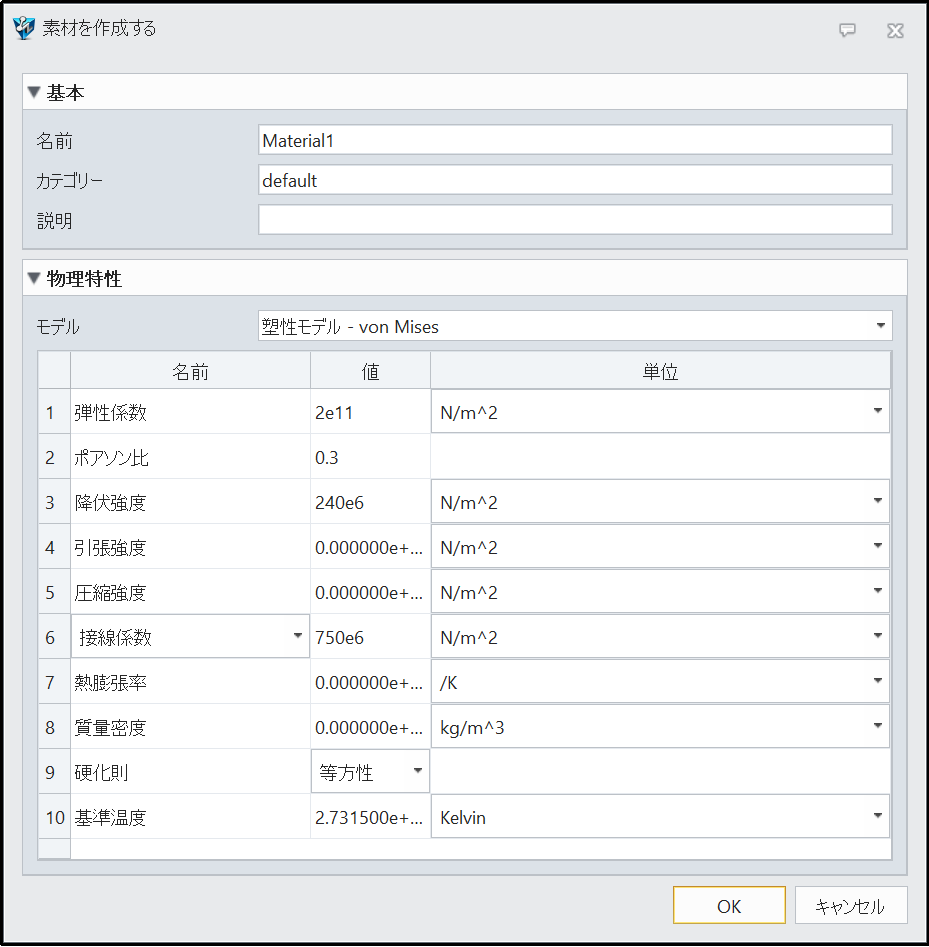
図 5 材料の設定
6拘束の設定
シミュレーションツリー -> 非線形静解析1 -> 拘束
STEP 01: ツリー上の [拘束] を右クリックし、[固定拘束] をクリックします。
STEP 02: [オブジェクトタイプ] で [ジオメトリ] を選択し、[エンティティ] で平板の左側面を選択します。(下図参照)
STEP 03: [√] をクリックして完了します。
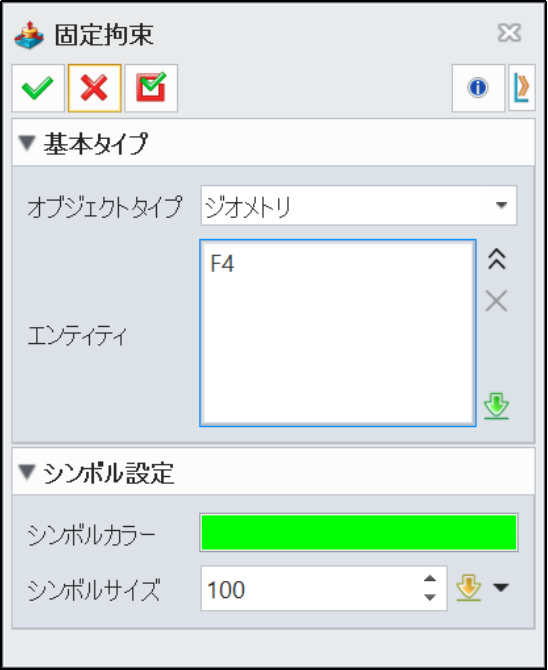
図 6 固定拘束
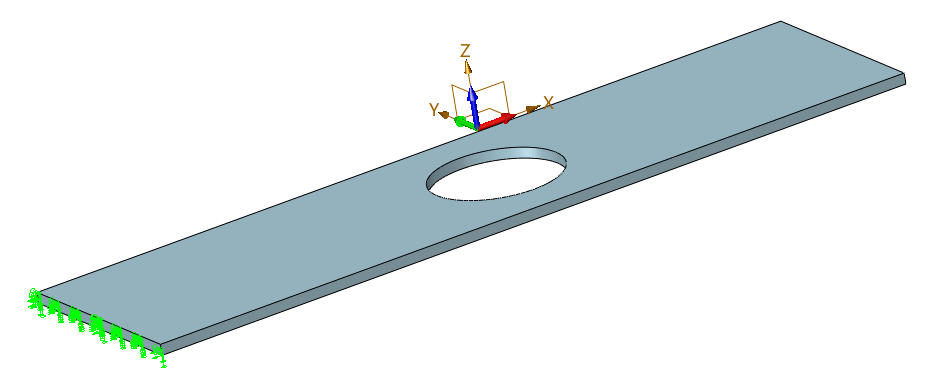
図 7 拘束設定後のモデル
7荷重の設定
シミュレーションツリー -> 非線形静解析1 -> 機械的負荷
STEP 01: ツリー上の [機械的負荷] を右クリックし、[力] をクリックします。
STEP 02: [オブジェクトタイプ] で [ジオメトリ] を選択し、[エンティティ] で平板の右側面を選択し、[値] に250000 [N]と入力し、[方向] で+X方向を設定します。(下図参照)
STEP 03: [√] をクリックして完了します。
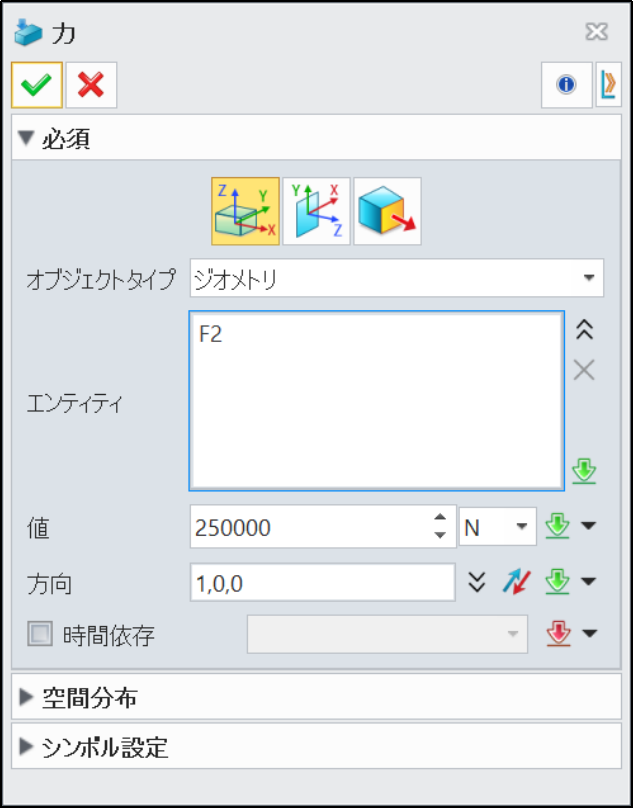
図 8 力の設定
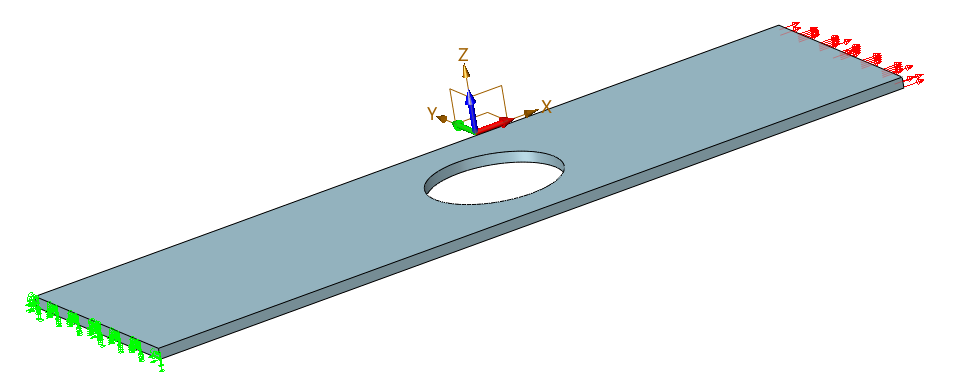
図 9 荷重設定後のモデル
8メッシュの作成
シミュレーションツリー -> 非線形静解析1 -> メッシュ
STEP 01 ツリー上の [メッシュ] を右クリックし、[メッシュを作成する] をクリックします。
STEP 02 [要素サイズ] を10 [mm]に設定して、下図のように[2次要素] を選択します。その他のパラメータ設定は下図の通りです。
STEP 03 [√] をクリックして完了します。
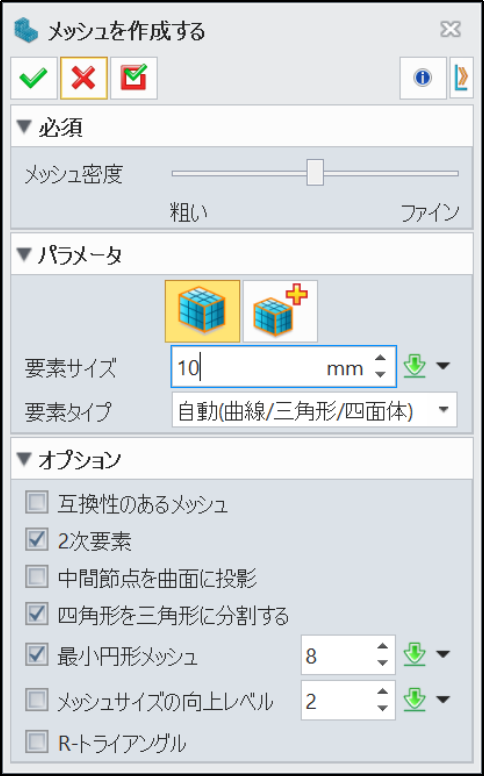
図 10 メッシュの作成
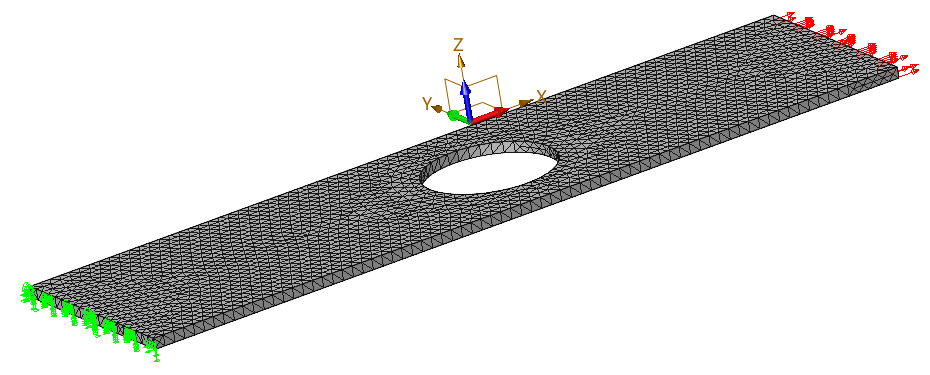
図 11 メッシュ
9タスクオプション
シミュレーション -> 解析 -> タスクオプション
STEP 01 [タスクオプション]をクリックしてダイアログボックスを開きます。
STEP 02 [一般] タブで [自動] を選択します。続いて、[開始時間] を0、[終了時間] を1に設定し、[最大ステップ数] を100に設定します。
STEP 03 [OK] をクリックして完了します。
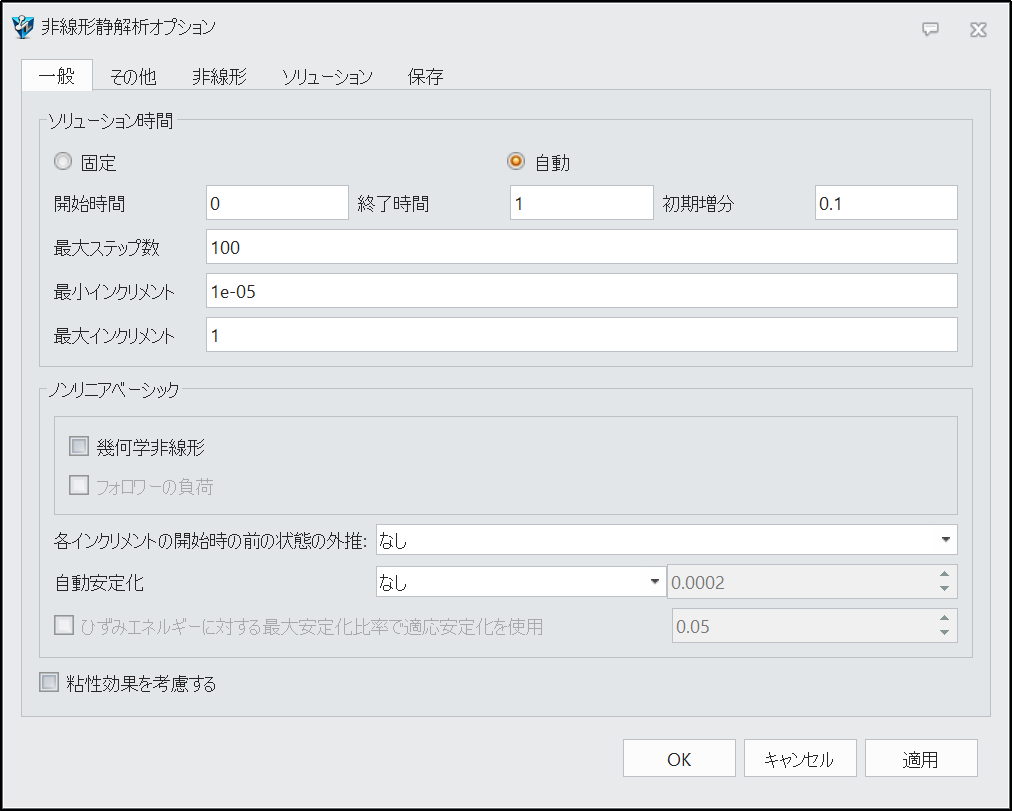
図 12 タスクオプション
10計算
シミュレーションツリー -> 非線形静解析1 -> 計算
STEP 01: ツリー上の [非線形静解析1] を右クリックし、[計算] をクリックします。ファイルが保存されている場合は、計算が実行されます。
ファイルが保存されていない場合は、[名前を付けて保存] ダイアログボックスが表示され、ファイルの保存をもとめられます。ファイルを保存すると、計算が実行されます。
11ポスト処理
STEP 01: ポスト処理環境に入るには、以下の3つの方法があります。
1. シミュレーションツリーの [結果] をダブルクリックします。
2. シミュレーションタブ -> 解析 -> [ポストプロセッシング切替] をクリックします。
3. タスクモニタで①タスク名をクリックし、②[結果] をクリックします。
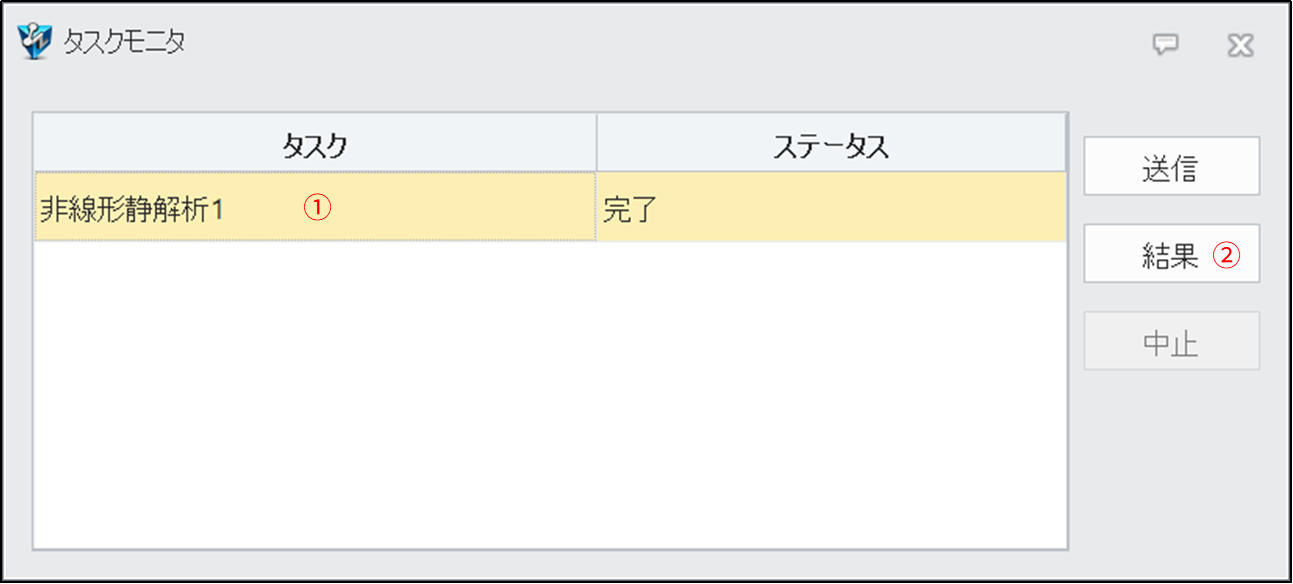
図 13 タスクモニタ
シミュレーション -> 一般 -> グローバルオプション
STEP 01: [係数] を1に設定します。
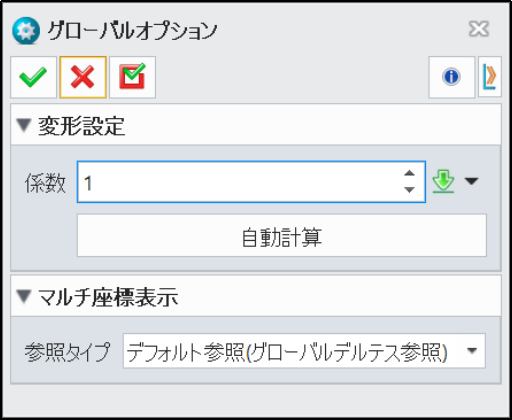
図 14 グローバルオプション
STEP 02: 結果ツールバーでは、モデルにコンター表示を適用し、解析結果をグラフィカルに可視化することができます。総変位の計算結果を以下の図に示します。続いて、メッシュツールバーの [シェードエレメントとフィーチャーライン] ボタン をクリックします。

図 15 結果ツールバー
- 本記事のPDF版はこちらです