







ボルト予荷重解析
目次
1はじめに
下図に示すモデルでは、上部の鉄部品と下部のアルミブロックがボルトによって接合されています。ボルト頭部およびガスケットの半径はいずれも 10 mm、ボルトの初期締結力(予荷重)は 2000 N とします。シミュレーションを行う際には、下図に示すように、ボルト構造をビーム要素および接続要素で置き換えることで、モデルの簡略化が可能となり、計算時間を短縮できます。
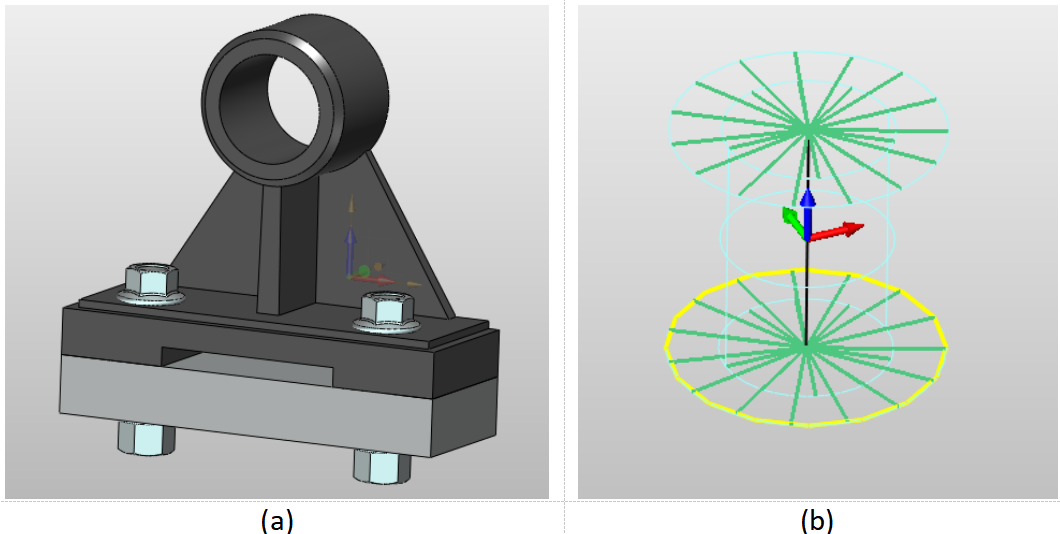
図 1 モデル
2モデルのインポート
STEP 01: [開く] ダイアログボックスを開きます。
STEP 02: [ファイルの種類] で [All Files (*)] を選択します。
STEP 03: 以下のフォルダ内のファイル [Bolt_connect.stp] を選択し、[開く] をクリックします。
C:\Program Files\ZWSOFT\ZW3D 20XX\ZW3D Structural\ZWApp\Resource\ZwStructure\Languages\ja_JP\pdf\model
※ZW3Dのインストール先がデフォルトの場合の例。20XXはご使用のバージョンです。
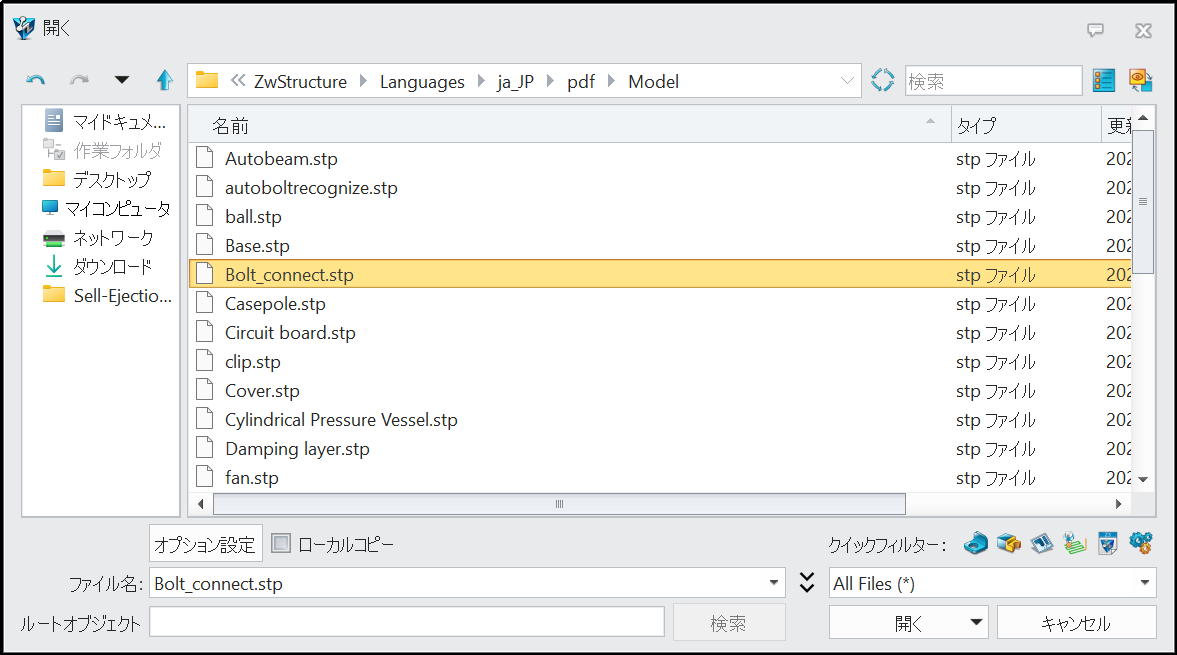
図 2 モデルのインポート
3単位の設定
シミュレーション -> ユーティリティ -> ユニットマネージャー
STEP 01: [ユニットマネージャー] を開きます。
STEP 02: [ユニットシステム] で [MMKS] を選択し、[OK] をクリックして完了します。
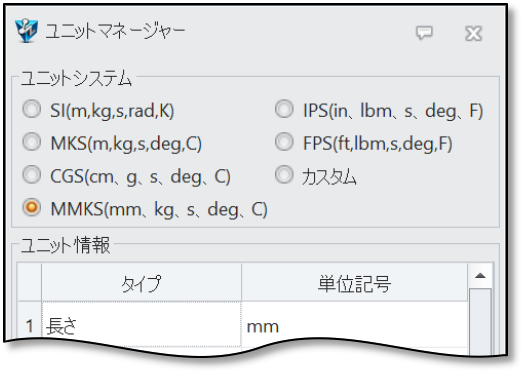
図 3ユニットマネージャー
4シミュレーションタスクの作成
シミュレーション -> シミュレーションタスク -> 新規構造
STEP 01: [新規構造]を開きます。
STEP 02: [構造静解析] で[線形静解析] を選択し、 [√] をクリックして完了します。
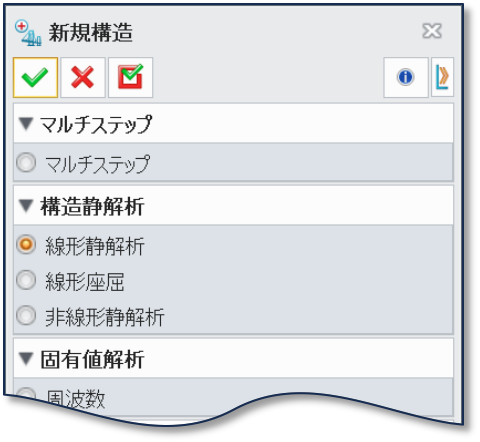
図 4シミュレーションタスクの作成
5ジオメトリの追加
シミュレーションツリー -> 線形静解析1 -> パーツ -> ジオメトリパート
STEP 01: ツリー上の [ジオメトリパート] を右クリックし [ジオメトリを追加] をクリックし、[ジオメトリを追加] ダイアログボックスを開きます。
STEP 02: マウスで下図に示す2本の線を選択します。
STEP 03: [√] をクリックして完了します。
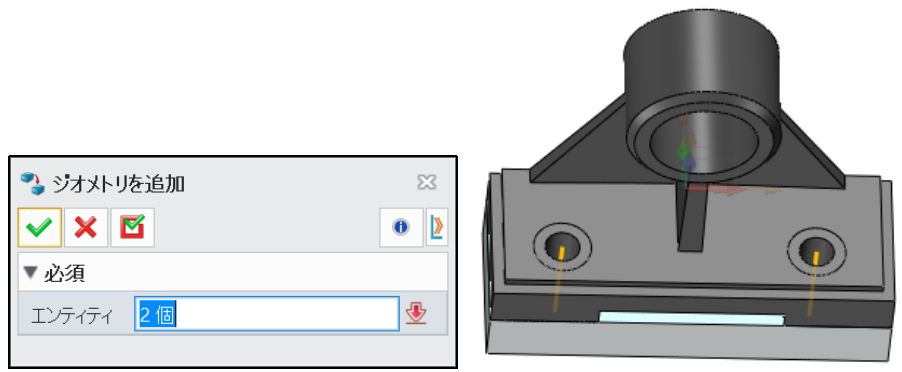
図 5ジオメトリの追加
6ビーム要素プロパティの設定
シミュレーションツリー -> 線形静解析1 -> パーツ -> ジオメトリパート -> LXXXX
STEP 01: ツリー上でCtrlキーを押しながら2本の線を同時に選択し、右クリックします。[ビーム要素プロパティ] をクリックして、[ビーム要素プロパティ] ダイアログボックスを開きます。
STEP 02: 下図のように各オプションを設定します。 ボタンをクリックして [ビームセクション] ダイアログボックスを開き、断面形状を設定します。
STEP 03: [√] をクリックして完了します。
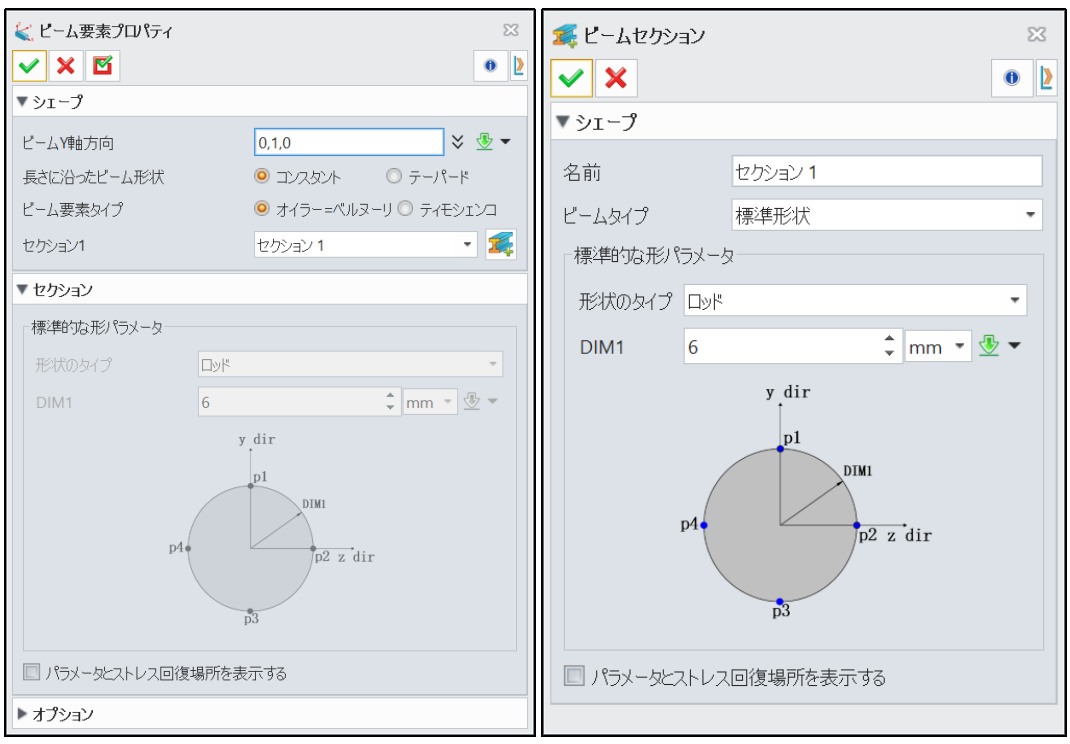
図 6ビーム要素プロパティ
7材料の設定
シミュレーションツリー -> 線形静解析1 -> パーツ -> ジオメトリパート -> S1(ソリッド)
STEP 01: ツリー上の [S1(ソリッド)] を右クリックし、[マテリアルの編集] をクリックして [材料ライブラリ] を開きます。
STEP 02: [ローカル] を右クリックし、[素材を作成する] をクリックして [素材を作成する] ダイアログボックスを開きます。
STEP 03: 物理特性を下図のように設定し、材料名を“top”とします。
STEP 04: [素材を作成する] ダイアログボックスで [OK] をクリックし、 [材料ライブラリ] ダイアログボックスで [OK] をクリックして完了します。
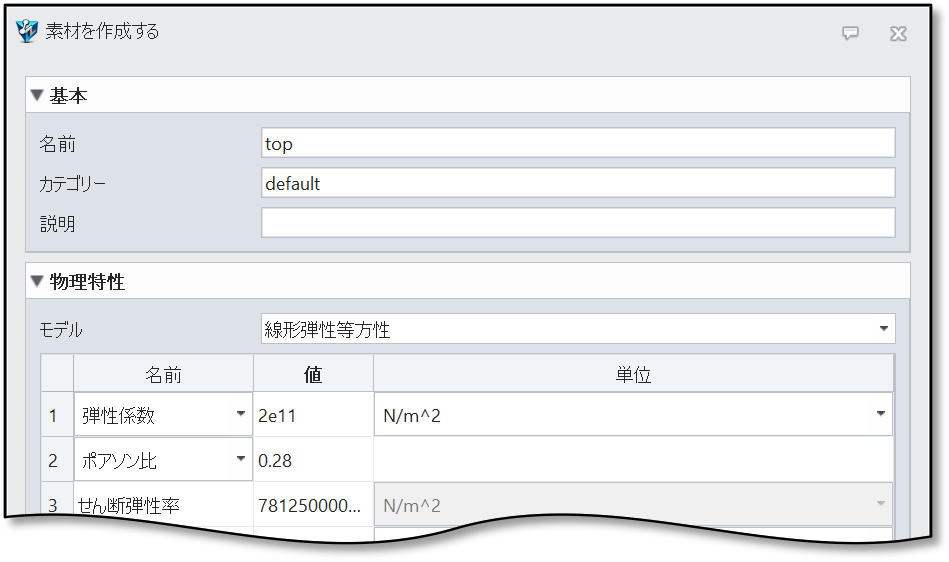
図 7材料の設定 “top”
シミュレーションツリー -> 線形静解析1 -> パーツ -> ジオメトリパート -> S2(ソリッド)
STEP 01: ツリー上の [S2(ソリッド)] を右クリックし、[マテリアルの編集] をクリックして [材料ライブラリ] を開きます。
STEP 02: [ローカル] を右クリックし、[素材を作成する] をクリックして [素材を作成する] ダイアログボックスを開きます。
STEP 03: 物理特性を下図のように設定し、材料名を“bottom”とします。
STEP 04: [素材を作成する] ダイアログボックスで [OK] をクリックし、 [材料ライブラリ] ダイアログボックスで [OK] をクリックして完了します。
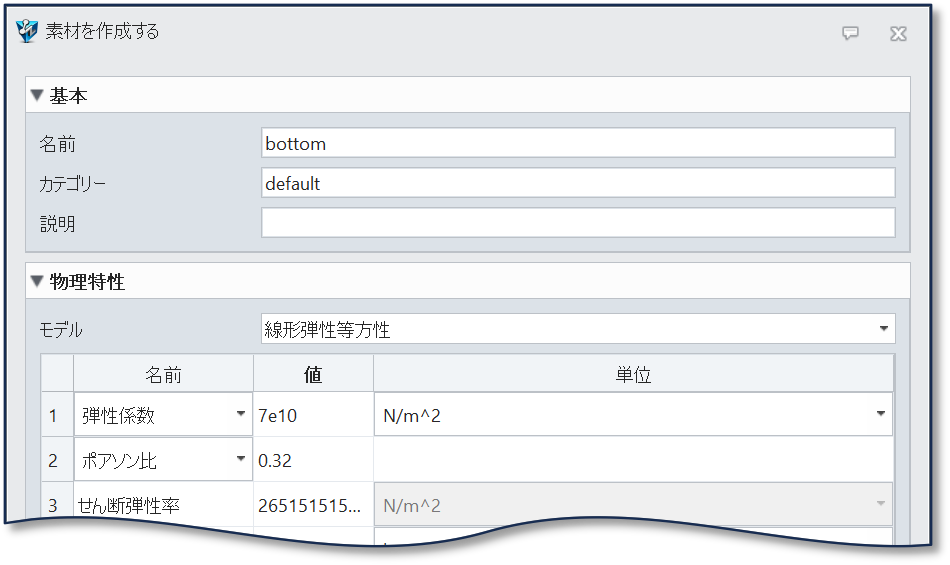
図 8材料の設定 “bottom”
シミュレーションツリー -> 線形静解析1 -> パーツ -> ジオメトリパート -> LXXXX(ビーム)
STEP 01: ツリー上で2本の線を右クリックし、[マテリアルの編集] をクリックして [材料ライブラリ] を開きます。
STEP 02: [ローカル] を右クリックし、[素材を作成する] をクリックして [素材を作成する] ダイアログボックスを開きます。
STEP 03: 物理特性を下図のように設定し、材料名を“beam”とします。
STEP 04: [素材を作成する] ダイアログボックスで [OK] をクリックし、 [材料ライブラリ] ダイアログボックスで [OK] をクリックして完了します。
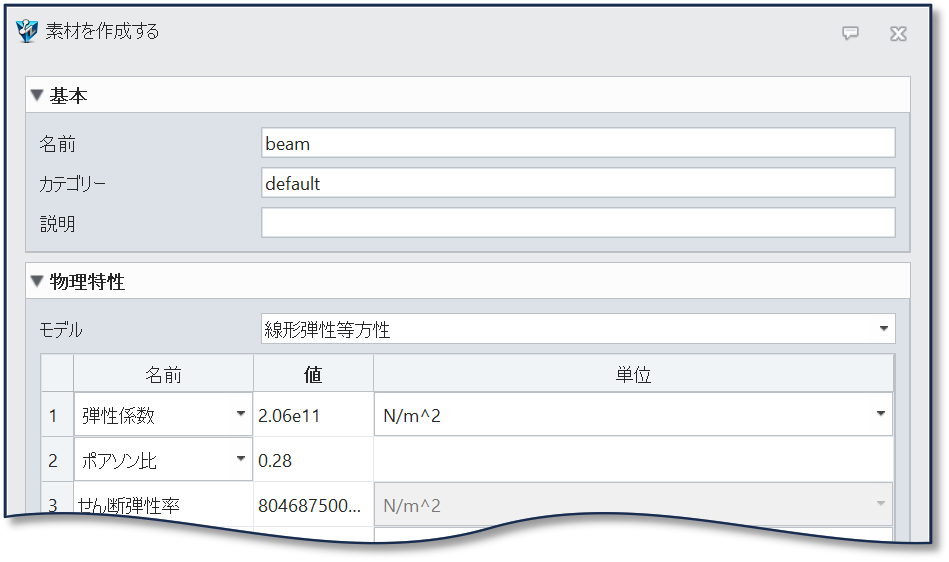
図 9材料の設定 “beam”
8接続要素の作成
シミュレーションツリー -> 線形静解析1 -> 接続
STEP 01: ツリー上の [接続] を右クリックし、[キネマティックリジッド要素] をクリックして [キネマティックリジッド要素] ダイアログボックスを開きます。
STEP 02: [独立ポイント] でビーム要素の端点を選択し、[従属エンティティ] でボルト頭部またはガスケットの接触面を選択し、下図のように設定します。
STEP 03: [√] をクリックして完了します。
STEP 04: 同様の手順で残り3箇所にもキネマティックリジッド要素を作成します。
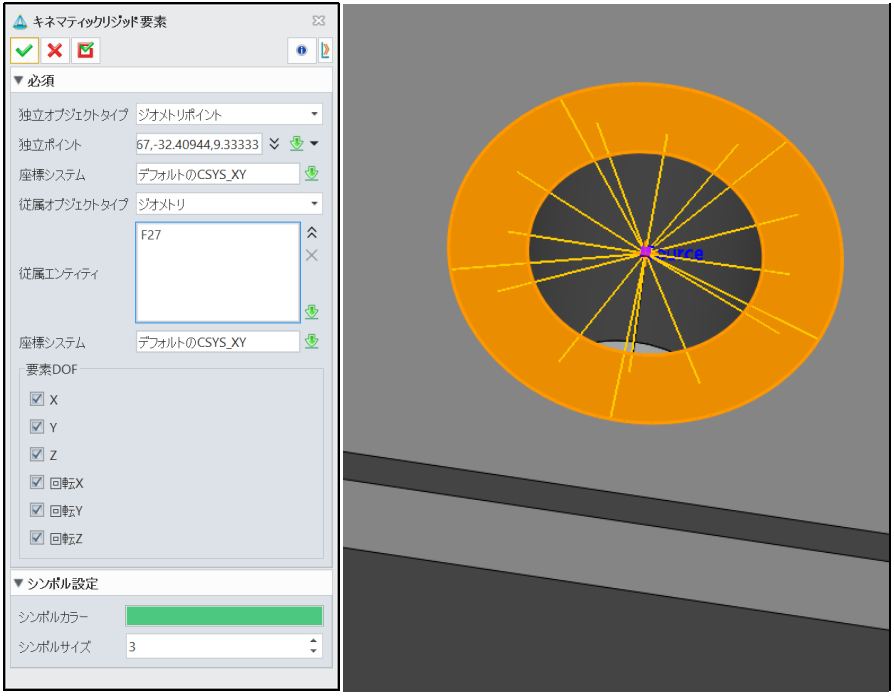
図 10キネマティックリジッド要素
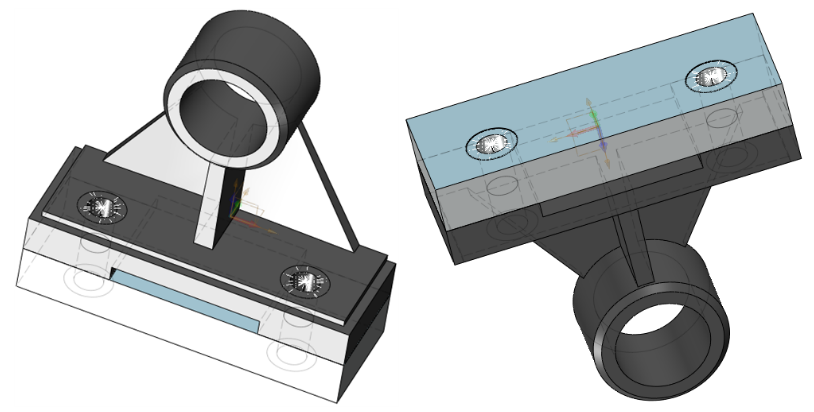
図 11接続要素作成後のモデル
9拘束の設定
シミュレーションツリー -> 線形静解析1 -> 拘束
STEP 01: ツリー上の [拘束] を右クリックし、[固定拘束] をクリックします。
STEP 02: [オブジェクトタイプ] で [ジオメトリ] を選択し、[エンティティ] で上側円筒の内面を選択します。(下図参照)
STEP 03: [√] をクリックして完了します。
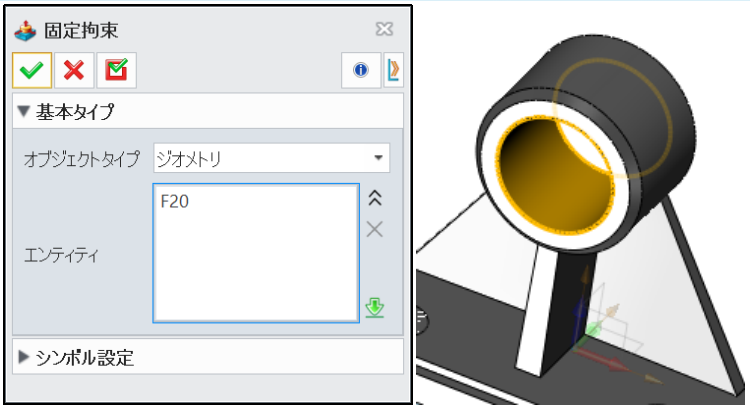
図 12固定拘束
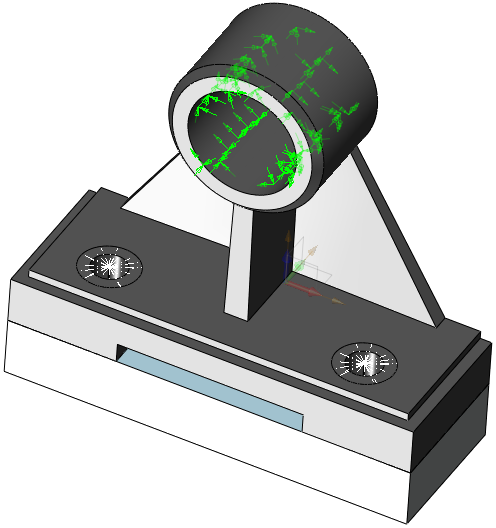
図 13拘束設定後のモデル
10荷重の設定
シミュレーションツリー -> 線形静解析1 -> 機械的負荷
STEP 01: ツリー上の [機械的負荷] を右クリックし、[力] をクリックします。
STEP 02: [オブジェクトタイプ] で [ジオメトリポイント] を選択し、[ポイント] でビームの一端を選択し、[値] に2000 [N]と入力し、軸方向に圧縮力が作用にするように [方向] を設定します。(下図参照)
STEP 03: [√] をクリックして完了します。
STEP 04: 同様の手順で、残り3箇所にも軸方向の圧縮力を適用します。
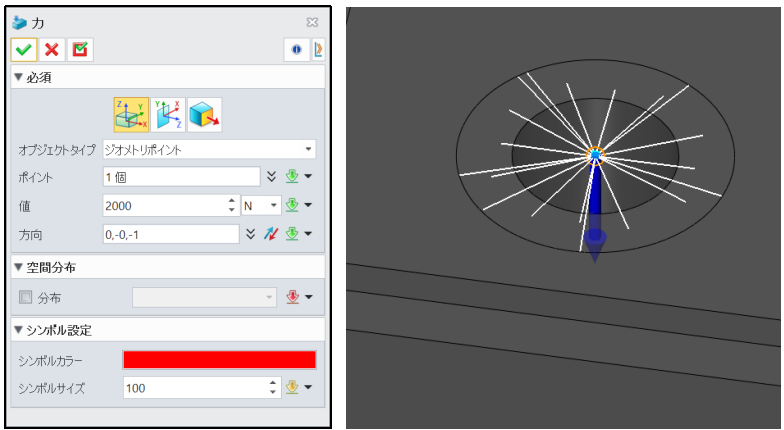
図 14力の設定
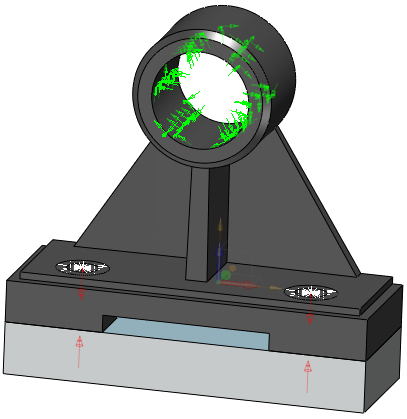
図 15荷重設定後のモデル
11メッシュの作成
シミュレーションツリー -> 線形静解析1 -> メッシュ
STEP 01 ツリー上の [メッシュ] を右クリックし、[メッシュを作成する] をクリックします。
STEP 02 下図のようにオプションを設定します。
STEP 03 [√] をクリックして完了します。
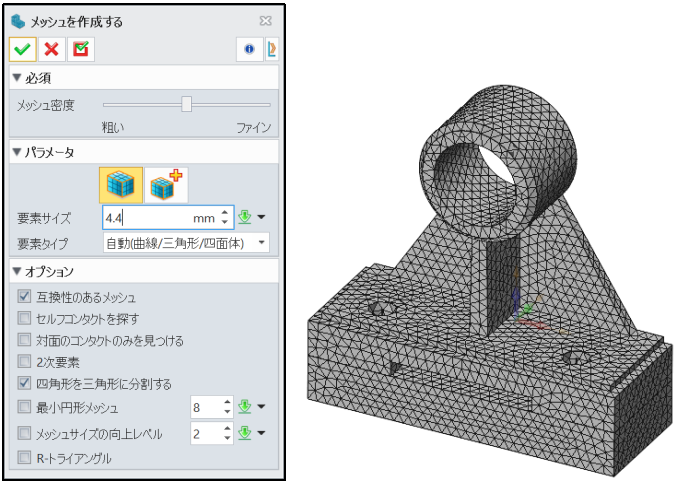
図 16メッシュの作成
12計算
シミュレーションツリー -> 線形静解析1 -> 計算
STEP 01: ツリー上の [線形静解析1] を右クリックし、[計算] をクリックします。ファイルが保存されている場合は、計算が実行されます。
ファイルが保存されていない場合は、[名前を付けて保存] ダイアログボックスが表示され、ファイルの保存をもとめられます。ファイルを保存すると、計算が実行されます。
13ポスト処理
STEP 01: ポスト処理環境に入るには、以下の3つの方法があります。
1. シミュレーションツリーの [結果] をダブルクリックします。
2. シミュレーションタブ -> 解析 -> [ポストプロセッシング切替] をクリックします。
3. タスクモニタで①タスク名をクリックし、②[結果] をクリックします。
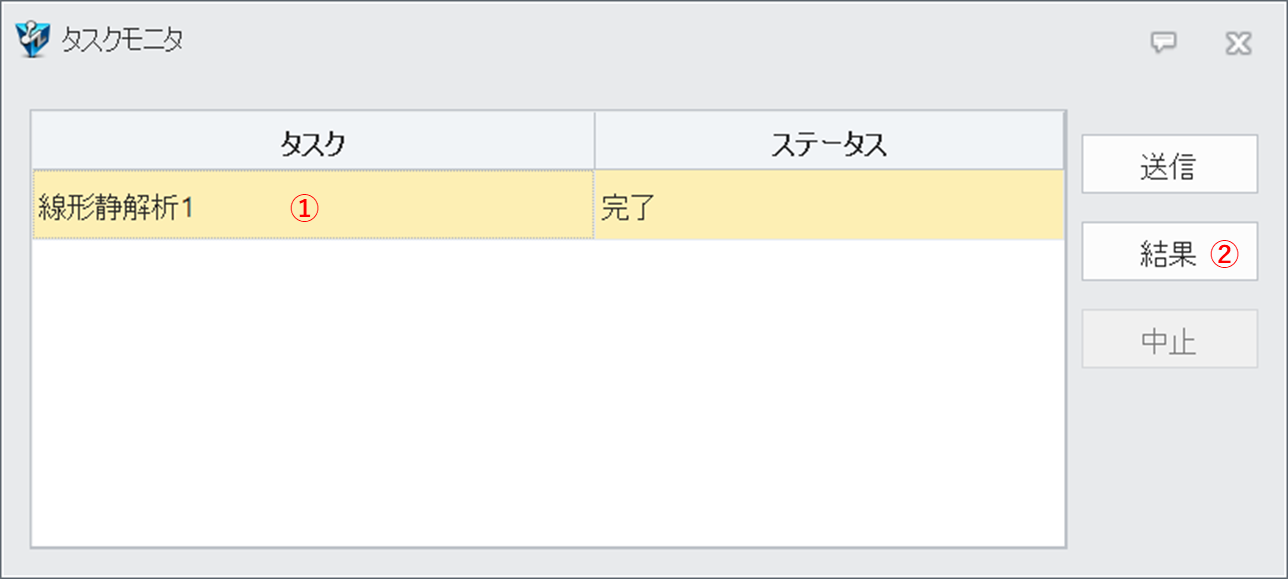
図 17タスクモニタ
STEP 02: 結果ツールバーでは、モデルにコンター表示を適用し、解析結果をグラフィカルに可視化することができます。総変位の計算結果を以下の図に示します。 ボタンをクリックすると、スムーズな表示と等高線表示を切り替えることができます。続いて、メッシュツールバーの [シェードエレメントとフィーチャーライン] ボタン をクリックします。

図 18結果ツールバー
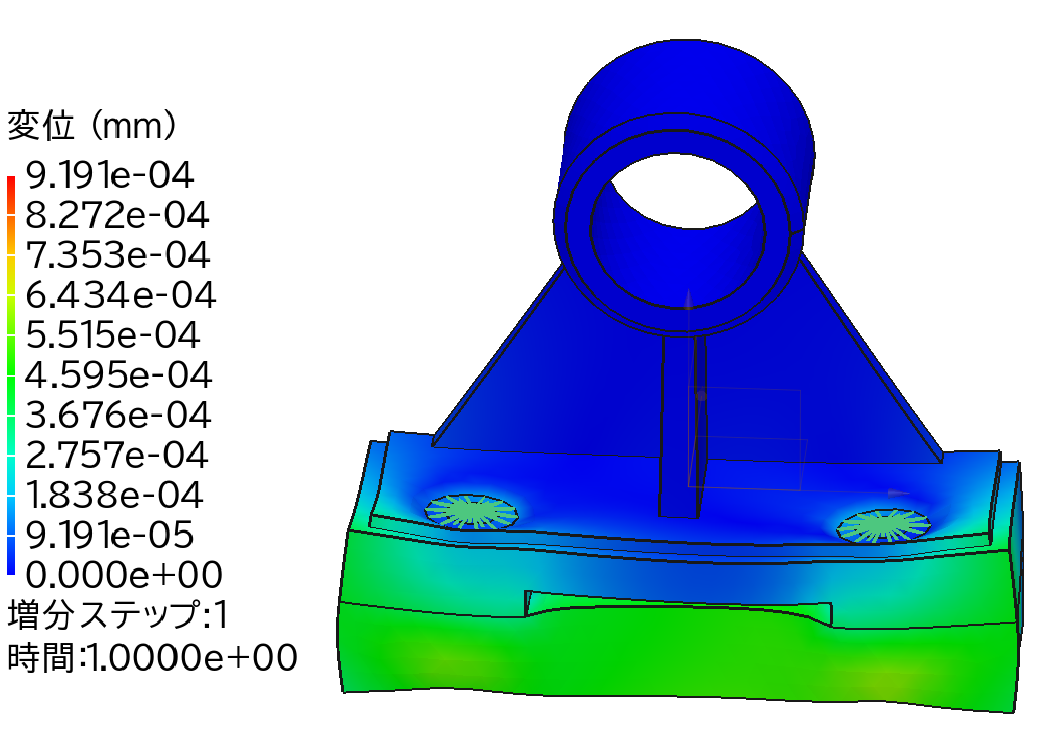
図 19解析結果(総変位)
STEP 03: グローバル座標系におけるZ方向の変位結果を表示するには、サブタイプを [T3 変位] に変更します。
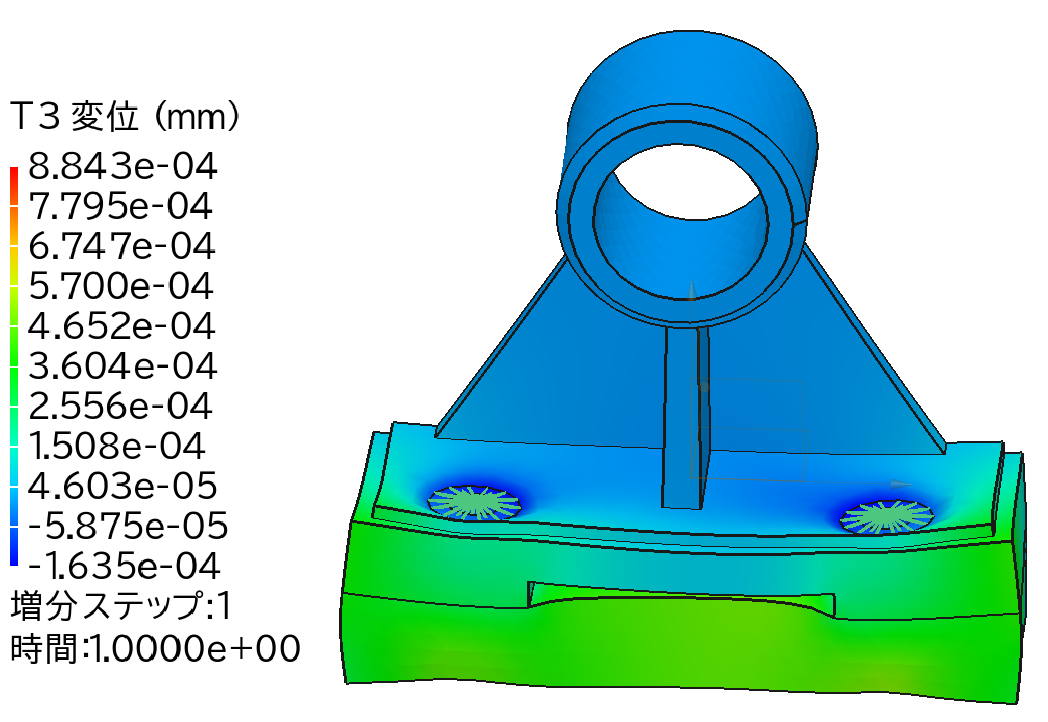
図 20解析結果(Z方向変位)
特定の位置における結果データを確認するには、[プローブ結果]コマンドを使用します。
シミュレーション -> 結果データ -> プローブ結果
STEP 01: [プローブ結果] をクリックします。
STEP 02: [プローブタイプ] で[パス解析] を選択し、ビュー領域でマウスを使用して2つの節点を選択し、パスを指定します。
STEP 03: [パスデータの更新] をクリックすると、結果データが表示されます。
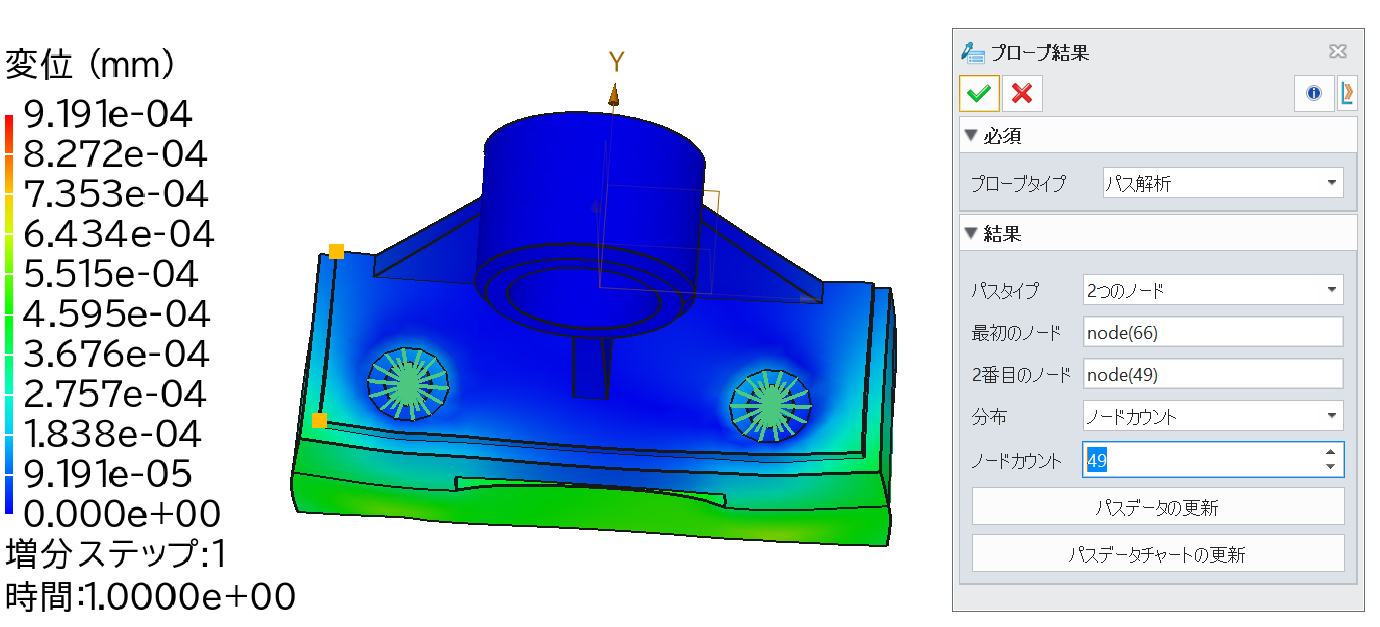
図 21Probe resultプローブ結果
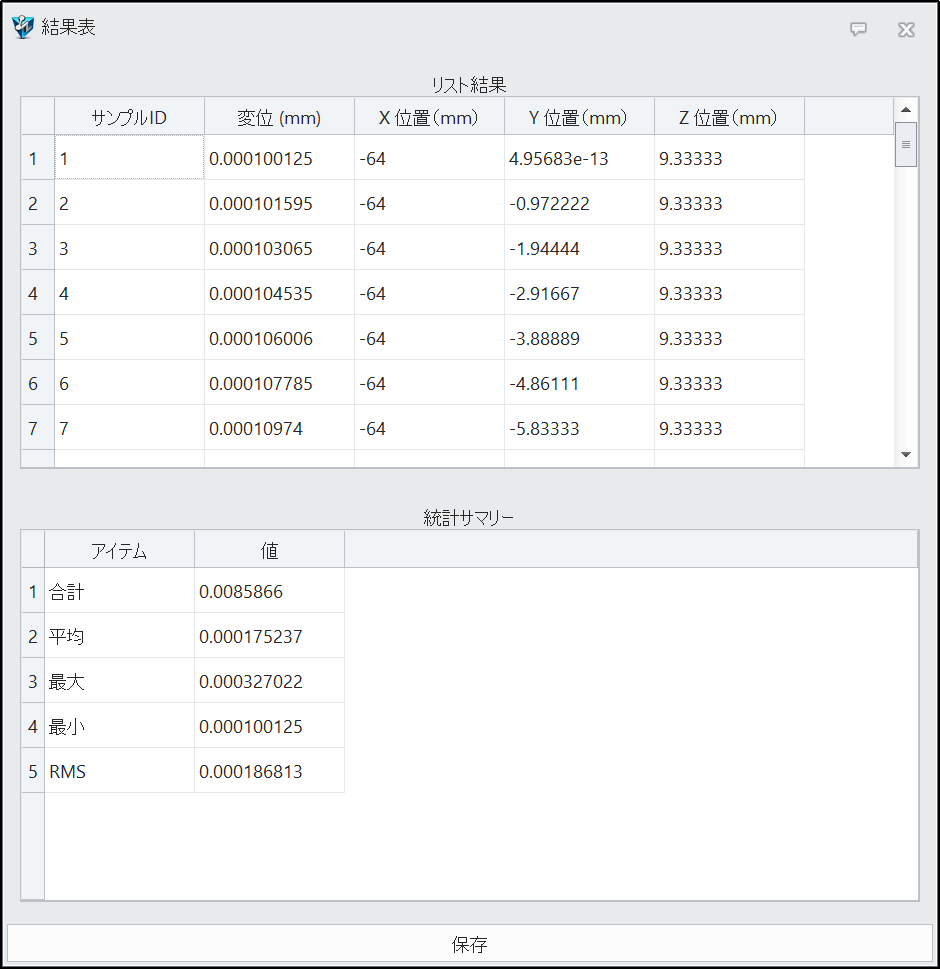
図 22結果表
- 本記事のPDF版はこちらです