






Logo

Logo 見積り・導入相談 専用番号 03-6380-8089

  • 製品紹介

    2次元CAD

    ZWCAD 高速で強力で互換性の高い2D CADソフトウェア ZWCAD MFG 製造業向けの高度な2次元CAD ZWCAD Mobile CAD の表示、描画、共有アプリ

    3次元 CAD/CAE/CAM

    ZW3D 手頃なAll-in-One 3D CAD/CAE/CAM

    シミュレーション

    PHOENICS 3次元熱流体解析ソフトウェア ZW3D Structural ZW3Dに統合する構造解析プラグイン

    30日間全機能無料体験版・製品資料をダウンロード

    ダウンロードセンターへ
  • 導入事例

    注目事例

    Pic

    株式会社新来島どっく様

    Pic

    株式会社アドバンス様

    Pic

    GRAFF TESTERS DESIGN株式会社様

    90以上の国と地域で1,400,000人以上のユーザーがZWSOFTを使用しています

    導入事例一覧
  • 価格
  • サポート

    サービス&サポート

    Pic

    オンライン購入の流れ

    Pic

    サポートセンター

    Pic

    よくある質問

  • 新着情報

    ZWSOFTの新着情報

    企業ニュース 新着情報一覧へ

    最新イベント イベント一覧へ

  • 会社案内

    ZWSOFTについて

    Pic

    企業情報

    Pic

    代理店・販売店様

    Pic

    代理店になる

  • ブログ
30日間無料体験 製品を購入する

見積り・導入相談 専用番号: 03-6380-8089

30日間無料体験 製品を購入する
  • 製品紹介

    2次元CAD

    ZWCAD 高速で強力で互換性の高い2D CADソフトウェア ZWCAD MFG 製造業向けの高度な2次元CAD ZWCAD Mobile CAD の表示、描画、共有アプリ

    3次元 CAD/CAE/CAM

    ZW3D 手頃なAll-in-One 3D CAD/CAE/CAM

    シミュレーション

    PHOENICS 3次元熱流体解析ソフトウェア ZW3D Structural ZW3Dに統合する構造解析プラグイン

    30日間全機能無料体験版・製品資料をダウンロード

    ダウンロードセンターへ
  • 導入事例

    注目事例

    Pic 株式会社新来島どっく様 Pic 株式会社アドバンス様 Pic GRAFF TESTERS DESIGN株式会社様

    90以上の国と地域で1,400,000人以上のユーザーがZWSOFTを使用しています

    導入事例一覧
  • 価格
  • サポート

    サービス&サポート

    Pic オンライン購入の流れ Pic サポートセンター Pic よくある質問
  • 新着情報

    ZWSOFTの新着情報

    企業ニュース 新着情報一覧へ 最新イベント イベント一覧へ
  • 会社案内

    ZWSOFTについて

    Pic 企業情報 Pic 代理店・販売店様 Pic 代理店になる
  • ブログ
30日間無料体験 お問い合わせ

ZW3Dよくある質問

左側から、または下部の検索欄よりヘルプ情報をご検索ください。

インストールとアンインストール
立ち上げ
スタンドアロン・ライセンス
ネットワーク・ライセンス
ZW3Dカスタマイズ
ZW3Dの小技
ZW3D Structural チュートリアル一覧|CAE・構造解析の操作ガイド
  • ZW3Dよくある質問
  • ZW3D Structural チュートリアル一覧|CAE・構造解析の操作ガイド
  • 過渡熱伝導解析

過渡熱伝導解析

目次
          • 1 はじめに
          • 2 モデルのインポート
          • 3 単位の設定
          • 4 シミュレーションタスクの作成
          • 5 タスクオプション
          • 6 初期条件の設定
          • 7 材料の設定
          • 8 境界条件の設定
          • 9 メッシュの作成
          • 10 計算
          • 11 ポスト処理

1 はじめに

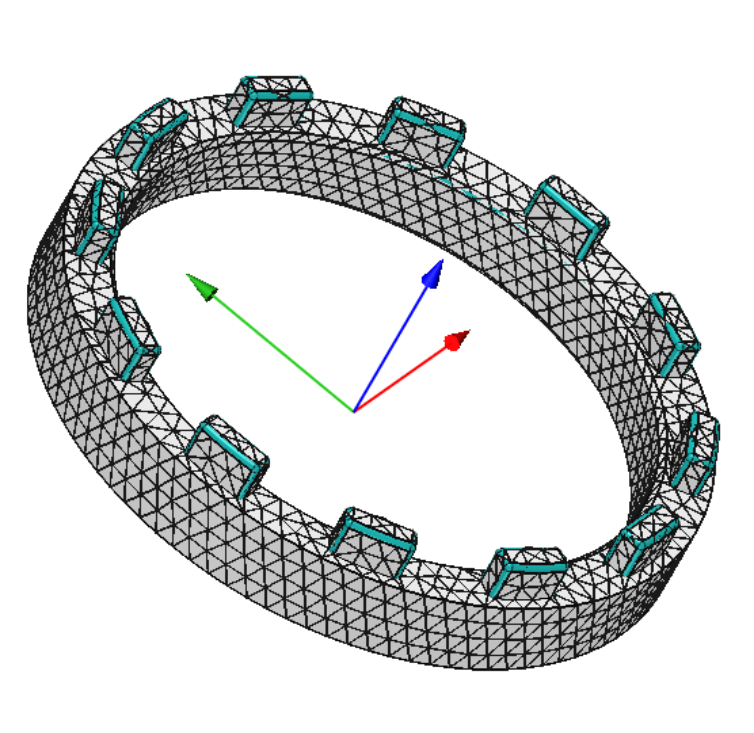
過渡熱伝導とは、加熱や冷却のように、系内の温度が時間とともに大きく変化する過程を指します。過渡熱伝導解析では、このような時間依存の熱現象における温度分布や熱の流れなどを求めることができます。本チュートリアルでは、シールリングのシミュレーション例を通して、ZW3D Structural における過渡熱伝導解析の基本的な操作手順を学習します。

2 モデルのインポート

STEP 01: [開く] ダイアログボックスを開きます。
STEP 02: [ファイルの種類] で [All Files (*)] を選択します。
STEP 03: 以下のフォルダ内のファイル [Seal_ring.igs] を選択し、[開く] をクリックします。
C:\Program Files\ZWSOFT\ZW3D 20XX\ZW3D Structural\ZWApp\Resource\ZwStructure\Languages\ja_JP\pdf\model
※ZW3Dのインストール先がデフォルトの場合の例。20XXはご使用のバージョンです。
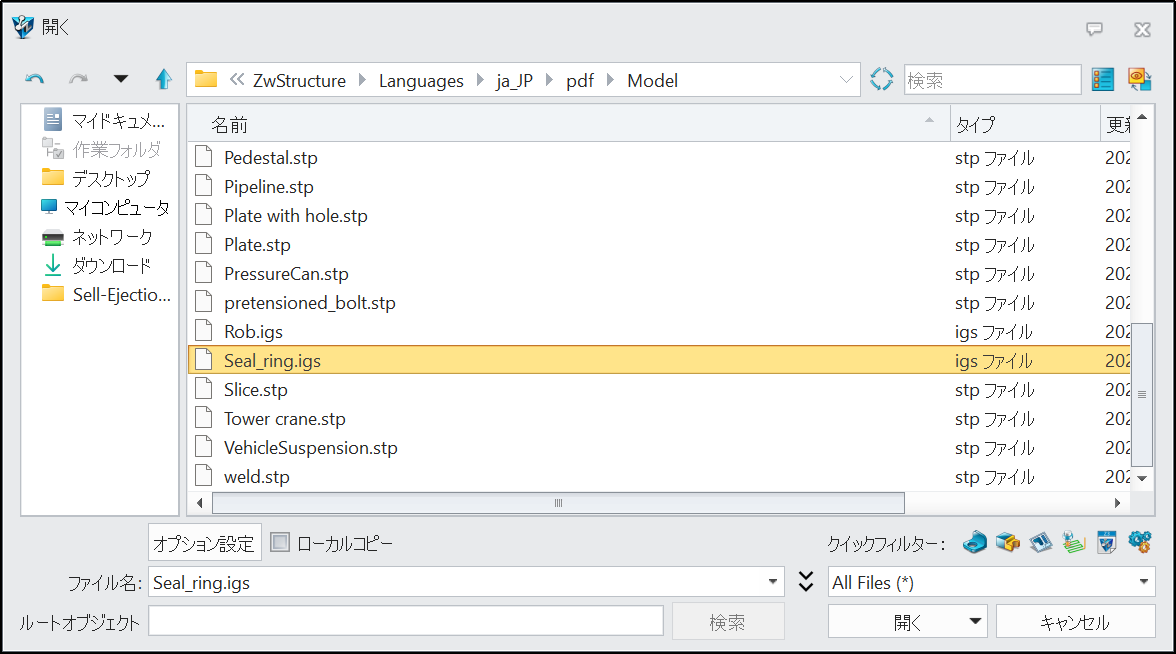
 図 1モデルのインポート 図1 モデル

3 単位の設定

シミュレーション -> ユーティリティ -> ユニットマネージャー

STEP 01 [ユニットマネージャー] を開きます。
STEP 02 [ユニットシステム] で [MMKS] を選択し、[OK] をクリックして完了します。
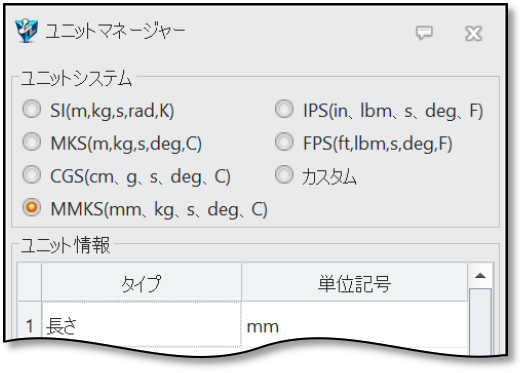
図 2ユニットマネージャー
図2 モデルのインポート

4 シミュレーションタスクの設定

シミュレーション -> シミュレーションタスク -> 新規構造

STEP 01: [新規構造]を開きます。
STEP 02: [熱解析] で[過渡] を選択し、 [√] をクリックして完了します。
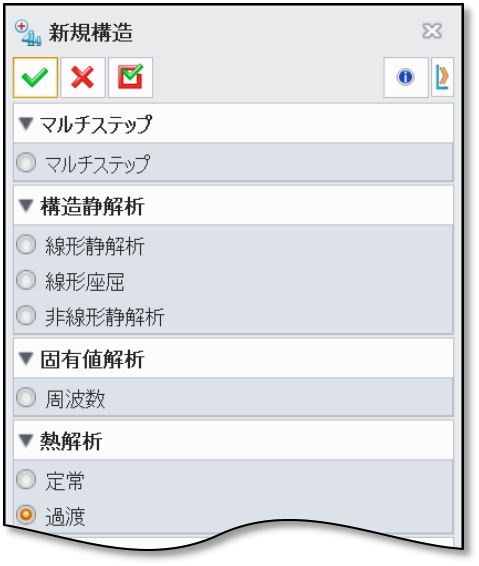
図 3シミュレーションタスクの作成
図 3ユニットマネージャー

5 タスクオプション

シミュレーション -> 解析 -> タスクオプション

STEP 01 [タスクオプション]をクリックしてダイアログボックスを開きます。
STEP 02 [一般] タブで [終了時間] を60、[時間の増加] を6に設定します。
STEP 03 [OK] をクリックして設定を完了します。
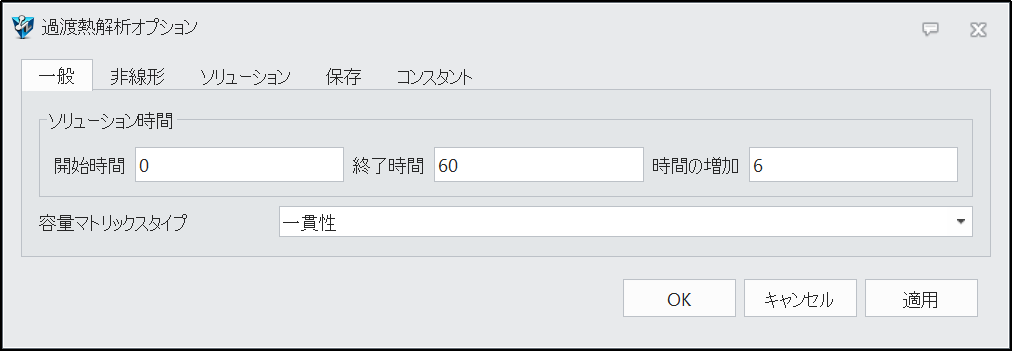
図 4一般
図 4シミュレーションタスクの作成

6初期条件の設定

シミュレーションツリー -> 過渡1 -> 初期条件

STEP 01 ツリー上の [初期条件] を右クリックし、[デフォルトの初期温度] をクリックします。
STEP 02 単位をKelvin に設定し、[初期値] を473.15に設定します。
STEP 03 [√] をクリックして完了します。
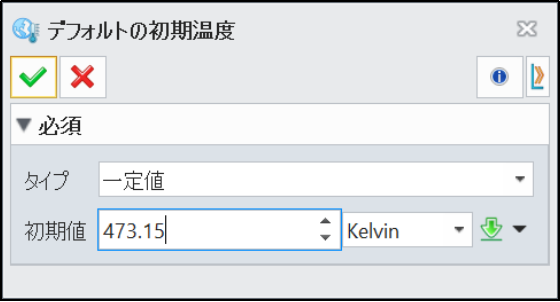
図 5デフォルトの初期温度
図 5タスクオプション

7 材料の設定

シミュレーションツリー -> 過渡1 -> パーツ -> ジオメトリパート -> S1(ソリッド)

STEP 01: ツリー上の [S1(ソリッド)] を右クリックし、[マテリアルの編集] をクリックして [材料ライブラリ] を開きます。
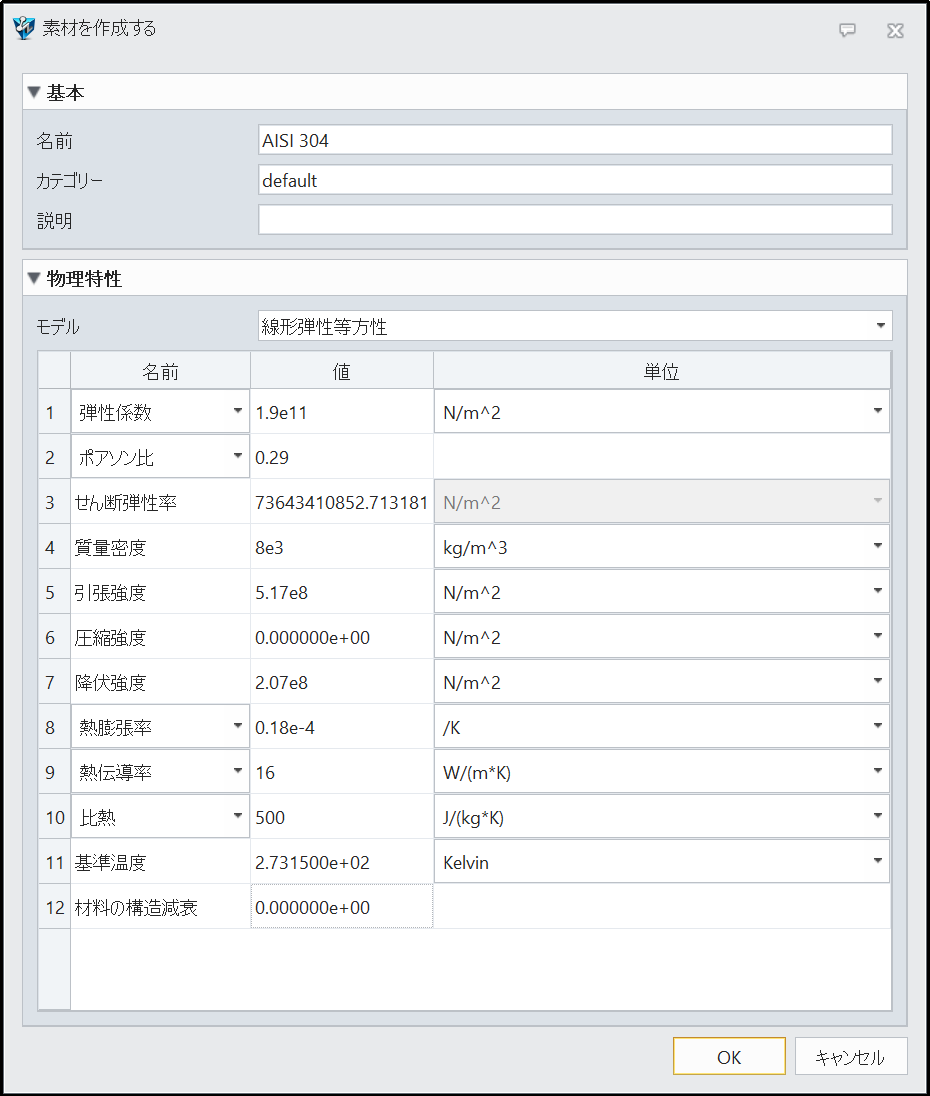
STEP 02: [ローカル] を右クリックし、[素材を作成する] をクリックして [素材を作成する] ダイアログボックスを開きます。
STEP 03: 物理特性を下図のように設定し、材料名を“AISI 304”とします。
STEP 04: [素材を作成する] ダイアログボックスで [OK] をクリックし、 [材料ライブラリ] ダイアログボックスで [OK] をクリックして完了します。図 6材料の設定
8境界条件の設定

シミュレーションツリー -> 過渡1 -> 熱荷重

STEP 01: ツリー上の [熱荷重] を右クリックし、[対流] をクリックします。
STEP 02 :[オブジェクトタイプ] で [ジオメトリ] を選択し、[エンティティ] で以下の図に示すエンティティを選択します。
STEP 03: [対流係数] を100 [W/(mm^2*dC) ] に、[バルク周囲温度] を20 [Celsius]に設定します。
STEP 04: [√] をクリックして完了します。
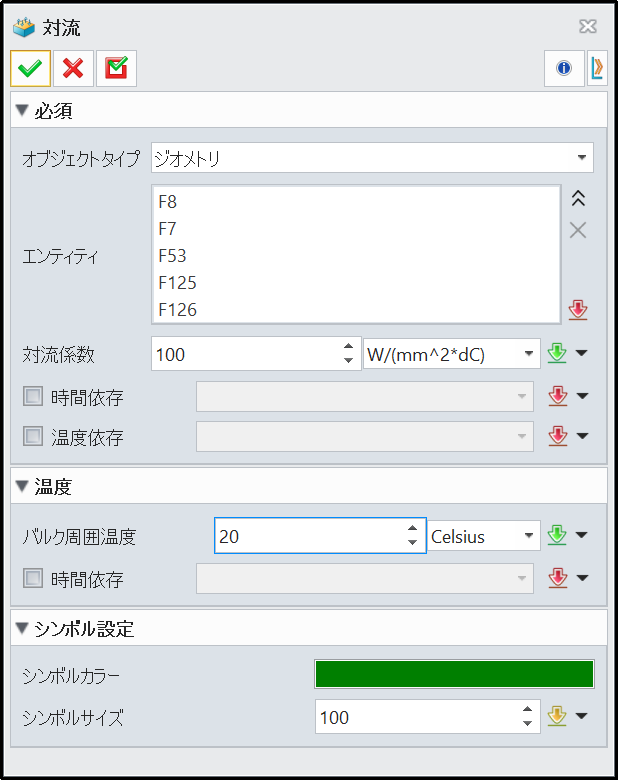
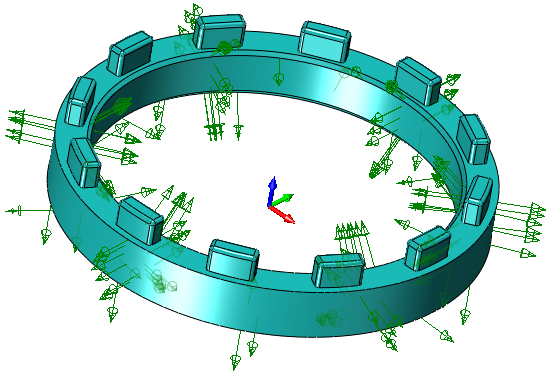
図7 対流の設定


図 7対流の設定

9 メッシュの作成

シミュレーションツリー -> 過渡1 ->メッシュ

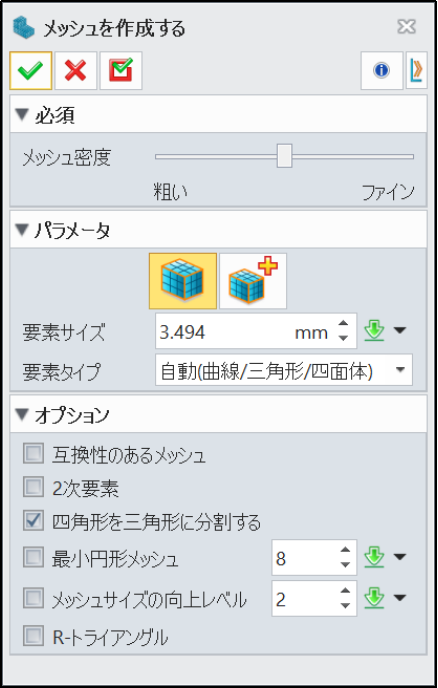
STEP 01 ツリー上の [メッシュ] を右クリックし、[メッシュを作成する] をクリックします。
STEP 02 下図のようにオプションを設定します。
STEP 03 [√] をクリックして完了します。図 8メッシュの作成図 8メッシュの作成
<

10 計算

シミュレーションツリー -> 過渡1 ->計算

STEP 01 ツリー上の [過渡1] を右クリックし、[計算] をクリックします。ファイルが保存されている場合は、計算が実行されます。
ファイルが保存されていない場合は、[名前を付けて保存] ダイアログボックスが表示され、ファイルの保存をもとめられます。ファイルを保存すると、計算が実行されます。

11ポスト処理

STEP 01: ポスト処理環境に入るには、以下の3つの方法があります。
1. シミュレーションツリーの [結果] をダブルクリックします。
2. シミュレーションタブ -> 解析 -> [ポストプロセッシング切替] をクリックします。
3. タスクモニタで①タスク名をクリックし、②[結果] をクリックします。
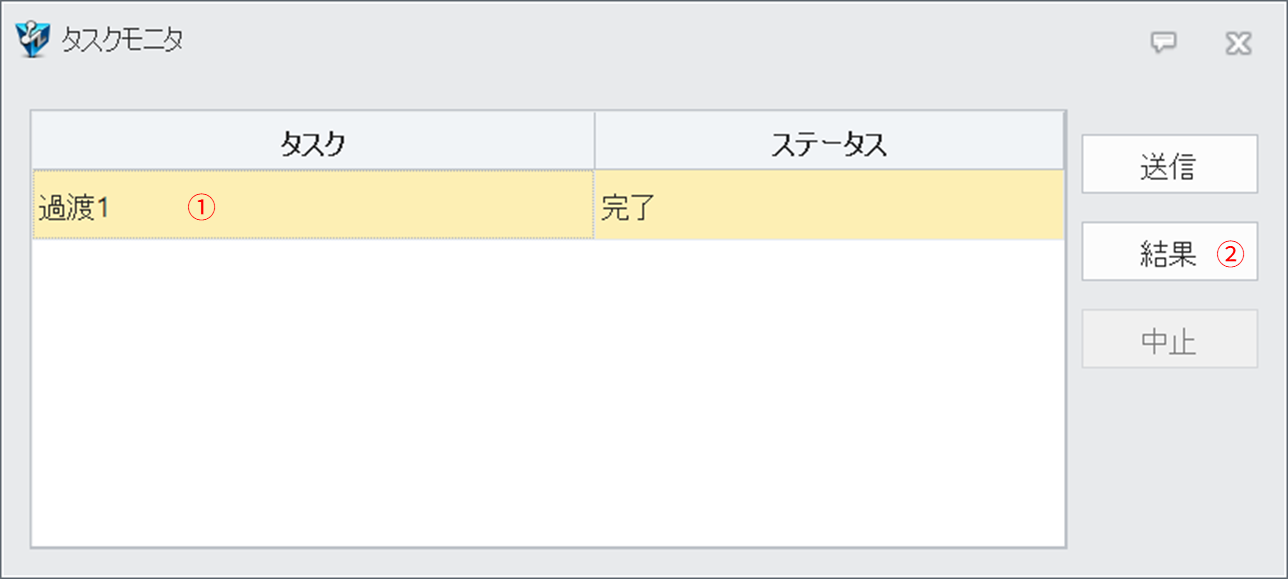
図10 タスクモニタ

シミュレーション->コンターコントロール -> 結果/フレーム

STEP 02: [結果/フレーム] をクリックします。
STEP 03: [増分ステップ: 1] を選択して [適用]をクリックします。
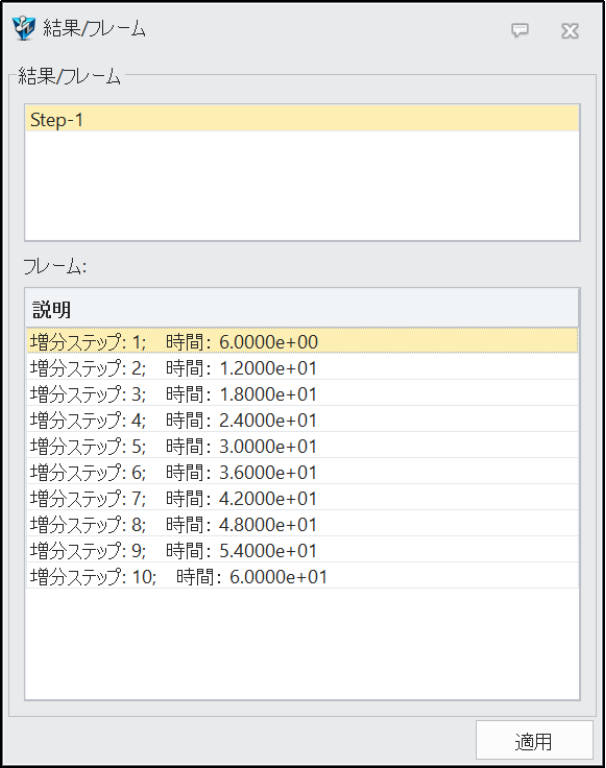
結果/フレーム
STEP 04: 結果ツールバーでは、モデルにコンター表示を適用し、解析結果をグラフィカルに可視化することができます。温度の計算結果を以下の図に示します。 ボタンをクリックすると、スムーズな表示と等高線表示を切り替えることができます。

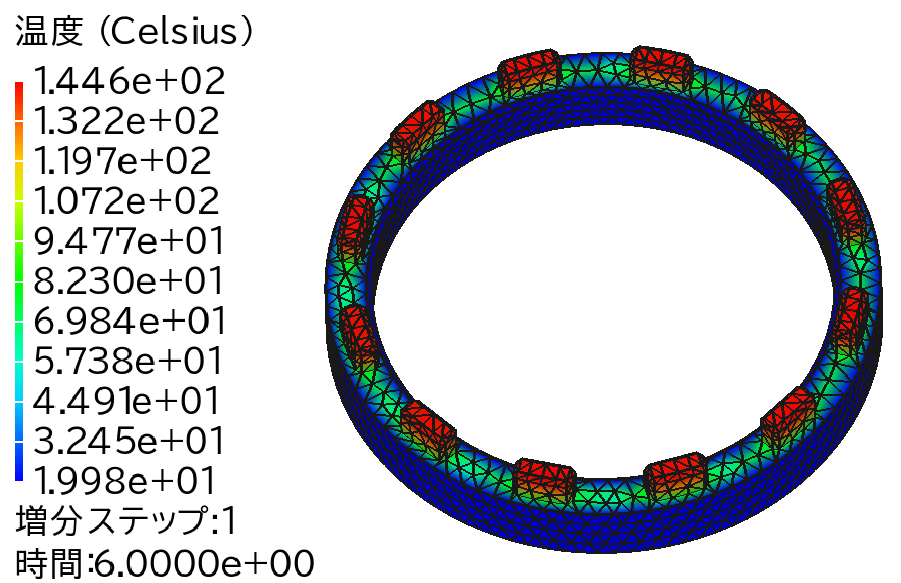
結果ツールバー図13 解析結果(熱流束)


STEP 05 熱流束の計算結果を表示するには、サブタイプを [熱流束] に変更します。
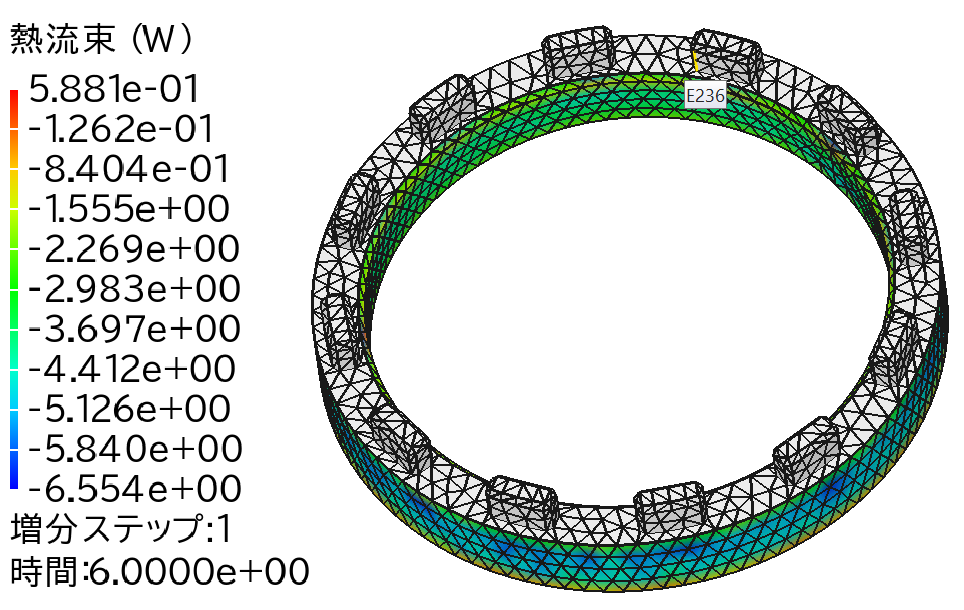
解析結果(温度)

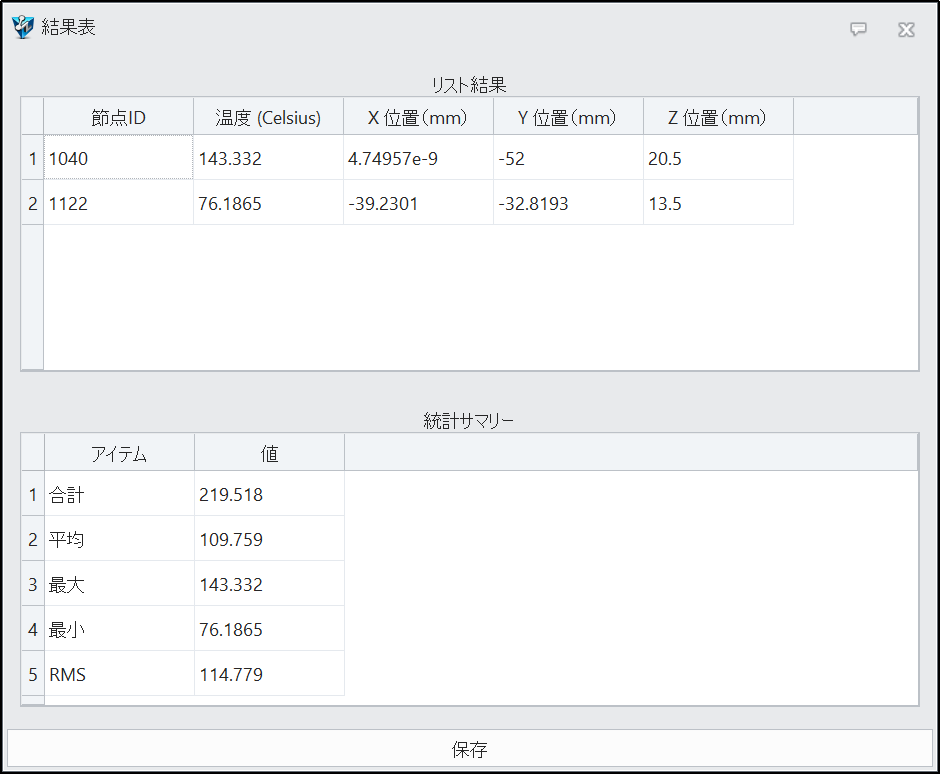
特定の位置における結果データを確認するには [プローブ結果] コマンドを使用します。

シミュレーション-> 結果データ -> プローブ結果

STEP 01: [プローブ結果] をクリックします。
STEP 02: [プローブタイプ] で [選択された節点] を選択し、マウスにより任意の節点を選択します。
STEP 03: [結果一覧] をクリックすると、結果データが表示されます。
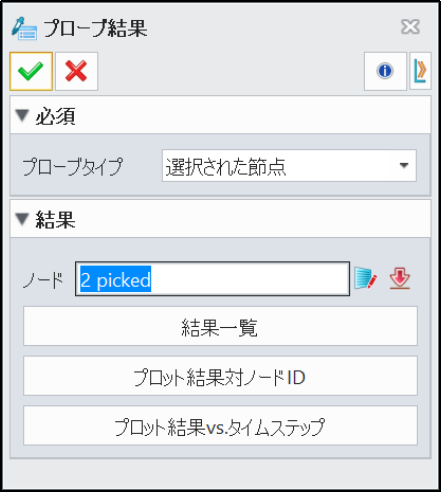
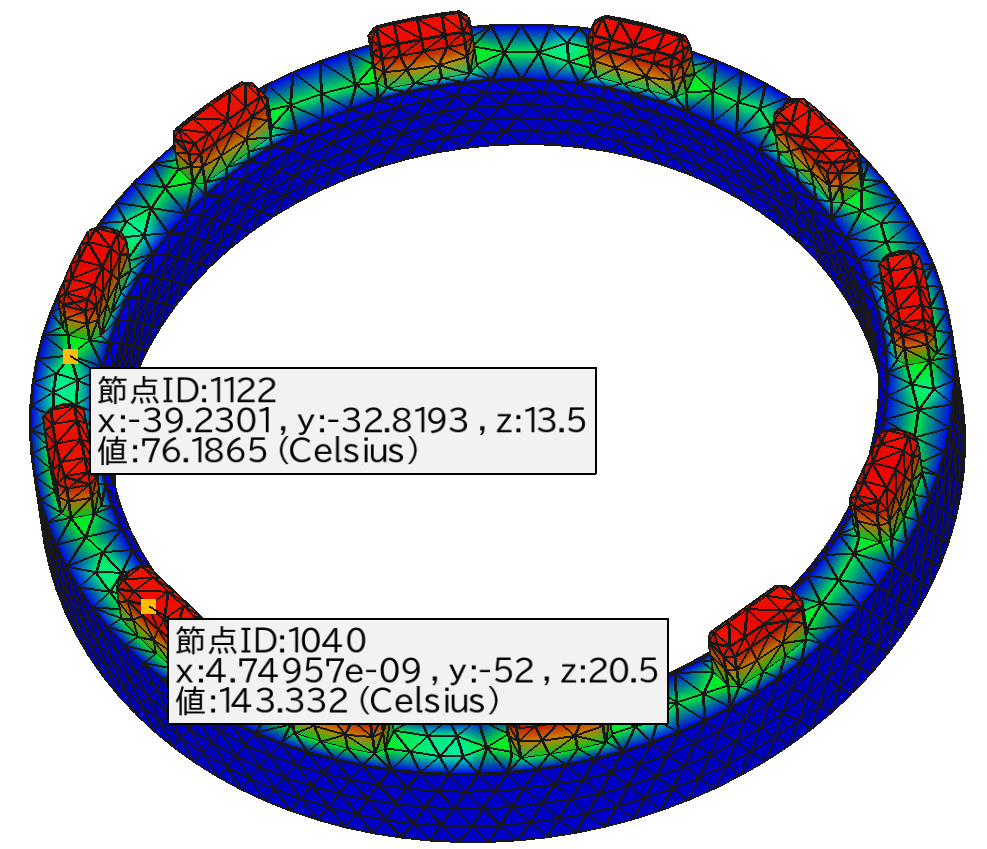
プローブ結果プローブ結果
結果表

  • 本記事のPDF版はこちらです
Logo

ZWSOFT Japan株式会社

  • 〒102-0073 東京都千代田区九段北4丁目3−24KYONI BLDG. 5F
見積り・導入相談 専用番号

03-6380-8089

  • お電話による受付時間平日 9:00-18:00 (土日祝休)
お問い合わせ
Logo

製品紹介

2次元CAD

ZWCAD ZWCAD MFG ZWCAD Mobile

3次元CAD

ZW3D

シミュレーション

PHOENICS ZW3D Structural

ZWSOFTについて

企業情報 導入事例 代理店・販売店様 企業ニュース 最新イベント プライバシーポリシー ウェブサイトのご利用にあたって セキュリティに関するお知らせ クッキーポリシー 特定商取引法に基づく表記 ブログ

サポート

ダウンロードセンター サポートセンター オンライン購入の流れ よくある質問 お問い合わせ ユーザーページ
©2026 ZWSOFT CO., LTD.(Guangzhou)が全著作権所有。 ここで引用されている他のすべての商標は、それぞれの所有者に帰属します。
30 日間無料体験 お問い合わせ