








線形座屈解析
目次
1 はじめに
座屈解析は、特定の荷重条件下における構造物の安定性を評価し、構造が不安定となる臨界荷重を求めるための解析手法です。本チュートリアルでは、複合ロッドの各座屈モードに対する座屈係数、および対応するモード形状を求めるシミュレーション例を通して、ZW3D Structural における線形座屈解析の基本的な操作手順を学習します。使用するモデルを以下の図に示します。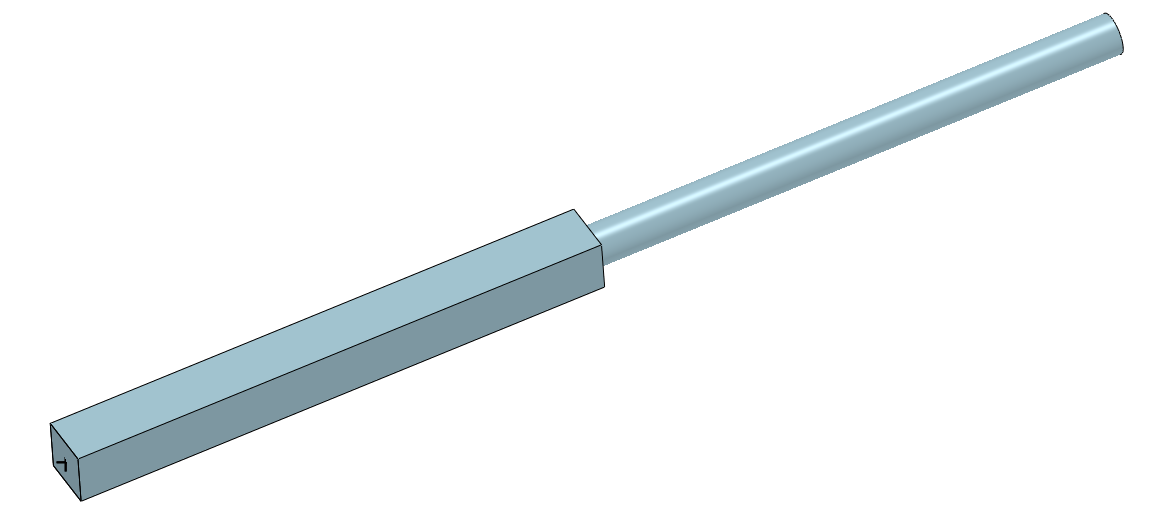
図1 モデル
2モデルのインポート
STEP 01 :[開く] ダイアログボックスを開きます。
STEP 02 :[ファイルの種類] で [All Files (*)] を選択します。
STEP 03: 以下のフォルダ内のファイル [Rob.igs] を選択し、[開く] をクリックします。
C:\Program Files\ZWSOFT\ZW3D 20XX\ZW3D Structural\ZWApp\Resource\ZwStructure\Languages\ja_JP\pdf\model
※ZW3Dのインストール先がデフォルトの場合の例。20XXはご使用のバージョンです。
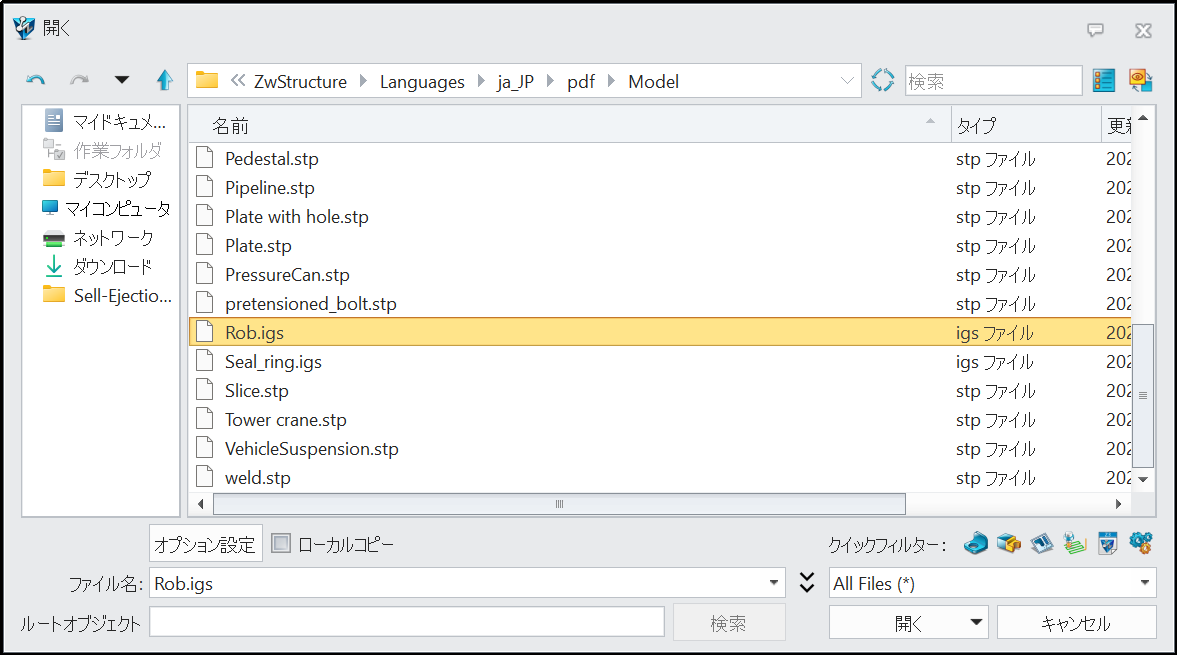
図2 モデルのインポート
3単位の設定
シミュレーション -> ユーティリティ -> ユニットマネージャー
STEP 01: [ユニットマネージャー] を開きます。
STEP 02 :[ユニットシステム] で [MMKS] を選択し、[OK] をクリックして完了します。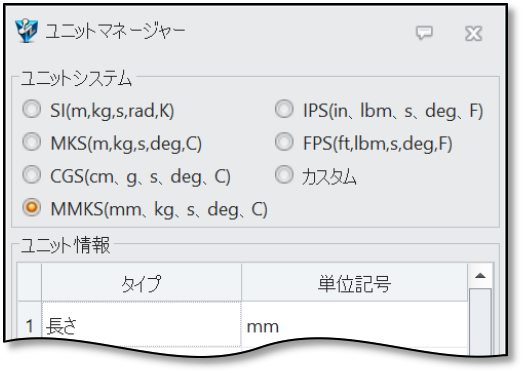
図3 ユニットマネージャー
4シミュレーションタスクの作成
シミュレーション -> シミュレーションタスク -> 新規構造
STEP 01 :[新規構造]を開きます。
STEP 02 :[構造静解析] で[線形座屈] を選択し、 [√] をクリックして完了します。
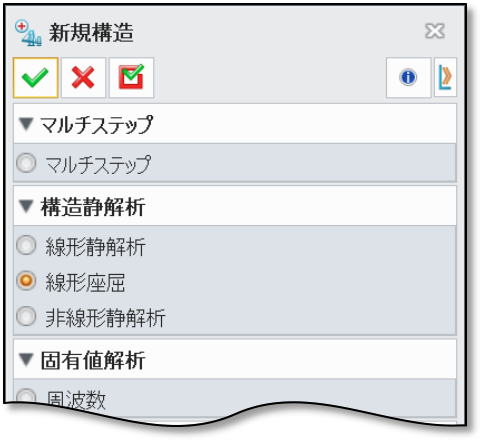
図4 シミュレーションタスクの作成
5タスクオプション
シミュレーション -> 解析 -> タスクオプション
STEP 01: [タスクオプション]をクリックしてダイアログボックスを開きます。
STEP 02 :[一般]で解析するモード数を設定します。この例では4つのモードを解析するため、[モード数]を4に設定します。
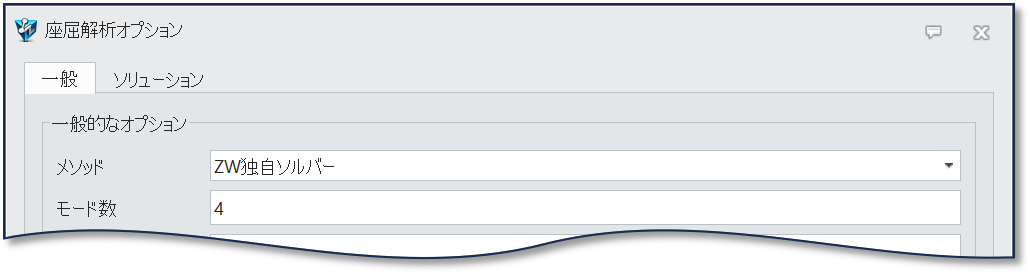
図5 タスクオプション
6材料の設定
シミュレーションツリー -> 線形座屈1 -> パーツ -> ジオメトリパート
STEP 01: ツリー上の [S1(ソリッド)] を右クリックし、[マテリアルの編集] をクリックして [材料ライブラリ]を開きます。
STEP 02 :[ローカル] を右クリックし、[素材を作成する] をクリックして [素材を作成する] ダイアログボックスを開きます。
STEP 03 :物理特性を下図のように設定し、材料名を“Buckling”とします。
STEP 04 :[素材を作成する] ダイアログボックスで [OK] をクリックし、 [材料ライブラリ] ダイアログボックスで [OK] をクリックして完了します。
STEP 05: ツリー上の [S2(ソリッド)] を右クリックし、[マテリアルの編集] をクリックして [材料ライブラリ] を開きます。[ユーザー] から [Buckling] を選択し、[OK] をクリックして完了します。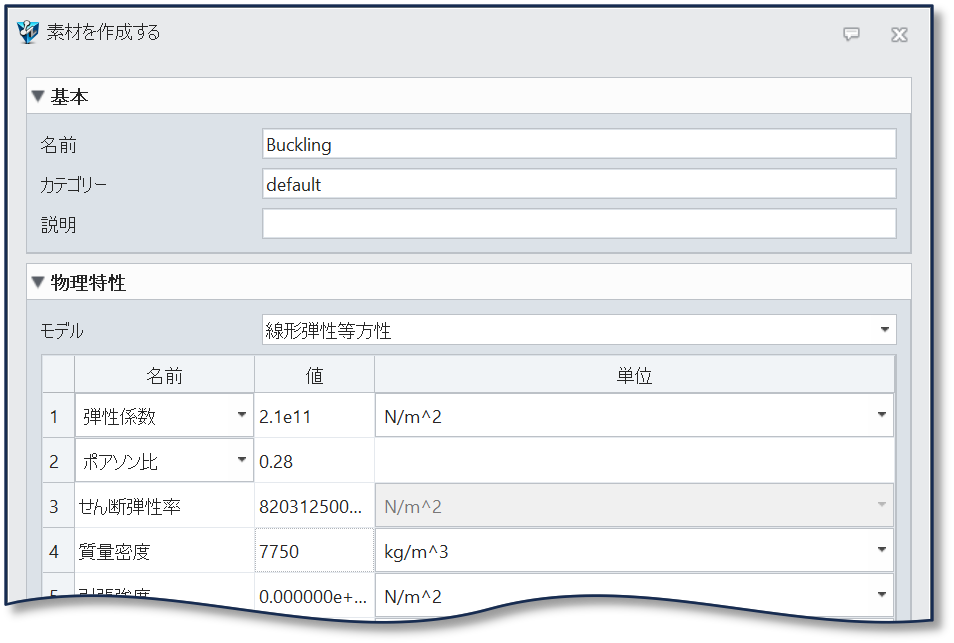
図6 材料の設定
7拘束の設定
シミュレーションツリー -> 線形座屈1 -> 拘束
STEP 01: ツリー上の [拘束] を右クリックし、[固定拘束] をクリックします。
STEP 02: [オブジェクトタイプ] で [ジオメトリ] を選択し、[エンティティ] で正方形断面側の端部を選択します。(図7参照)
STEP 03: [√] をクリックして完了します。
STEP 04: ツリー上の [拘束] を右クリックし、[カスタム拘束] をクリックします。
STEP 05: [オブジェクトタイプ] で [ジオメトリ] を選択し、[エンティティ] で円形断面側の端部を選択します。[参照タイプ] で [平面] を選択し、[カルテシアン参照] で [デフォルトのCSYS_XY] を選択します。続いて、[X]、[Y] を順に選択し、ユーザー定義拘束を図8のように設定します。
STEP 06: [√] をクリックして完了します。
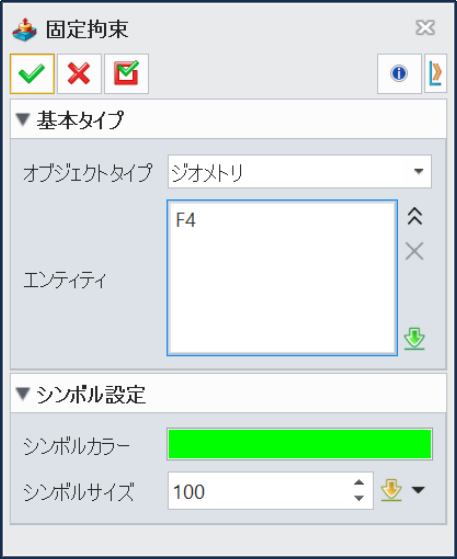
図7 固定拘束の設定
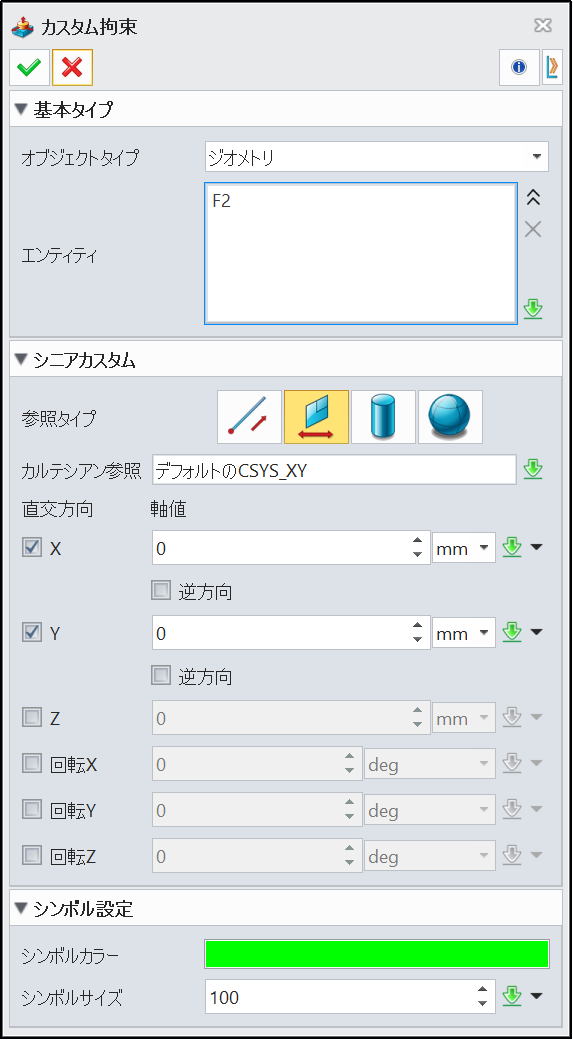
図8 カスタム拘束の設定
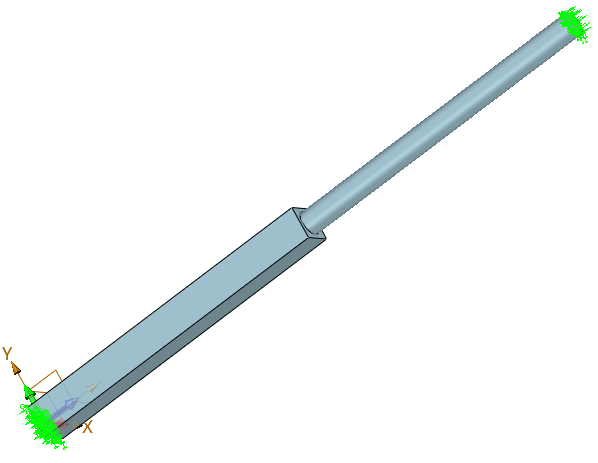
図9 拘束設定後のモデル
8荷重の設定
シミュレーションツリー -> 線形座屈1 -> 機械的負荷
STEP 01 ツリー上の [機械的負荷] を右クリックし、[圧力] をクリックします。
STEP 02 [エンティティ法線] を選択し、[オブジェクトタイプ] で [ジオメトリ] を選択します。
STEP 03 [エンティティ] で円形断面側の端部を選択し、[値] に100 [MPa]と入力します。
STEP 05 [√] をクリックして完了します。
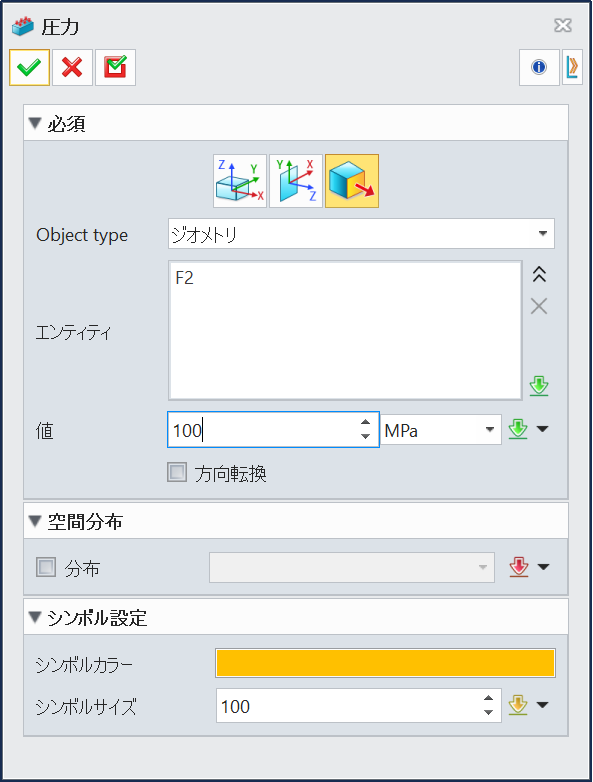
図10 圧力の設定
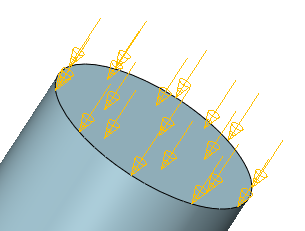
図11 荷重設定後のモデル
9メッシュの作成
シミュレーションツリー -> 線形座屈1 -> メッシュ
STEP 01 ツリー上の [メッシュ] を右クリックし、[メッシュを作成する] をクリックします。
STEP 02 [要素サイズ] を4 [mm]に設定して、下図のように[互換性のあるメッシュ] と [2次要素] を選択します。
STEP 03 [√] をクリックして完了します。
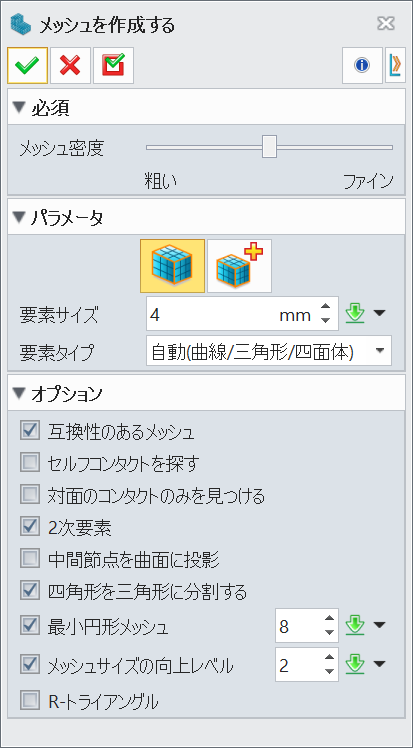
図12 メッシュの作成

図13 作成されたメッシュ
10計算
シミュレーションツリー -> 線形座屈1 -> 計算
STEP 01 ツリー上の [線形座屈1] を右クリックし、[計算] をクリックします。ファイルが保存されている場合は、計算が実行されます。
ファイルが保存されていない場合は、[名前を付けて保存] ダイアログボックスが表示され、ファイルの保存をもとめられます。ファイルを保存すると、計算が実行されます。
11ポスト処理
STEP 01: ポスト処理環境に入るには、以下の3つの方法があります。
1. シミュレーションツリーの [結果] をダブルクリックします。
2. シミュレーションタブ -> 解析 -> [ポストプロセッシング切替] をクリックします。
3. タスクモニタで①タスク名をクリックし、②[結果] をクリックします。
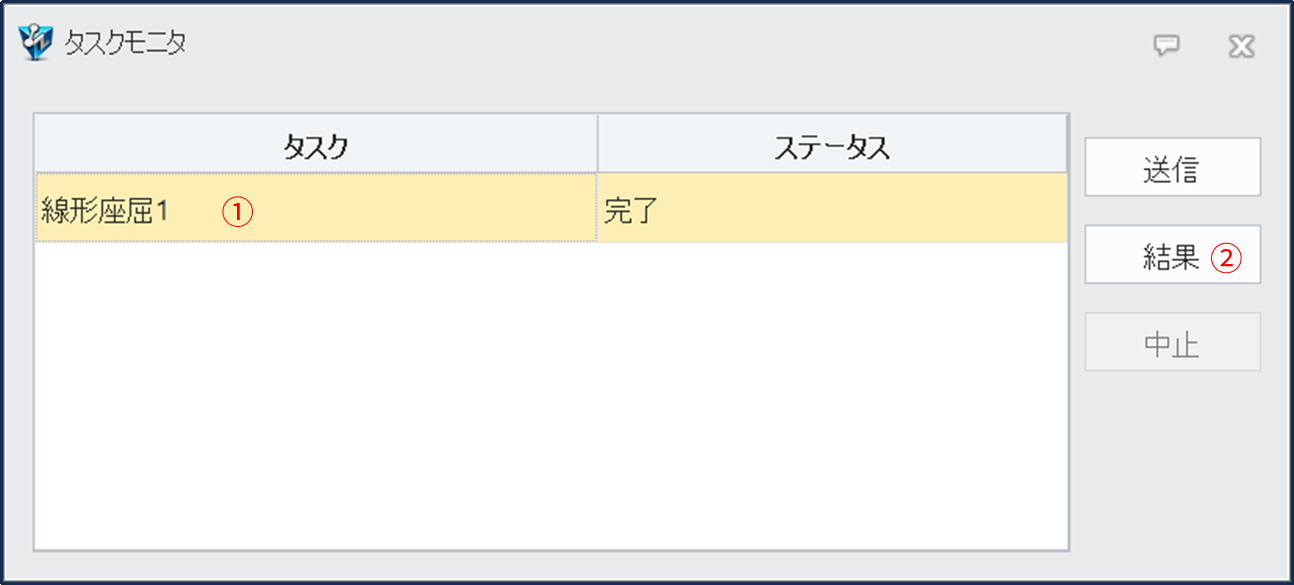
図14 タスクモニタ
STEP 02: 結果ツールバーでは、モデルにコンター表示を適用し、解析結果をグラフィカルに可視化することができます。総変位の計算結果を以下の図に示します。

図15 結果ツールバー
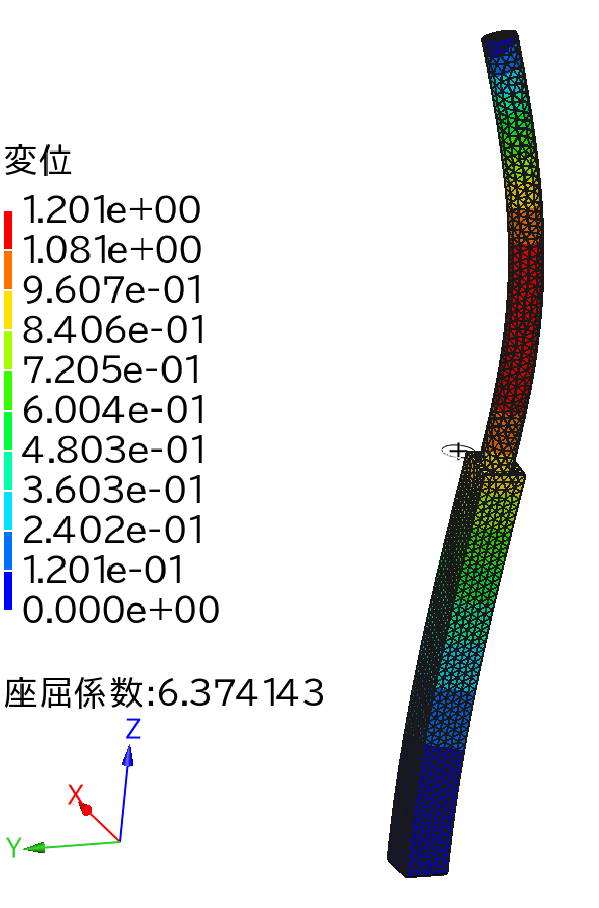
図16 モード形状 1
STEP 03: 結果ツールバーの [次へ] ボタン をクリックし、メッシュツールバーの [シェードエレメントとフィーチャーライン] ボタン をクリックします。
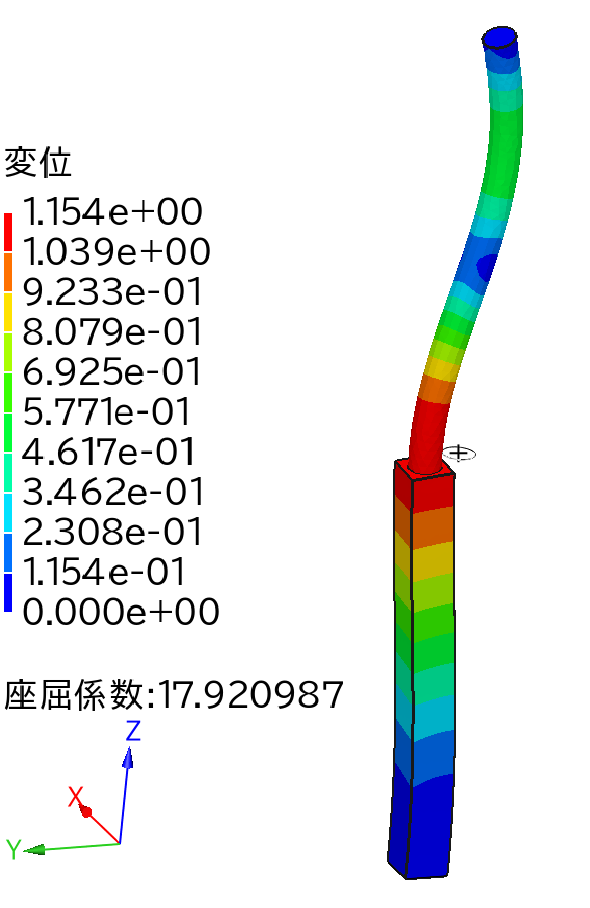
図17 モード形状 4
各モードの座屈係数を確認するには、[リストモードの結果] 機能を使用します。
STEP 04: シミュレーションツリーの [結果] を右クリックし、[リストモードの結果] をクリックすると [結果テーブル] が表示されます。
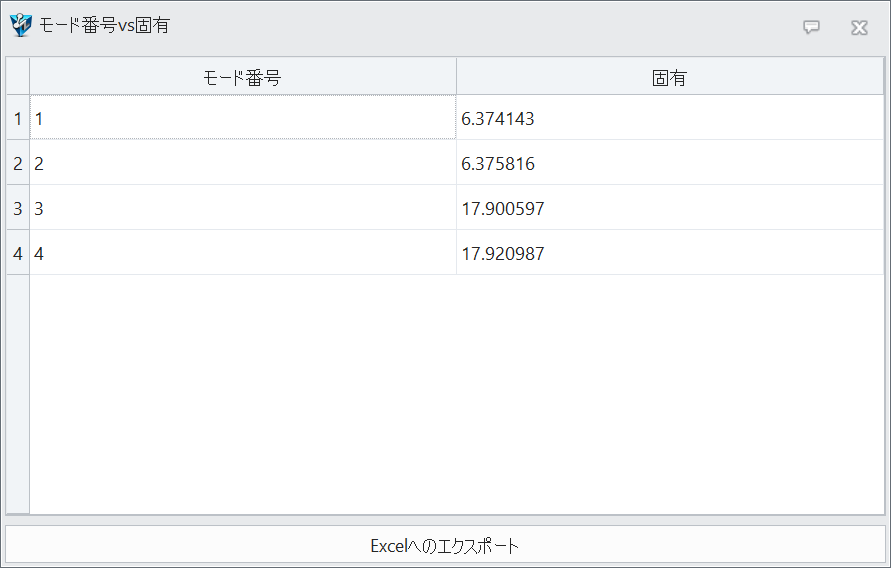
図18 結果テーブル
- 本記事のPDF版はこちらです