










図面作成において「尺度変更(スケール変更)」は、非常に重要な作業のひとつです。
尺度変更とは、オブジェクトや図面全体の大きさを一定の比率で拡大・縮小する操作を指します。たとえば、現実の1mを図面上で1cmとして表現する場合、その図面の縮尺は「1:100」となります。
ZWCADでは、この縮尺を正しく設定・管理することが、正確な印刷出力や他者との図面交換において欠かせません。特にモデル空間(Model Space)とレイアウト空間(Layout Space)の扱いを理解していないと、寸法や文字がずれたり、印刷時にスケールが合わなくなったりすることがあります。
ZWCADにおける尺度の基本概念
モデル空間とレイアウト空間の違い
ZWCADでは、主に2つの作業空間があります。
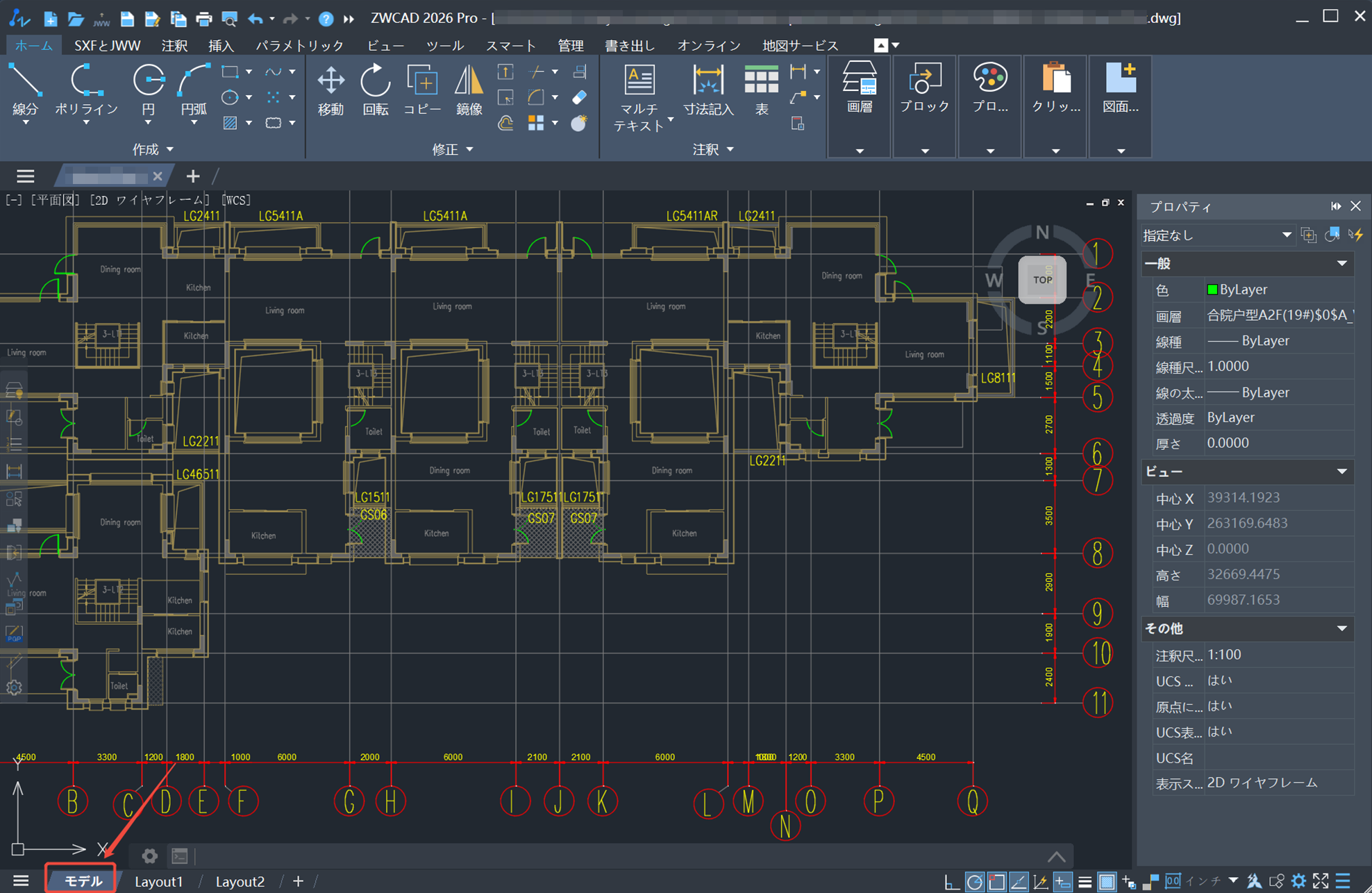
モデル空間(Model Space):実寸(1:1)で設計を行う領域。
レイアウト空間(Layout Space):印刷レイアウトを作成するための領域。ビューポートを通じてモデル空間を任意の縮尺で表示します。
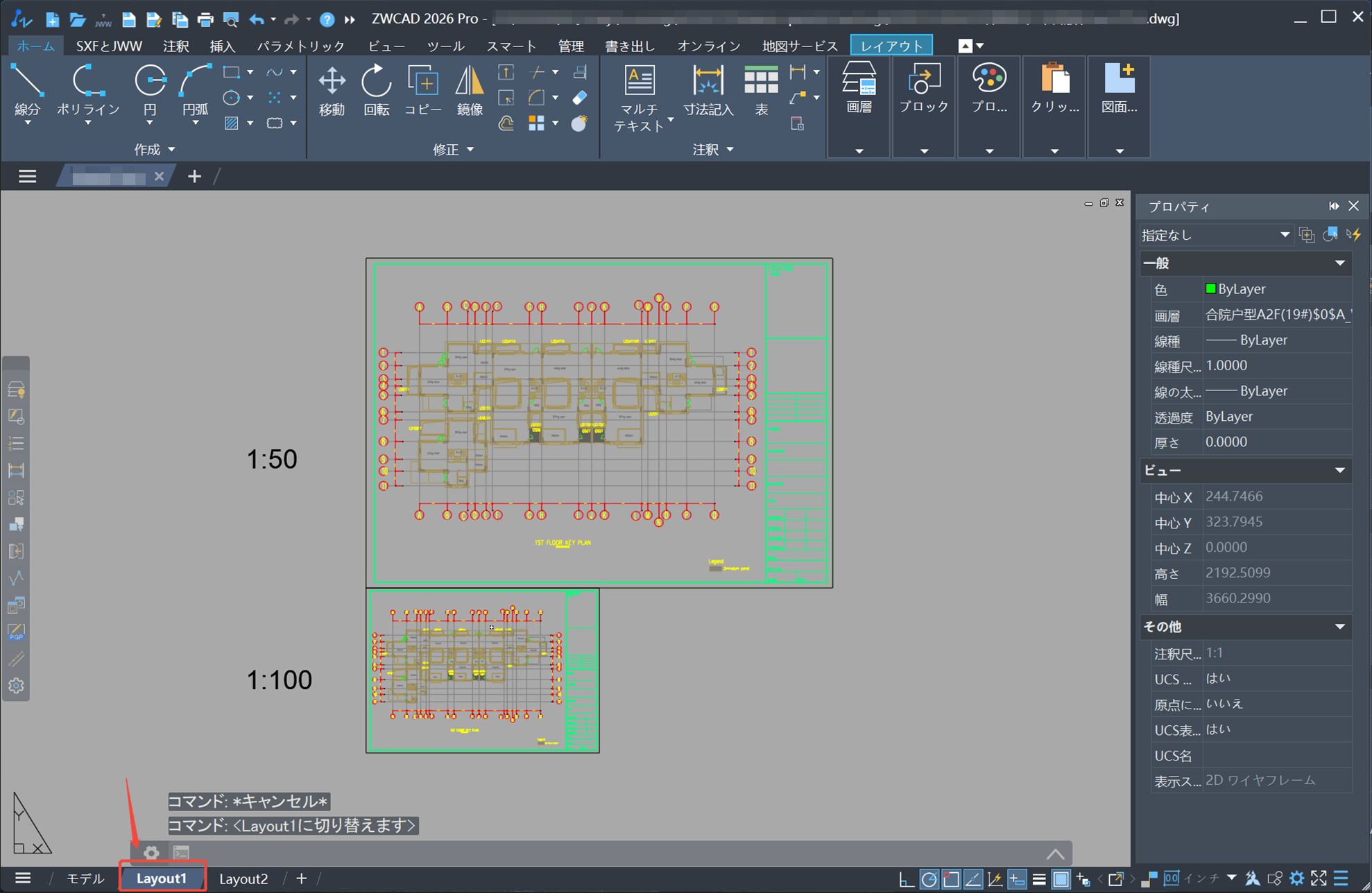
設計作業はすべてモデル空間で実寸で行い、印刷時にレイアウト空間で縮尺を設定する、というのが基本的な流れです。
実寸と図面上の縮尺の関係
実寸で描かれたオブジェクトを、図面上でどのように表現するかを決めるのが「縮尺」です。たとえば、機械部品では1:1、建築図面では1:100、土木図面では1:500など、用途に応じて適切な縮尺を選択します。
よく使われる縮尺の例
| 分野 | 主な縮尺例 |
| 機械 | 1:1、1:2、1:5 |
| 建築 | 1:100、1:50 |
| 土木 | 1:500、1:1000 |
尺度変更の主な方法
SCALEコマンドでオブジェクトを拡大・縮小
ZWCADの基本的なスケール操作は、SCALEコマンドで行います。
基本的な使い方
- コマンドラインで「SCALE」と入力。
- 拡大・縮小したいオブジェクトを選択。
- 基点を指定。
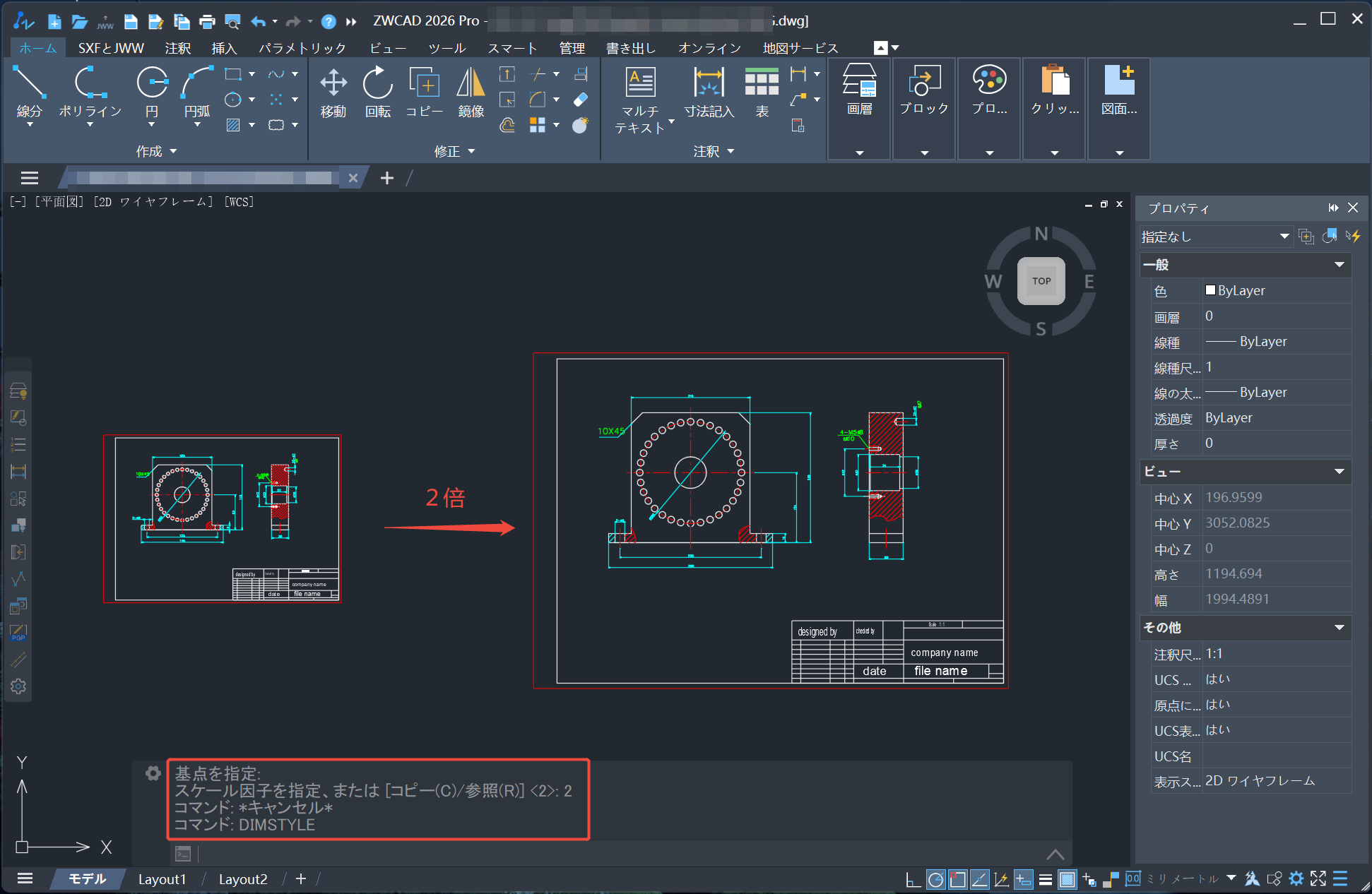
- 倍率を入力(例:0.5で半分、2で2倍)。
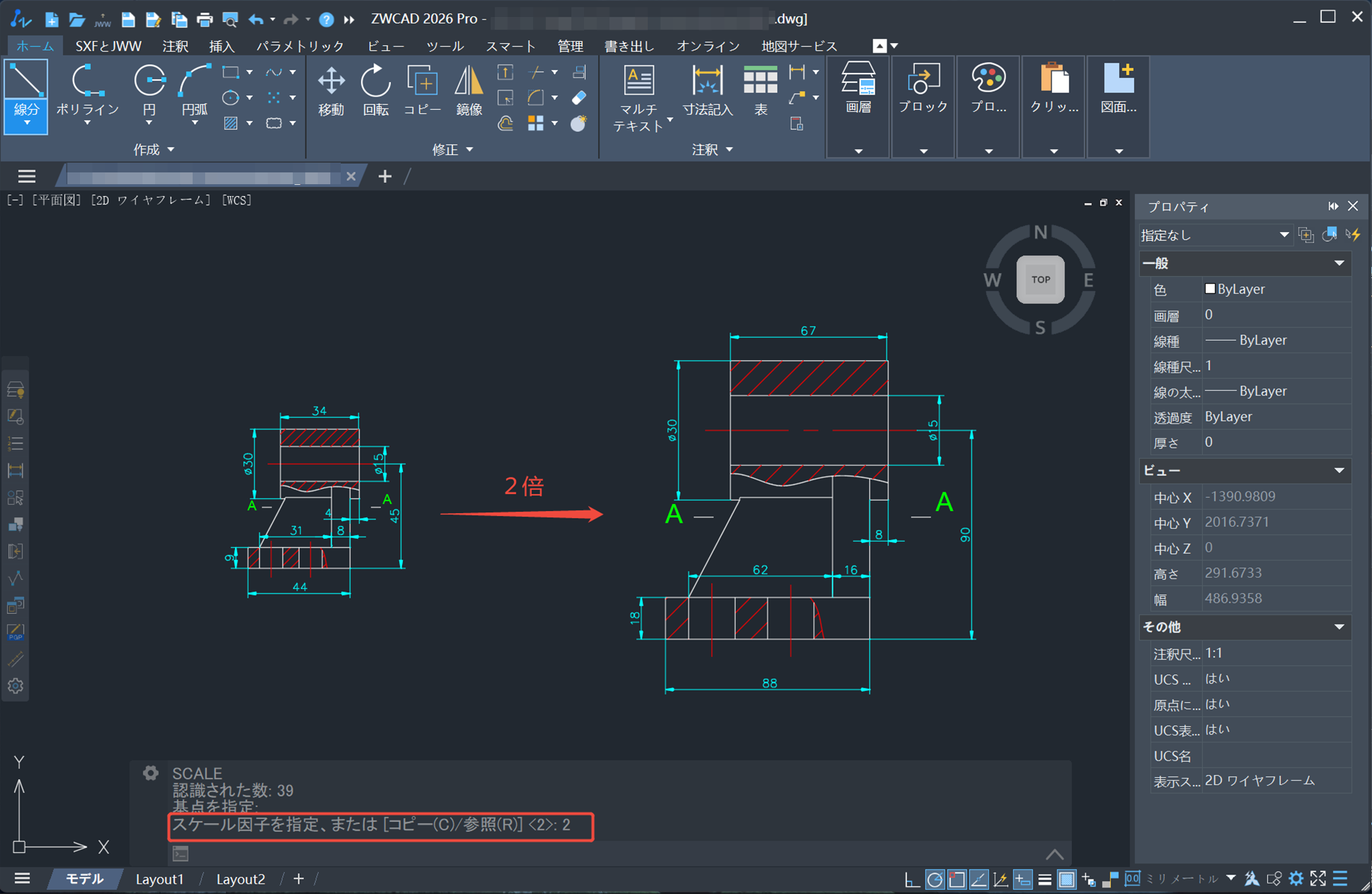
図面全体を尺度変更する場合
全てのオブジェクトを一括選択し、同様に倍率を入力します。これにより図面全体を拡大・縮小できます。
参照オプションを使う
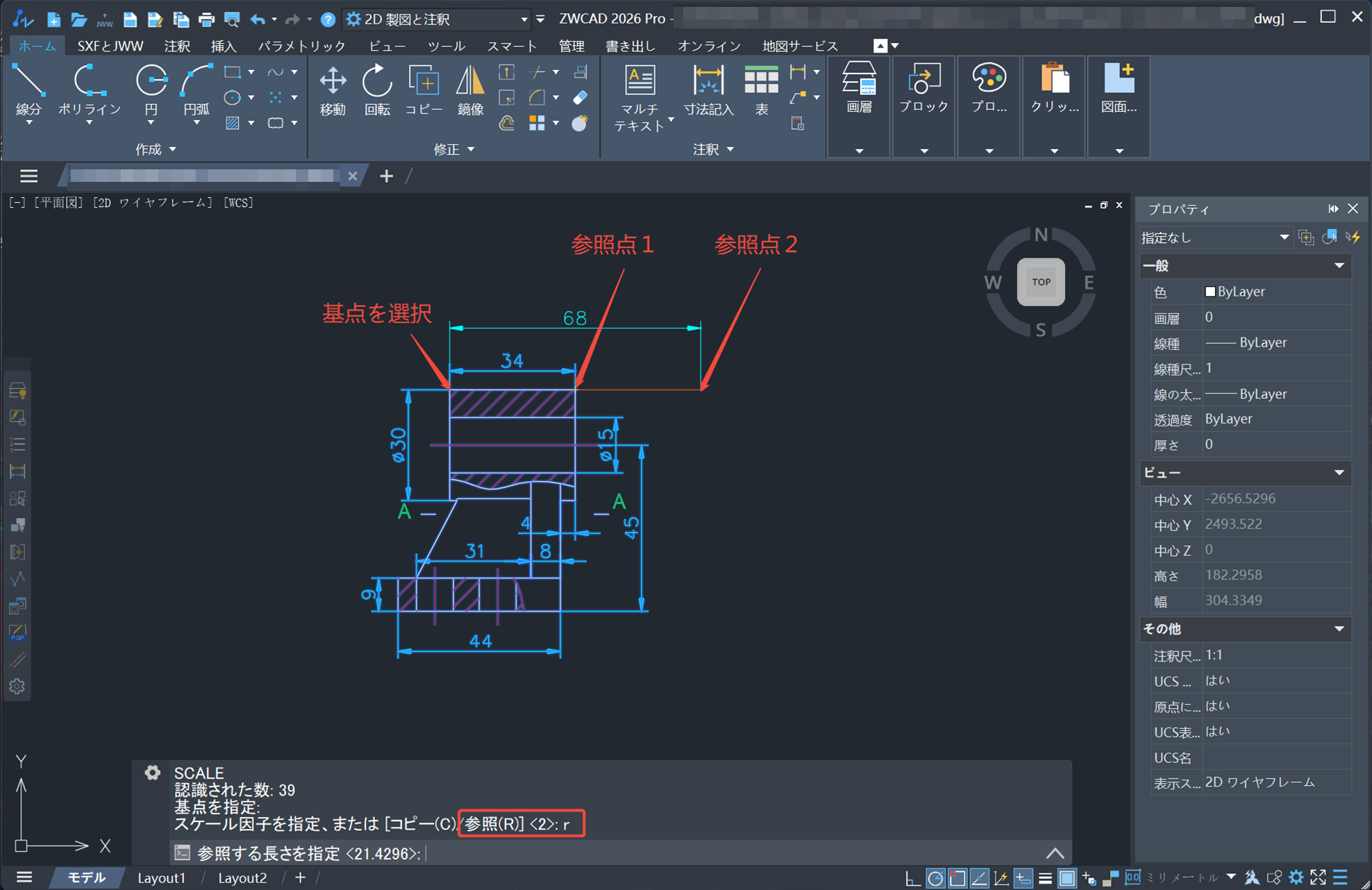
既存の長さを基準にスケールを調整したいときは、参照(Reference)オプションを使用します。たとえば「現在の長さが34のものを68にしたい」という場合、参照スケールを使うことで自動的に適切な倍率が計算されます。
- コマンドラインで「SCALE」と入力。
- 拡大・縮小したいオブジェクトを選択。
- 「R」を入力、または「参照(R)」をクリックする。
- 基点を選択してから、順番で「現在の長さ」である参照点1,及び「調整したい長さ」である参照点2をクリックする。
寸法の尺度変更
図面の縮尺を変えると、寸法文字や矢印が不自然に見える場合があります。その際は寸法スタイルでスケール設定を行います。
DIMSTYLEでのスケール設定
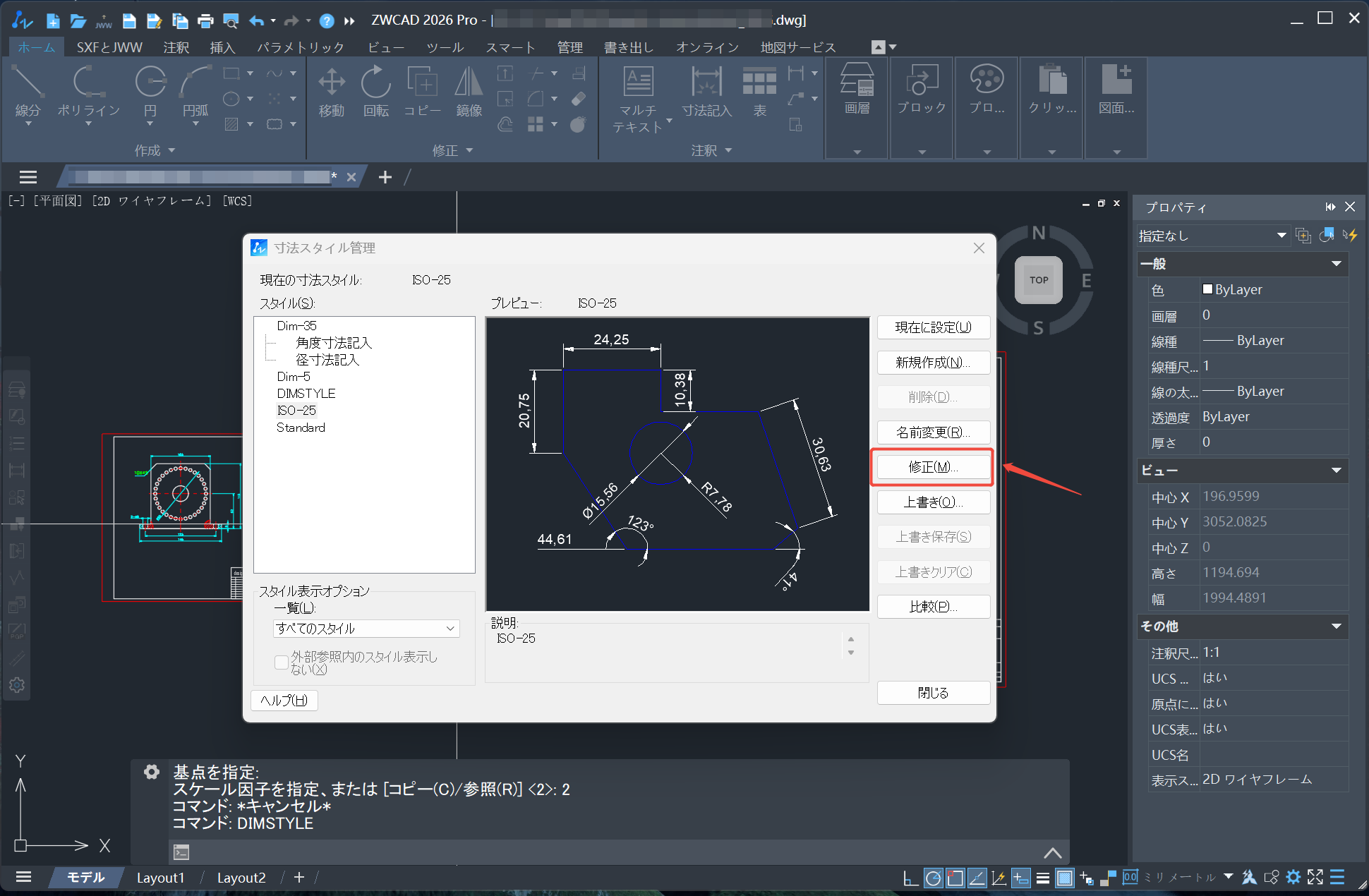
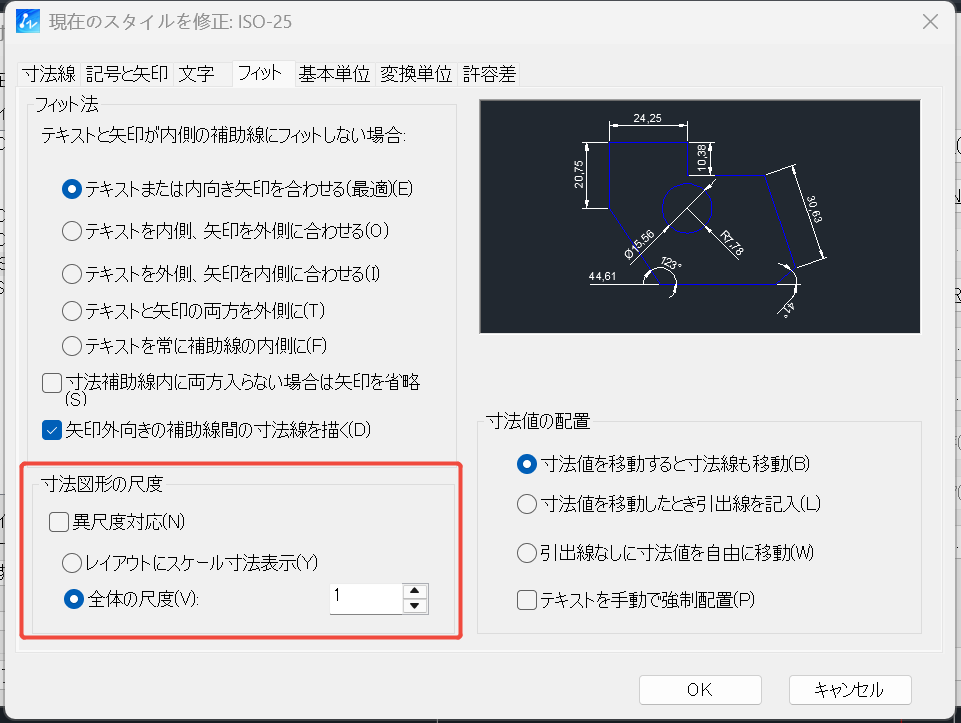
DIMSTYLEコマンドで「寸法スタイル管理」を開き、現在の寸法スタイルを「修正」すると、「フィット」タブで「全体の尺度」を調整できます。図面の縮尺に合わせて寸法線や文字サイズを統一できます。
寸法文字サイズの調整
必要に応じて、文字サイズを手動で調整することも可能です。一般的に、印刷時に読みやすい大きさ(2.5mm〜3.5mm程度)を目安に設定します。
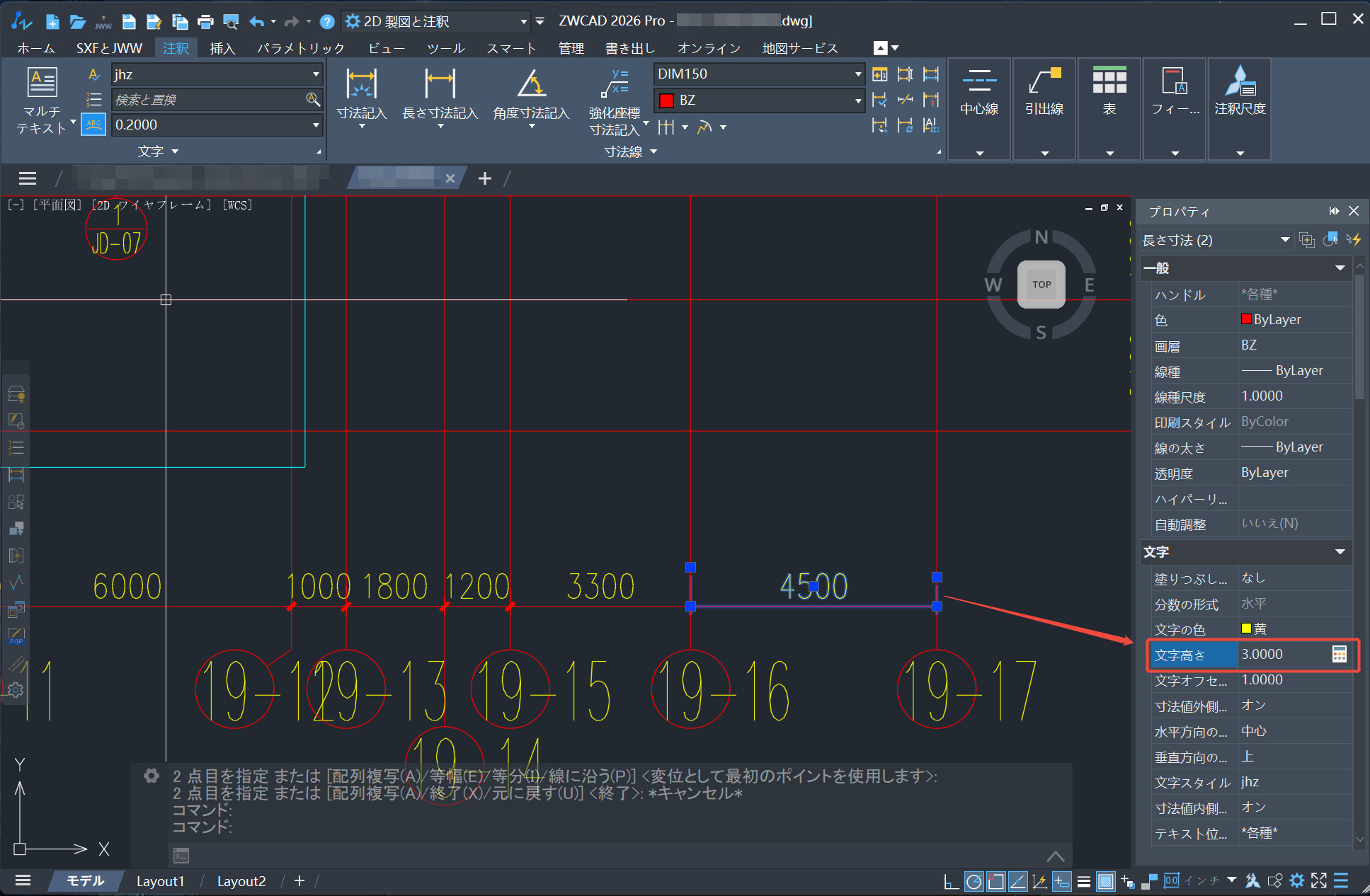
注釈付きオブジェクト(Annotative Objects)
注釈付きオブジェクトは、文字・寸法・ハッチなどをビューポート尺度に応じて自動調整できる便利な機能です。
利点は、1つのモデル空間図面を複数の縮尺で表示する際に、それぞれのビューポートで文字や寸法が常に最適なサイズになる点です。建築図面や設備図のように複数縮尺を扱う場合に特に有効です。
注釈付き寸法(Annotative Dimensions)の活用
注釈付き(Annotative)寸法を使えば、ビューポートごとに自動で寸法サイズを調整できます。異なる縮尺で同じ図面を表示しても、文字や寸法が適切なサイズで表示されます。

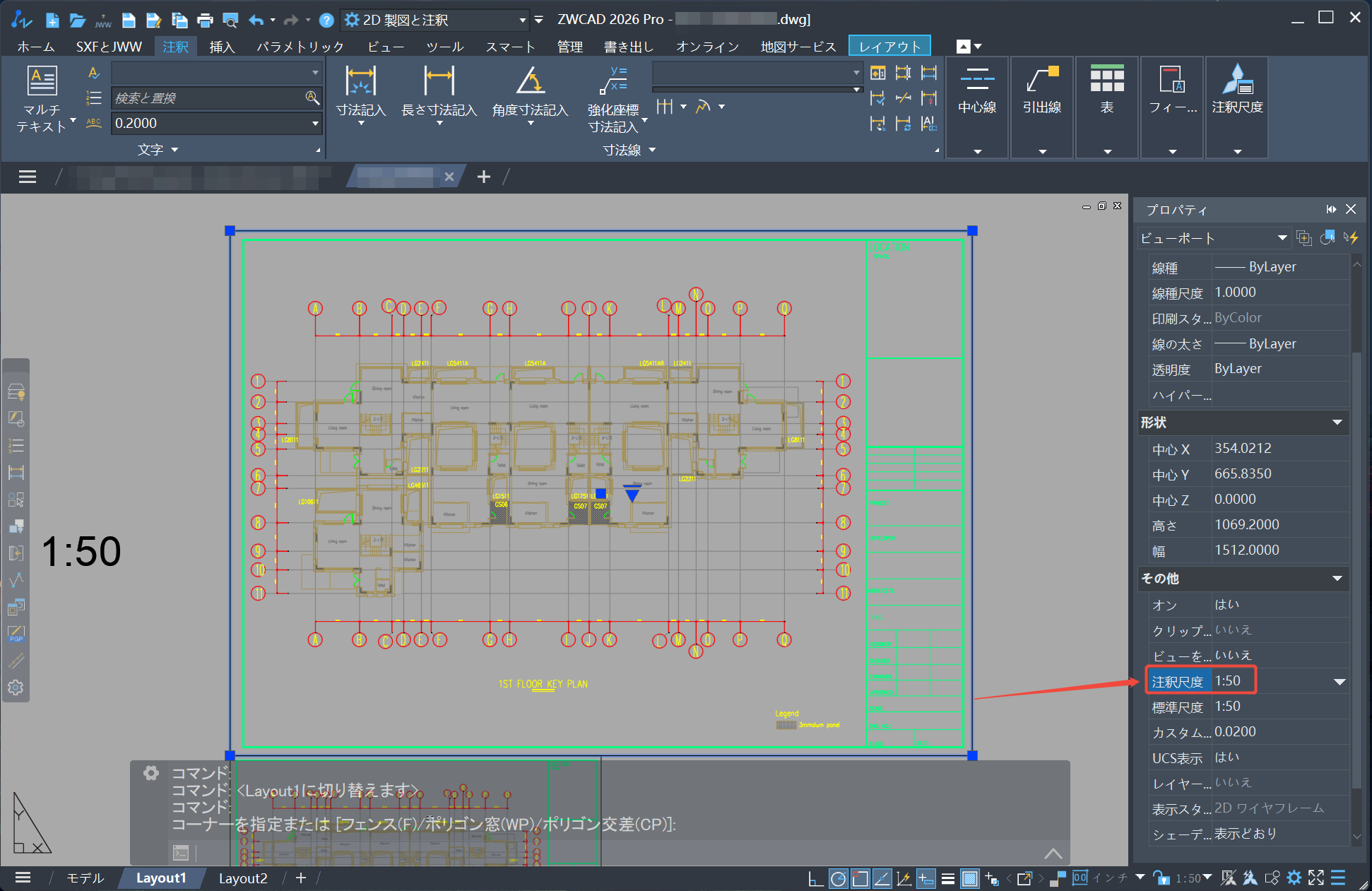
カスタム尺度(Custom Scale)
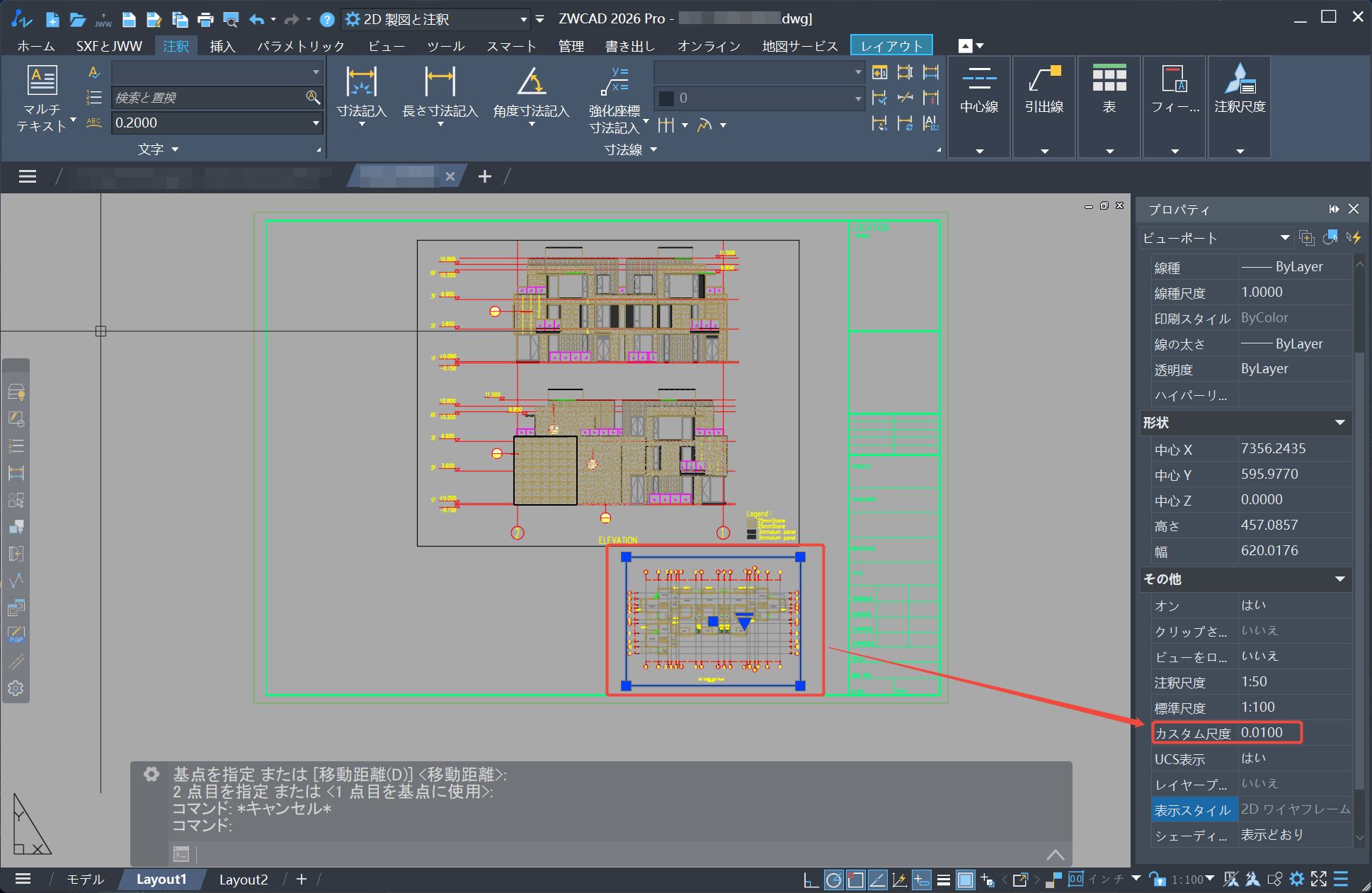
レイアウト空間でビューポートを作成すると、各ビューポートごとに独立した尺度を設定できます。
ビューポートを選択し、プロパティの「カスタム尺度」から1:100や1:50などを指定します。
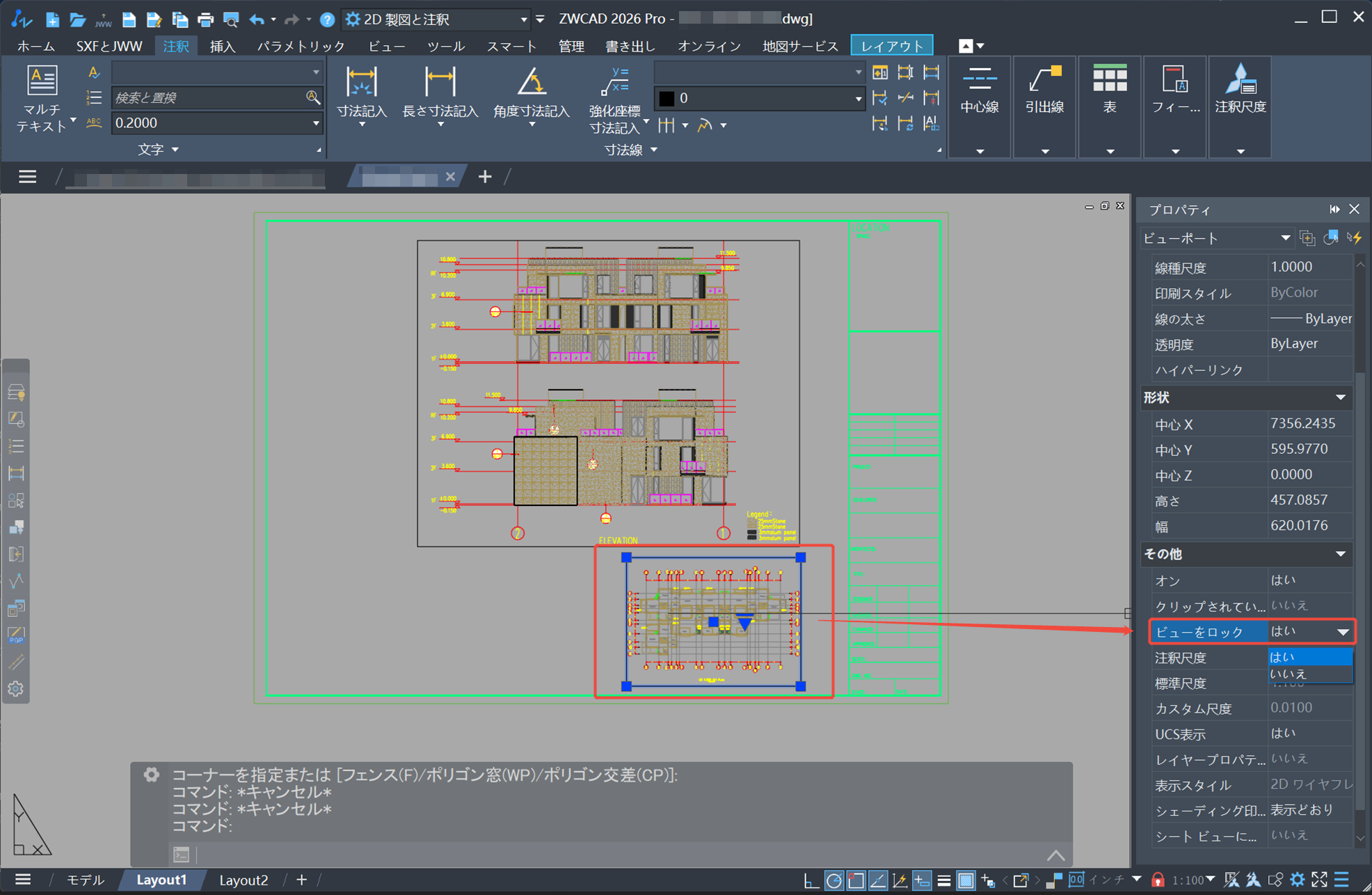
印刷時のコツは、「ビューをロック」しておくことです。これにより、誤操作でズームしても印刷縮尺が変わらないようにできます。

業界 最高レベルのDWG互換性! 販売実績25年
信頼できる2次元CAD
登録不要!フォームの入力だけでOK!
 64 ビット専用
 100%安全
よくある問題と解決策
| 問題 | 原因 | 解決策 |
| 文字や寸法が大きすぎる/小さすぎる | 縮尺変更後に注釈が自動調整されていない | 注釈付きスタイルを使用またはDIMSTYLEで調整 |
| 印刷時に図面が収まらない | レイアウト空間の尺度設定ミス | ビューポート尺度を確認・固定する |
| 他業種との図面交換で縮尺がずれる | 異なる単位設定や尺度基準 | 単位設定(INSUNITS)を統一し、スケール情報を明記する |
| 線種尺度が合わない | LTSCALEやPSLTSCALEの不一致 | LTSCALE、PSLTSCALEコマンドで統一設定を行う |
まとめ
ZWCADで正しく尺度を扱うことは、正確な設計・美しい印刷・スムーズな図面共有を実現する上で欠かせません。
ポイントは以下の通りです:
- モデル空間は常に実寸で描く
- レイアウト空間で印刷用の縮尺を設定する
- 注釈付き機能を活用して寸法・文字を自動調整
- 図面全体の尺度統一にはSCALEコマンドとDIMSTYLE設定を組み合わせる
これらを理解しておけば、どのような図面でも安定したスケール管理が可能になります。