










CAD図面において、矢印(アロー)は寸法、注釈、関係性、方向など、多くの情報を視覚的に伝えるために欠かせない要素です。本記事では、ZWCADで矢印を正しく描くための基礎知識から、活用シーン、矢印の種類、具体的な作図方法、さらに実務でよくある問題とその対処法まで、現場で役立つ内容を体系的に解説します。ZWCADを使って図面品質を向上させたい方に最適なガイドです。
ZWCADの矢印の活用シーン
ZWCADの矢印活用は、大きく「寸法線」「注釈・引出線」「流れ・関係」の3シーンに分けて考えると整理しやすくなります。寸法線では「どこからどこまでを測っているか」、注釈では「何についての説明か」、流れ・関係では「どちら向きに進むのか・どう変化するのか」を一目で伝える役割があります。
図面の読み手に「視線のガイド」を与えるのが矢印の本質なので、場面ごとに矢印の大きさ・形・配置ルールを決めておくと、ZWCAD図面の統一感と理解しやすさが大きく向上します。
| 活用シーン | 主な目的 | 具体的な使い方・ポイント | 図面への効果 |
| 寸法線での活用 | 測っている範囲を明確に示す | 寸法線の両端に矢印端末を付けて「起点」と「終点」を示し、寸法スタイルで矢印形状・サイズを統一する。 | 寸法の読み違い防止、図面全体の寸法表現を統一する。読み手が寸法体系を素早く理解できる。 |
| 注釈・引出線での活用 | 対象部位と説明テキストを結びつける | 引出線の先端矢印で部品・面・穴などの「ここ」を指し、その反対側に材料・加工・注意事項などの注記を配置する。 | 寸法では表現しづらい情報を視覚的に整理する。複雑な部位でも誤解なく指示内容を伝えられる。 |
| 流れ・関係を示す場面での活用 | 方向性・プロセス・変化を表現する | 工程図・フローチャート・組立図などで処理の順番、移動方向、before→afterの変化方向を矢印で描く。 | 手順や関係性がひと目でわかり、説明文を読まなくても全体の流れや構造を把握しやすくなる。 |
ZWCADの矢印の種類
ZWCADの矢印は、寸法スタイルやマルチ引出線スタイルで選べる「端点の形状」の総称であり、標準タイプとユーザー定義タイプがあります。以下は主な標準矢印の種類です:
● 塗り潰し矢印:一般的な寸法線で最もよく使うベーシックな矢印。
● 開矢印(輪郭だけの三角):細かい寸法や補助的な指示に向いている。
● 空矢印/中空矢印:内部が抜けた三角形で、印刷でつぶれにくく、細線図面に合いやすい。
● 点(ドット)・黒丸:機械製図などでよく使う丸形の端点で、狭いスペースでも視認性が高い。
● 斜め線(スラッシュ)・直角記号など:記号的な端点で、レイアウト寸法や補助寸法などに使われる。
● ユーザ矢印:任意のブロック図形を「ユーザ矢印」として登録し、寸法線や引出線の端点に割り当てられる。
| 種類 | 形状イメージ | 主な用途 | 特徴 |
| 塗り潰し矢印 | 塗り潰し三角 | 一般寸法線、重要寸法 | 最も標準的で視認性が高い |
| 開矢印 | 輪郭三角 | 補助寸法、軽い指示 | 線が細い図面でも邪魔になりにくい |
| 中空矢印 | 輪郭+内部が空 | 細線図、印刷重視の図面 | 印刷時につぶれにくい |
| 黒丸(点) | 丸形端点 | 機械製図、狭い箇所 | 向きの概念が不要で読みやすい |
| 斜め線・直角記号 | 記号的端点 | レイアウト寸法、補助線 | シンプルで図面の主張を抑えられる |
| ユーザ矢印 | 任意ブロック | 社内標準記号、フローチャート | 独自ルールをCADに落とし込める |
ZWCADで矢印を描く方法
寸法矢印の設定方法
方法1:寸法スタイル(DIMSTYLE)を使用する
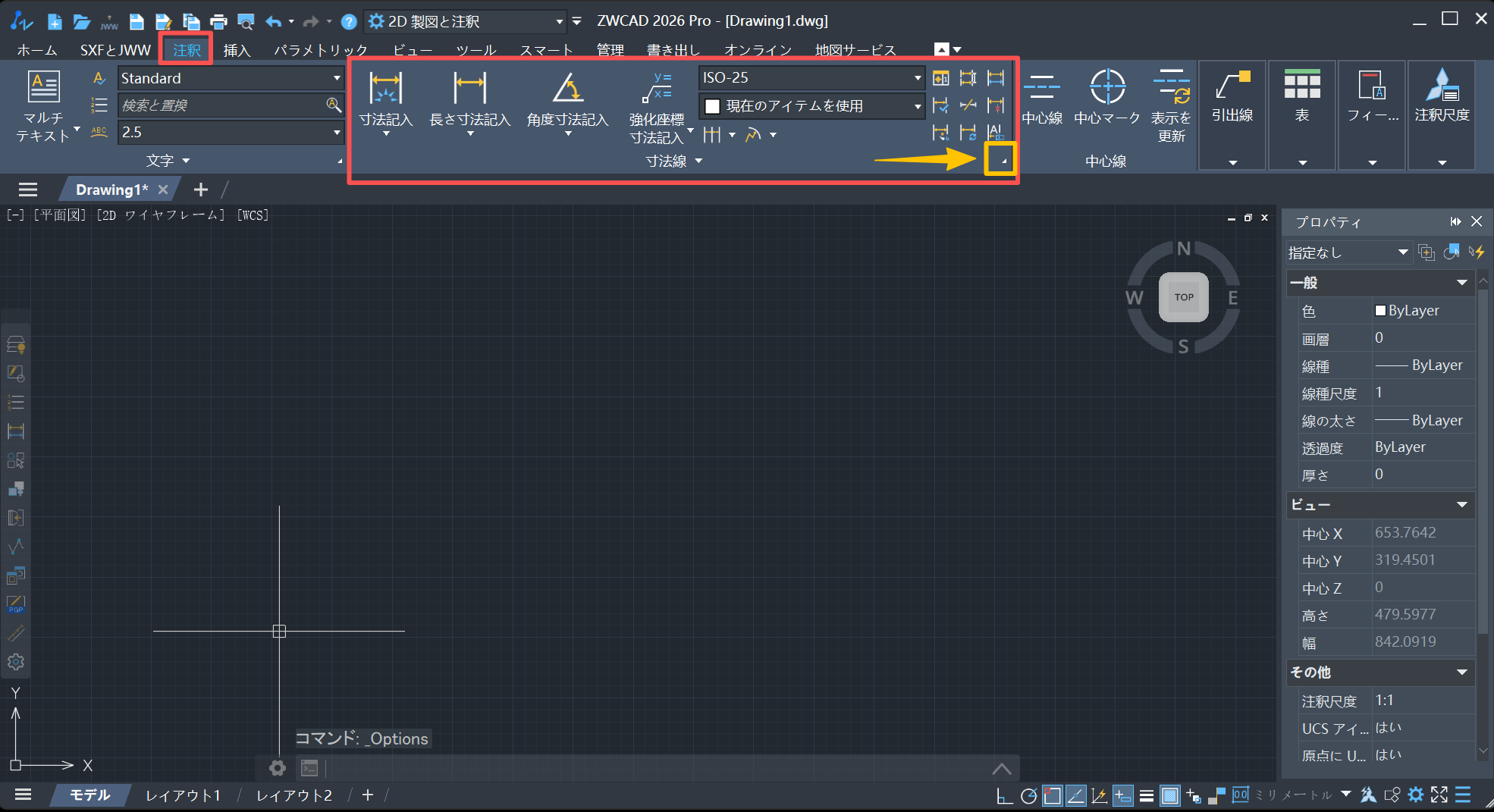
1. コマンドラインにDIMSTYLEと入力、リボンメニューから「注釈」→「寸法線」の右の三角をクリックするか、またはメニューから「注釈」→「寸法スタイル管理」を選択。
2. ダイアログボックスで既存スタイルを修正するか、「新規作成」をクリックして新しいスタイルを作成。
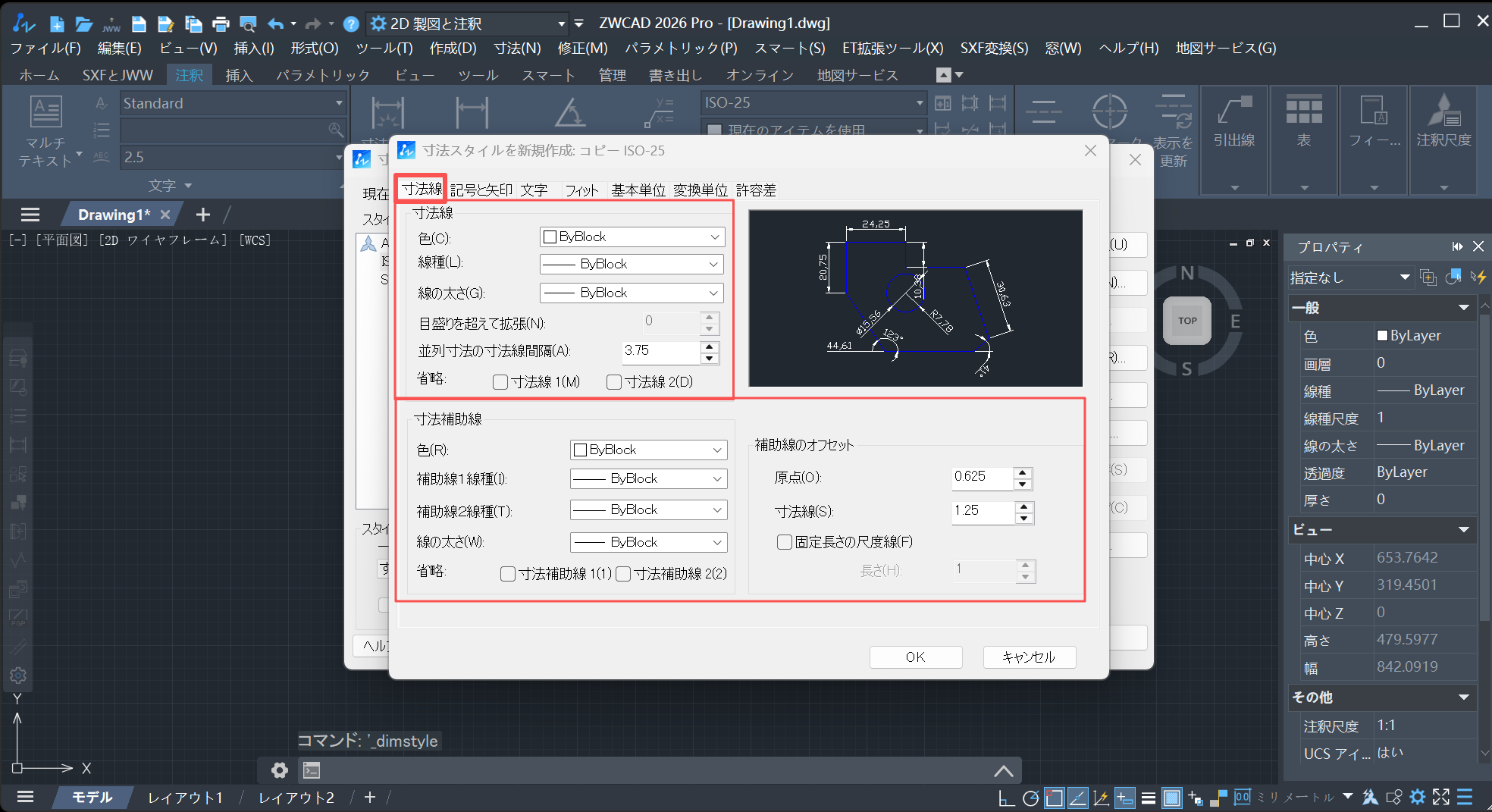
3. 矢印の寸法線/補助線の長さやオフセット値を設定するには、「寸法線」タブで調整する。
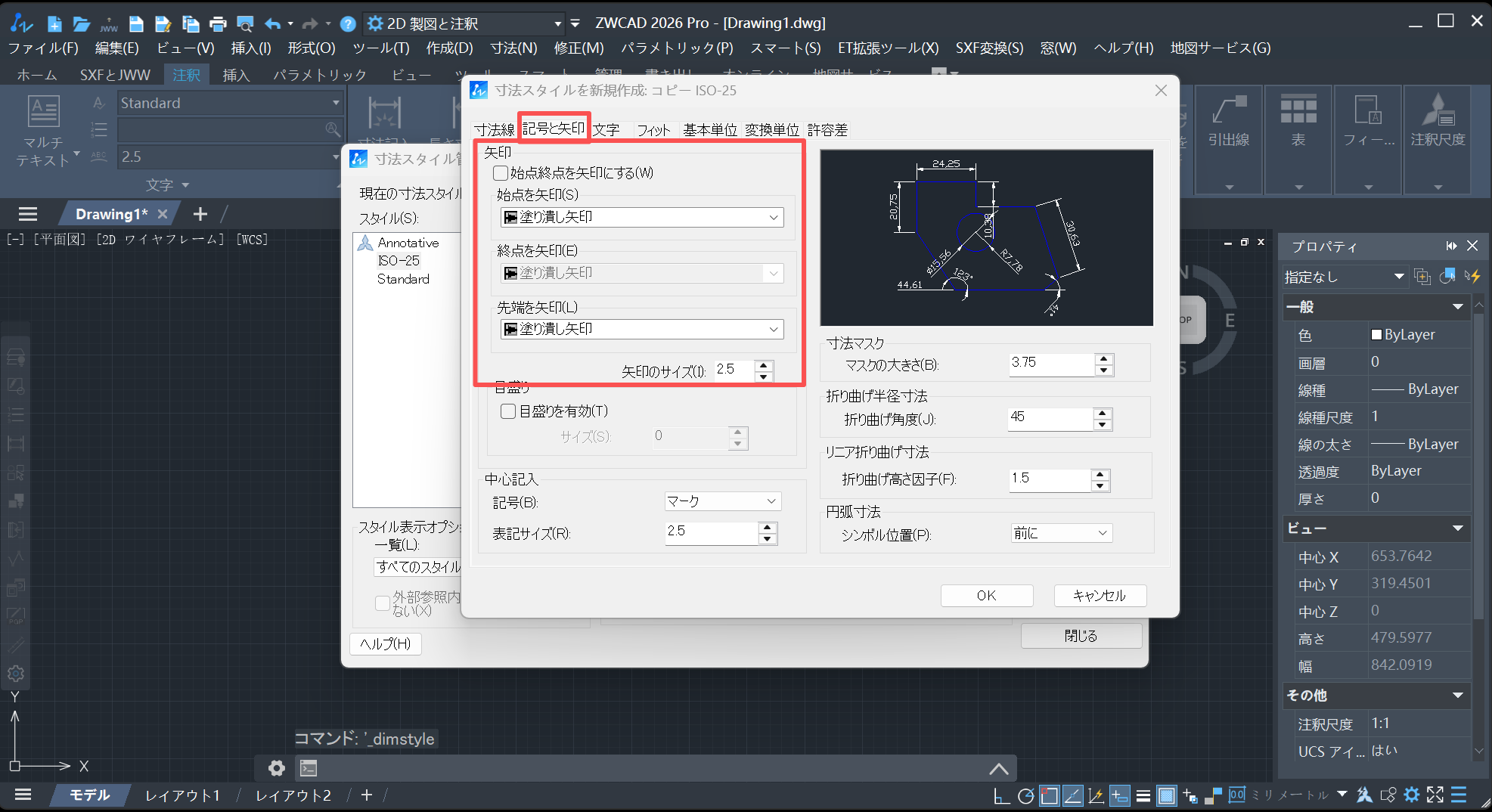
4. 矢印の種類を設定するには、「記号と矢印」タブに移動して、始点、終点、先端の矢印をそれぞれ好みの形状を設定できます。
5. OKをクリックしてスタイルを保存。
6. 作図時にこのスタイルを適用することで、矢印や線の表現を統一可能。
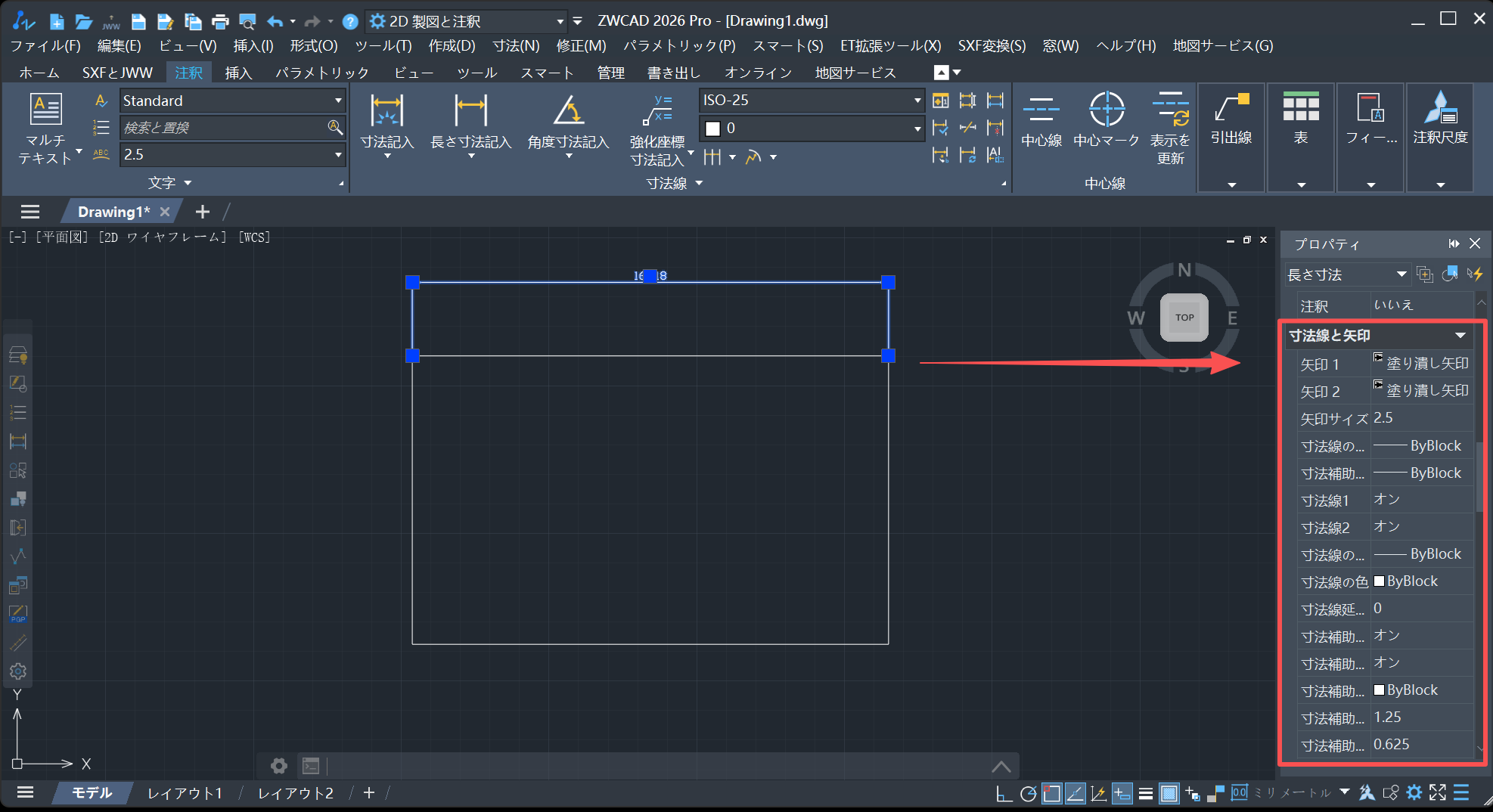
方法2:個別の寸法オブジェクトを修正する
1. 寸法オブジェクトを選択。
2. 右クリックして「プロパティ」を選択。
3. プロパティパネルで矢印種類や線の長さなどを個別に調整。
引出線(マルチ引出線)矢印の設定方法
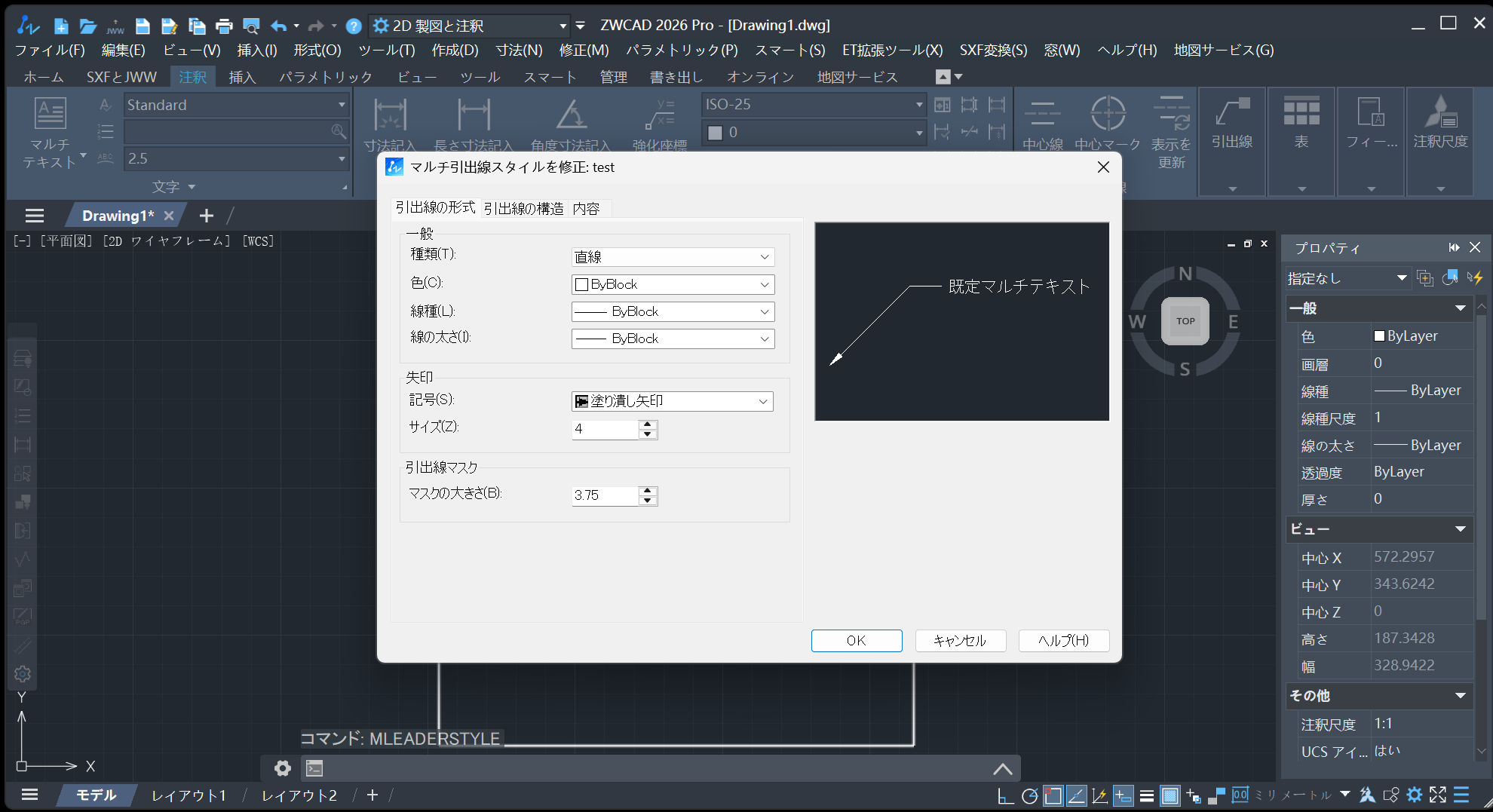
ZWCADでは、マルチ引出線(MLEADER)を使用して、矢印・線・文字の配置を自由にカスタマイズできます。
1. コマンド MLEADERSTYLE を入力して、マルチ引出線スタイル管理を開く。
2. 「新規」をクリックしてスタイルを作成:
a. 「引出線の形式」タブで:線の色・太さ、矢印の記号・サイズなどを設定。
b. 「引出線の構造」タブで:拘束・参照線などを設定。
c. 「内容」タブで:マルチテキスト/ブロック/なしを選択して、詳細設定ができます。
3. 「OK」をクリックしてウィンドウを閉じる。
ブロックで矢印を自作して使う・編集する
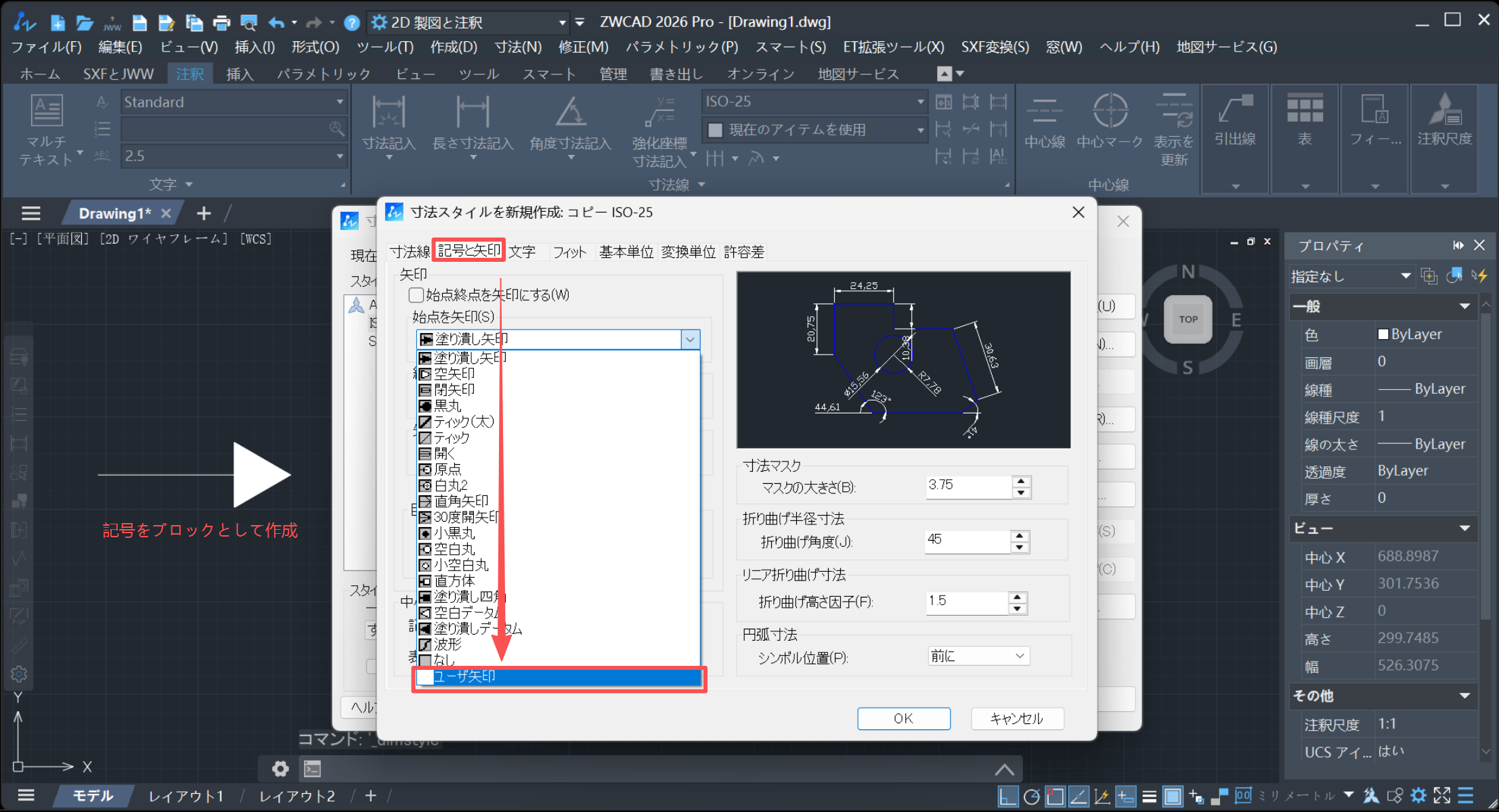
任意の形状(太矢印、二重矢印など)をポリライン等で描き、ブロック登録しておく。
寸法スタイルの[記号と矢印]で「ユーザ矢印」を選ぶと、そのブロックを寸法矢印として利用できます。
既に作成した自作矢印ブロックを編集したい場合は、「ブロックエディタ」でブロック定義を修正します。形状やサイズを変更すると、そのブロックを使っている寸法矢印や配置済みの矢印記号が一括で更新されるため、後から形状を統一したいときにも便利です。

業界 最高レベルのDWG互換性! 販売実績25年
信頼できる2次元CAD
登録不要!フォームの入力だけでOK!
 64 ビット専用
 100%安全
よくある問題と対処法
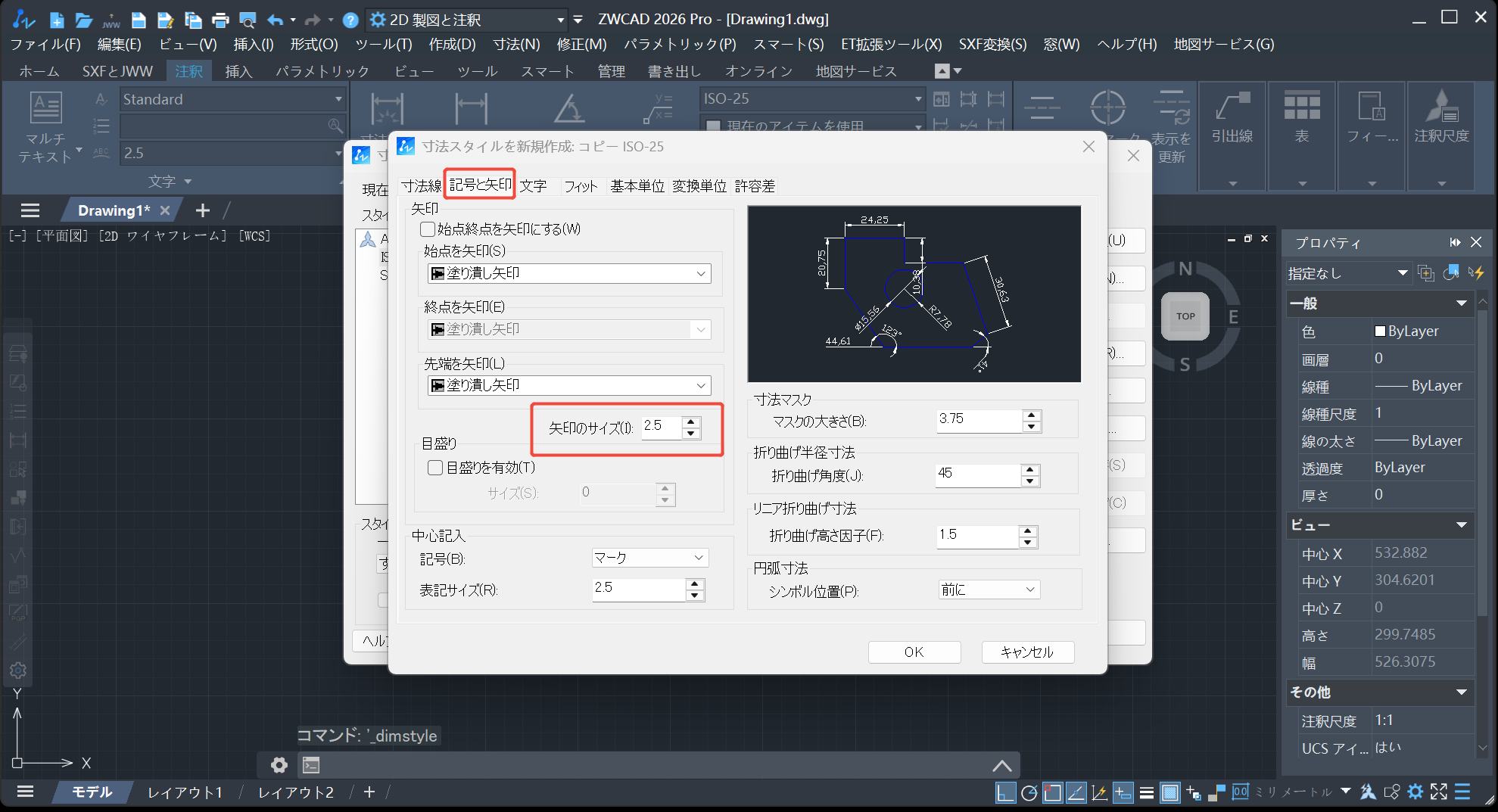
矢印が小さすぎて印刷時に判読できない
寸法スタイルに設定されている矢印サイズが不適切な場合、印刷時に潰れて判読できなくなることがあります。「寸法スタイル管理(DIMSTYLE)」で矢印サイズを適切な大きさに調整し、印刷プレビューにて視認性を確認してください。
図面ごとに矢印の形状が統一されない
複数の寸法スタイルや異なるテンプレートを併用している場合、矢印の種類・サイズが図面ごとに異なり、統一性が失われることがあります。使用する寸法スタイルを「標準」や「社内標準」などに明確に限定し、矢印の種類およびサイズを統一してください。統一したスタイルはテンプレート(DWT)に登録することで、図面作成時のばらつきを防止できます。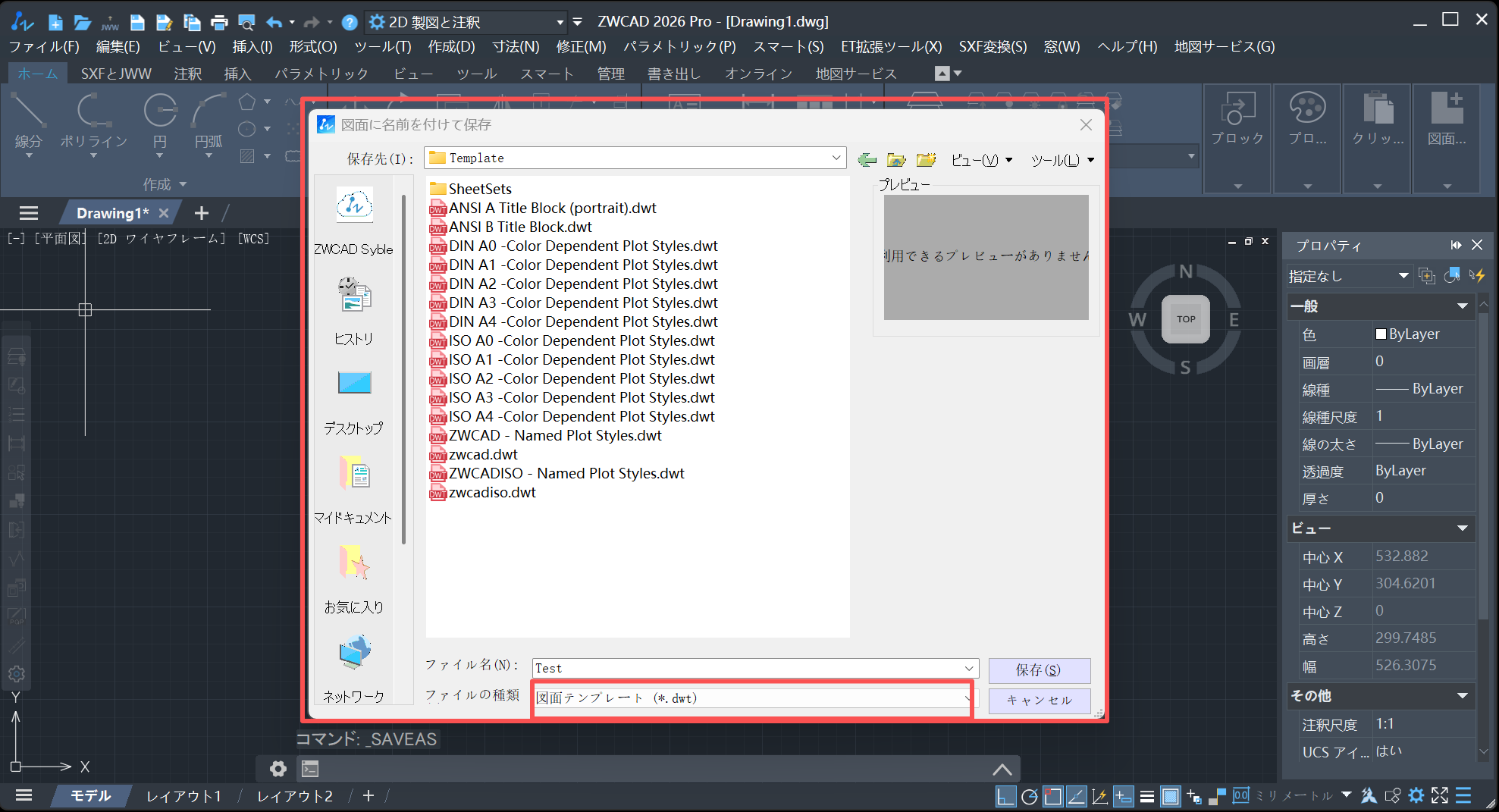
マルチ引出線の矢印を後から一括で変更できない
マルチ引出線に対して個別設定で矢印形状を指定している場合、後から一括で変更することはできません。「マルチ引出線スタイル管理(MLEADERSTYLE)」でスタイル内の矢印設定を変更することで、そのスタイルを使用して作成済みの引出線にも変更内容が自動的に適用され、一括更新が可能になります。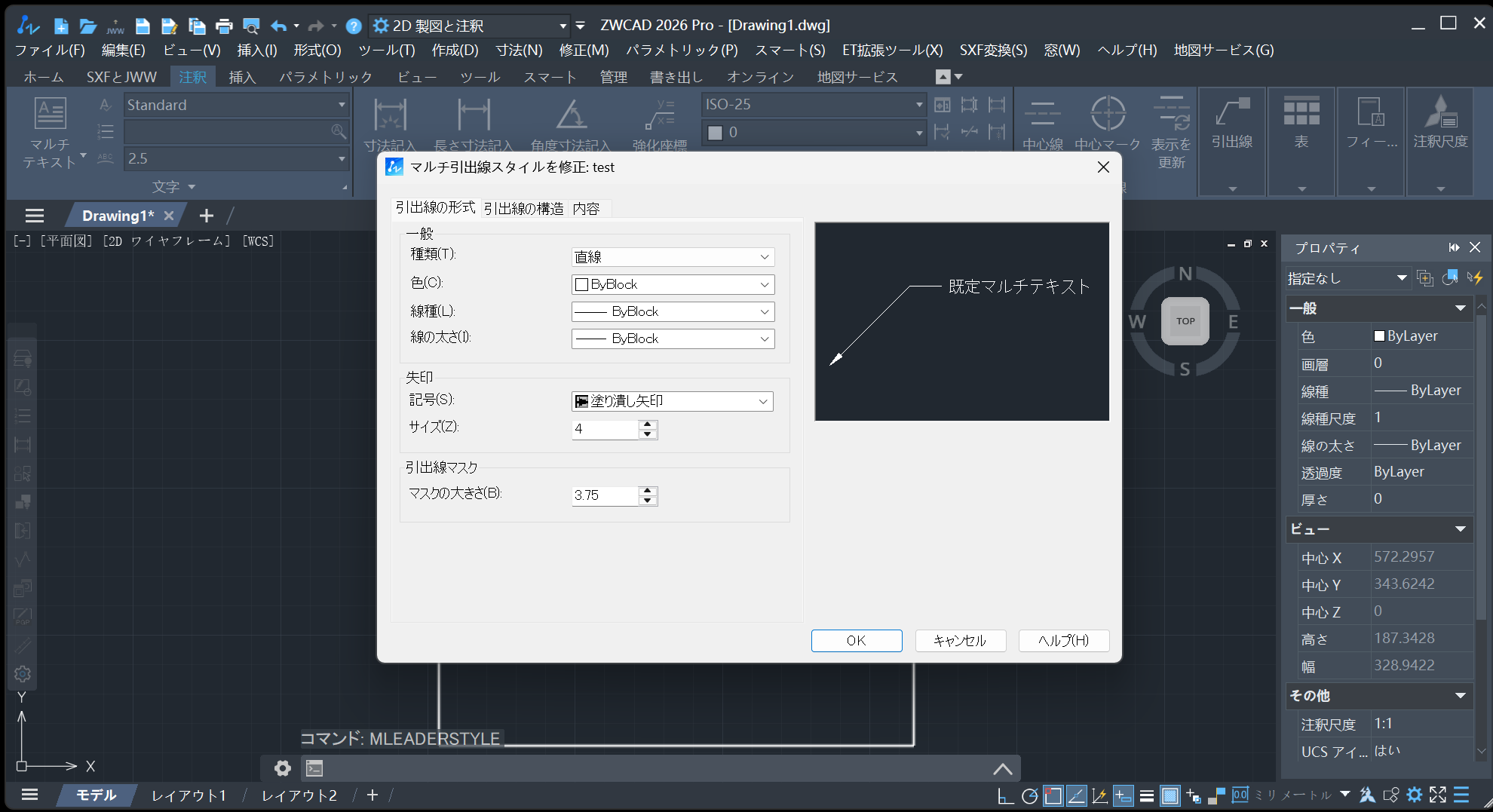
ZWCADの矢印設定を理解し適切に活用すれば、読みやすく正確な図面を効率よく作成できます。日常の製図業務の品質向上や、社内図面ルールの統一にぜひ役立ててください。